
3 Descoberta de baixo nível
Visão geral
A descoberta em baixo nível (LLD) descobre automaticamente entidades (por exemplo, sistemas de arquivos, interfaces de rede) em um host e cria os itens, triggers e gráficos correspondentes sem configuração manual para cada uma.
Para usar a LLD, você cria uma regra de descoberta que coleta dados JSON descrevendo entidades e prototypes (item, trigger e graph) para cada entidade.
O JSON retornado pela regra deve ser um array de objetos, em que cada objeto representa uma entidade descoberta usando pares chave-valor. Por exemplo, uma regra de descoberta com net.if.discovery pode retornar:
[
  {"{#IFNAME}": "lo"},
  {"{#IFNAME}": "eth0"}
]
Um conjunto correspondente de itens, triggers e gráficos é então criado a partir dos prototypes — um por interface (lo e eth0).
Se os objetos contiverem chaves no formato {#MACRO}, essas macros são usadas diretamente nos prototypes. Caso contrário, ou se forem necessárias macros adicionais/personalizadas, as macros podem ser definidas manualmente e mapeadas para campos JSON usando JSONPath.
A LLD também pode criar hosts (por exemplo, para máquinas virtuais descobertas em um hypervisor) e oferece suporte a regras de descoberta aninhadas para descoberta em vários níveis.
Entidades que não forem mais descobertas podem ser desabilitadas ou excluídas automaticamente.
Configurando a descoberta de baixo nível
Vamos ilustrar a descoberta de baixo nível com base em um exemplo de descoberta de sistema de arquivos.
Para configurar a descoberta, faça o seguinte:
- Acesse Data collection > Templates ou Hosts.
- Clique em Discovery na linha do template/host apropriado.

- Clique em Create discovery rule no canto superior direito da tela.
- Preencha o formulário da regra de descoberta com os detalhes necessários.
Regra de descoberta
O formulário da regra de descoberta contém cinco abas, que representam, da esquerda para a direita, o fluxo de dados durante a descoberta:
- Regra de descoberta - especifique qual item integrado ou script personalizado deve ser usado para recuperar os dados de descoberta.
- Pré-processamento - aplique algum pré-processamento aos dados descobertos.
- Macros LLD - permita a extração de valores de macros para uso em itens descobertos, triggers etc.
- Filtros - permita a filtragem dos valores descobertos.
- Substituições - permita a modificação de itens, triggers, gráficos ou protótipos de host quando aplicadas a objetos descobertos específicos.
A aba Regra de descoberta contém a chave do item a ser usada para a descoberta (bem como alguns atributos gerais da regra de descoberta):
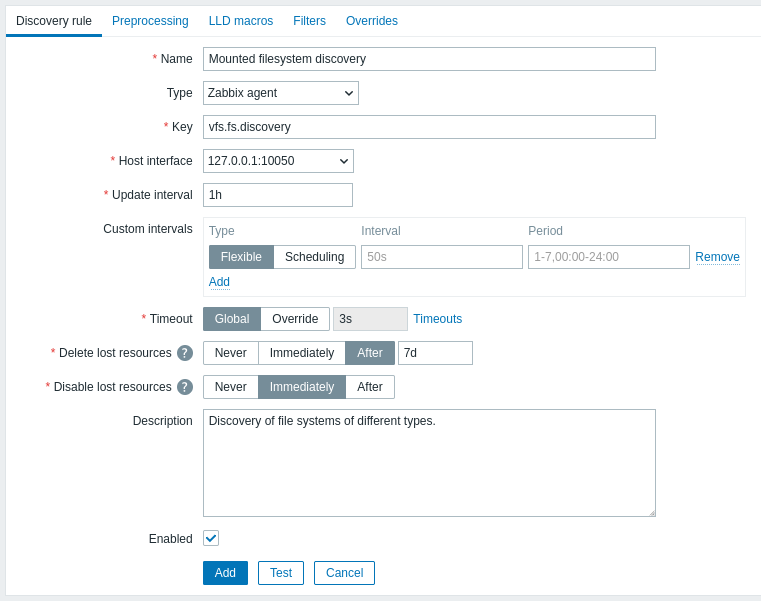
Todos os campos de entrada obrigatórios são marcados com um asterisco vermelho.
| Parâmetro | Descrição |
|---|---|
| Nome | Nome da regra de descoberta. |
| Tipo | O tipo de verificação a ser executada para a descoberta. Neste exemplo, estamos usando um tipo de item Zabbix agent. A regra de descoberta também pode ser um item dependente, dependendo de um item regular. Ela não pode depender de outra regra de descoberta. Para um item dependente, selecione o tipo correspondente (Item dependente) e especifique o item mestre no campo 'Item mestre'. O item mestre deve existir. |
| Chave | Insira a chave do item de descoberta (até 2048 caracteres). Por exemplo, você pode usar a chave de item integrada "vfs.fs.discovery" para retornar uma string JSON com a lista de sistemas de arquivos presentes no computador, seus tipos e opções de montagem. Observe que outra opção para a descoberta de sistemas de arquivos é usar os resultados da descoberta pela chave de agent "vfs.fs.get" (consulte o exemplo). |
| Intervalo de atualização | Este campo especifica com que frequência o Zabbix executa a descoberta. No início, quando você está configurando a descoberta do sistema de arquivos, pode ser conveniente definir um intervalo pequeno, mas, depois de confirmar que tudo funciona, você pode defini-lo como 30 minutos ou mais, pois os sistemas de arquivos geralmente não mudam com muita frequência. Sufixos de tempo são compatíveis, por exemplo, 30s, 1m, 2h, 1d. Macros de usuário são compatíveis. Observação: o intervalo de atualização só pode ser definido como '0' se existirem intervalos personalizados com um valor diferente de zero. Se definido como '0' e existir um intervalo personalizado (flexível ou agendado) com um valor diferente de zero, o item será consultado durante a duração do intervalo personalizado. Novas regras de descoberta serão verificadas em até 60 segundos após sua criação, a menos que tenham um intervalo de atualização Agendado ou Flexível e o Intervalo de atualização esteja definido como 0. Observação: para uma regra de descoberta existente, a descoberta pode ser executada imediatamente pressionando o botão Executar agora. |
| Intervalos personalizados | Você pode criar regras personalizadas para verificar o item: Flexível - cria uma exceção ao Intervalo de atualização (intervalo com frequência diferente) Agendamento - cria um agendamento personalizado de consultas. Para obter informações detalhadas, consulte Intervalos personalizados. |
| Tempo limite | Defina o tempo limite da verificação de descoberta. Selecione a opção de tempo limite: Global - o tempo limite global/do proxy é usado (exibido no campo Tempo limite esmaecido); Substituição - um tempo limite personalizado é usado (definido no campo Tempo limite; intervalo permitido: 1 - 600s). Sufixos de tempo, por exemplo, 30s, 1m, e macros de usuário são compatíveis. Clicar no link Tempos limite permite configurar os tempos limite do proxy ou os tempos limite globais (se um proxy não for usado). Observe que o link Tempos limite fica visível apenas para usuários do tipo Super admin com permissões para as seções do frontend Administração > Geral ou Administração > Proxies. |
| Excluir recursos perdidos | Especifique em quanto tempo a entidade descoberta será excluída depois que seu status de descoberta mudar para "Não descoberta": Nunca - ela não será excluída; Imediatamente - ela será excluída imediatamente; Após - ela será excluída depois do período especificado. O valor deve ser maior que o valor de Desabilitar recursos perdidos. Sufixos de tempo são compatíveis, por exemplo, 2h, 1d. Macros de usuário são compatíveis. Observação: não é recomendável usar "Imediatamente", pois uma simples edição incorreta do filtro pode resultar na exclusão da entidade com todos os dados históricos. Observe que os recursos desabilitados manualmente não serão excluídos pela descoberta de baixo nível. |
| Desabilitar recursos perdidos | Especifique em quanto tempo a entidade descoberta será desabilitada depois que seu status de descoberta mudar para "Não descoberta": Nunca - ela não será desabilitada; Imediatamente - ela será desabilitada imediatamente; Após - ela será desabilitada depois do período especificado. O valor deve ser maior que o intervalo de atualização da regra de descoberta. Observe que os recursos desabilitados automaticamente serão habilitados novamente se forem redescobertos pela descoberta de baixo nível. Os recursos desabilitados manualmente não serão habilitados novamente se forem redescobertos. Este campo não será exibido se Excluir recursos perdidos estiver definido como "Imediatamente". Sufixos de tempo são compatíveis, por exemplo, 2h, 1d. Macros de usuário são compatíveis. |
| Descrição | Insira uma descrição. |
| Habilitado | Se selecionado, a regra será processada. |
O histórico da regra de descoberta não é preservado.
Pré-processamento
A aba Pré-processamento permite definir regras de transformação a serem aplicadas ao resultado da descoberta. Uma ou várias transformações podem ser realizadas nesta etapa. As transformações são executadas na ordem em que são definidas. Todo o pré-processamento é realizado pelo Zabbix server.
Consulte também:
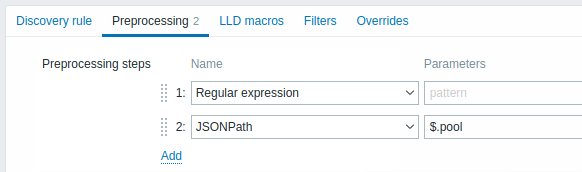
| Tipo | ||
|---|---|---|
| Transformação | Descrição | |
| Texto | ||
| Expressão regular | Corresponde o valor recebido à expressão regular <pattern> e substitui o valor pelo <output> extraído. A expressão regular permite a extração de no máximo 10 grupos capturados com a sequência \N. Parâmetros: pattern - expressão regular output - template de formatação da saída. Uma sequência de escape \N (onde N=1…9) é substituída pelo N-ésimo grupo correspondente. Uma sequência de escape \0 é substituída pelo texto correspondente. Se você marcar a caixa de seleção Personalizado em caso de falha, será possível especificar opções personalizadas de tratamento de erros: descartar o valor, definir um valor especificado ou definir uma mensagem de erro especificada. |
|
| Substituir | Localiza a string de pesquisa e a substitui por outra (ou por nada). Todas as ocorrências da string de pesquisa serão substituídas. Parâmetros: search string - string a ser localizada e substituída, diferenciando maiúsculas de minúsculas (obrigatório) replacement - string pela qual a string de pesquisa será substituída. A string de substituição também pode estar vazia, permitindo efetivamente que a string de pesquisa seja excluída quando encontrada. É possível usar sequências de escape para pesquisar ou substituir quebras de linha, retornos de carro, tabulações e espaços "\n \r \t \s"; a barra invertida pode ser escapada como "\\" e as sequências de escape podem ser escapadas como "\\n". O escape de quebras de linha, retornos de carro e tabulações é realizado automaticamente durante a descoberta de baixo nível. |
|
| Dados estruturados | ||
| JSONPath | Extrai um valor ou fragmento de dados JSON usando a funcionalidade JSONPath. Se você marcar a caixa de seleção Personalizado em caso de falha, será possível especificar opções personalizadas de tratamento de erros: descartar o valor, definir um valor especificado ou definir uma mensagem de erro especificada. |
|
| XML XPath | Extrai um valor ou fragmento de dados XML usando a funcionalidade XPath. Para que esta opção funcione, o Zabbix server deve ser compilado com suporte a libxml. Exemplos: number(/document/item/value) extrairá 10 de <document><item><value>10</value></item></document>number(/document/item/@attribute) extrairá 10 de <document><item attribute="10"></item></document>/document/item extrairá <item><value>10</value></item> de <document><item><value>10</value></item></document>Observe que namespaces não são compatíveis. Se você marcar a caixa de seleção Personalizado em caso de falha, será possível especificar opções personalizadas de tratamento de erros: descartar o valor, definir um valor especificado ou definir uma mensagem de erro especificada. |
|
| CSV para JSON | Converte dados de um arquivo CSV para o formato JSON. Para obter mais informações, consulte: Pré-processamento de CSV para JSON. |
|
| XML para JSON | Converte dados no formato XML para JSON. Para obter mais informações, consulte: Regras de serialização. Se você marcar a caixa de seleção Personalizado em caso de falha, será possível especificar opções personalizadas de tratamento de erros: descartar o valor, definir um valor especificado ou definir uma mensagem de erro especificada. |
|
| SNMP | ||
| Valor da caminhada SNMP | Extrai o valor pelo nome de OID/MIB especificado e aplica opções de formatação: Inalterado - retorna HEX-STRING como uma string hexadecimal sem escape (observação: as dicas de exibição ainda são aplicadas); UTF-8 de HEX-STRING - converte HEX-STRING em uma string UTF-8; MAC de HEX-STRING - converte HEX-STRING em uma string de endereço MAC (na qual ' ' será substituído por ':');Inteiro de BITS - converte os primeiros 8 bytes de uma string de bits expressa como uma sequência de caracteres hexadecimais (por exemplo, "1A 2B 3C 4D") em um inteiro sem sinal de 64 bits. Em strings de bits com mais de 8 bytes, os bytes subsequentes serão ignorados. Se você marcar a caixa de seleção Personalizado em caso de falha, será possível especificar opções personalizadas de tratamento de erros: descartar o valor, definir um valor especificado ou definir uma mensagem de erro especificada. |
|
| Caminhada SNMP para JSON | Converte valores SNMP para JSON. Especifique um nome de campo no JSON e o caminho OID SNMP correspondente. Os valores dos campos serão preenchidos com os valores no caminho OID SNMP especificado. Você pode usar esta etapa de pré-processamento para a descoberta de OID SNMP. Estão disponíveis opções de formatação de valores semelhantes às da etapa Valor da caminhada SNMP. Se você marcar a caixa de seleção Personalizado em caso de falha, será possível especificar opções personalizadas de tratamento de erros: descartar o valor, definir um valor especificado ou definir uma mensagem de erro especificada. |
|
| Valor de obtenção SNMP | Aplica opções de formatação ao valor obtido via SNMP: UTF-8 de HEX-STRING - converte HEX-STRING em uma string UTF-8; MAC de HEX-STRING - converte HEX-STRING em uma string de endereço MAC (na qual ' ' será substituído por ':');Inteiro de BITS - converte os primeiros 8 bytes de uma string de bits expressa como uma sequência de caracteres hexadecimais (por exemplo, "1A 2B 3C 4D") em um inteiro sem sinal de 64 bits. Em strings de bits com mais de 8 bytes, os bytes subsequentes serão ignorados. Se você marcar a caixa de seleção Personalizado em caso de falha, será possível especificar opções personalizadas de tratamento de erros: descartar o valor, definir um valor especificado ou definir uma mensagem de erro especificada. |
|
| Scripts personalizados | ||
| JavaScript | Insira o código JavaScript no editor modal que é aberto ao clicar no campo de parâmetros ou no ícone de lápis ao lado dele. Observe que o tamanho disponível do JavaScript depende do banco de dados utilizado. Para obter mais informações, consulte: Pré-processamento Javascript |
|
| Validação | ||
| Não corresponde à expressão regular | Especifique uma expressão regular à qual um valor não deve corresponder. Por exemplo, Error:(.*?)\.Se você marcar a caixa de seleção Personalizado em caso de falha, será possível especificar opções personalizadas de tratamento de erros: descartar o valor, definir um valor especificado ou definir uma mensagem de erro especificada. |
|
| Verificar erro em JSON | Verifica uma mensagem de erro no nível da aplicação localizada em JSONPath. Interrompe o processamento se for encontrada e a mensagem não estiver vazia; caso contrário, continua o processamento com o valor existente antes desta etapa de pré-processamento. Observe que esses erros de serviços externos são relatados ao usuário como estão, sem adicionar informações sobre a etapa de pré-processamento. Por exemplo, $.errors. Se um JSON como {"errors":"e1"} for recebido, a próxima etapa de pré-processamento não será executada.Se você marcar a caixa de seleção Personalizado em caso de falha, será possível especificar opções personalizadas de tratamento de erros: descartar o valor, definir um valor especificado ou definir uma mensagem de erro especificada. |
|
| Verificar erro em XML | Verifica uma mensagem de erro no nível da aplicação localizada em XPath. Interrompe o processamento se for encontrada e a mensagem não estiver vazia; caso contrário, continua o processamento com o valor existente antes desta etapa de pré-processamento. Observe que esses erros de serviços externos são relatados ao usuário como estão, sem adicionar informações sobre a etapa de pré-processamento. Nenhum erro será relatado caso não seja possível analisar um XML inválido. Se você marcar a caixa de seleção Personalizado em caso de falha, será possível especificar opções personalizadas de tratamento de erros: descartar o valor, definir um valor especificado ou definir uma mensagem de erro especificada. |
|
| Corresponde à expressão regular | Especifique uma expressão regular à qual um valor deve corresponder. Se você marcar a caixa de seleção Personalizado em caso de falha, será possível especificar opções personalizadas de tratamento de erros: descartar o valor, definir um valor especificado ou definir uma mensagem de erro especificada. |
|
| Limitação | ||
| Descartar inalterado com heartbeat | Descarta um valor se ele não tiver sido alterado dentro do período definido (em segundos). Valores inteiros positivos são compatíveis para especificar os segundos (mínimo: 1 segundo). Sufixos de tempo podem ser usados neste campo (por exemplo, 30s, 1m, 2h, 1d). Macros de usuário e macros de descoberta de baixo nível podem ser usadas neste campo.Apenas uma opção de limitação pode ser especificada para um item de descoberta. Por exemplo, 1m. Se um texto idêntico for passado para esta regra duas vezes em 60 segundos, ele será descartado.Observação: alterar protótipos de item não redefine a limitação. A limitação só é redefinida quando as etapas de pré-processamento são alteradas. |
|
| Prometheus | ||
| Prometheus para JSON | Converte as métricas Prometheus necessárias para JSON. Consulte Verificações do Prometheus para obter mais detalhes. |
|
Observe que, se a regra de descoberta tiver sido aplicada ao host por meio de um template, o conteúdo desta aba será somente leitura.
Macros personalizados
A aba Macros LLD permite especificar macros personalizados de descoberta de baixo nível.
Os macros personalizados são úteis quando o JSON retornado não contém os macros necessários já definidos. Por exemplo:
- A chave nativa
vfs.fs.discoverypara descoberta de sistemas de arquivos retorna um JSON com alguns macros LLD predefinidos, como {#FSNAME}, {#FSTYPE}. Esses macros podem ser usados diretamente em protótipos de item e trigger (consulte as seções seguintes desta página); não é necessário definir macros personalizados; - O item de agent
vfs.fs.gettambém retorna um JSON com dados do sistema de arquivos, mas sem macros LLD predefinidos. Nesse caso, você pode definir os macros manualmente e mapeá-los para os valores no JSON usando JSONPath:
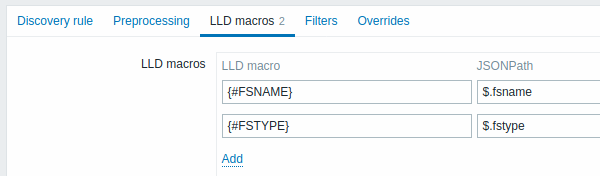
Os valores extraídos podem ser usados em itens descobertos, triggers etc. Observe que os valores serão extraídos do resultado da descoberta e de todas as etapas de pré-processamento executadas até o momento.
| Parâmetro | Descrição |
|---|---|
| Macro LLD | Nome do macro de descoberta de baixo nível, usando a seguinte sintaxe: {#MACRO}. |
| JSONPath | Caminho usado para extrair o valor do macro LLD de uma linha LLD, usando a sintaxe JSONPath. Os valores extraídos do JSON retornado são usados para substituir os macros LLD nos campos de protótipos de item, trigger etc. O JSONPath pode ser especificado usando a notação de ponto ou a notação de colchetes. A notação de colchetes deve ser usada em caso de caracteres especiais e Unicode, como $['unicode + special chars #1']['unicode + special chars #2'].Por exemplo, $.foo extrairá "bar" e "baz" deste JSON: [{"foo":"bar"}, {"foo":"baz"}]Observe que $.foo também extrairá "bar" e "baz" deste JSON: {"data":[{"foo":"bar"}, {"foo":"baz"}]}, pois um único objeto "data" é processado automaticamente (por compatibilidade com versões anteriores com a implementação de descoberta de baixo nível nas versões do Zabbix anteriores à 4.2). |
Filtro
Um filtro pode ser usado para gerar itens, triggers e gráficos reais somente para entidades que correspondam aos critérios.
A aba Filtros contém definições de filtros de regras de descoberta que permitem filtrar valores de descoberta:
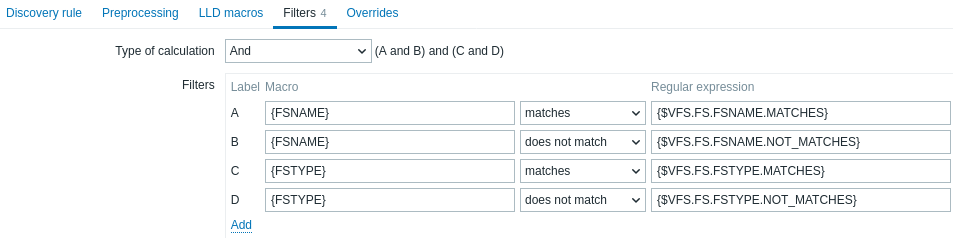
| Parâmetro | Descrição |
|---|---|
| Tipo de cálculo | As seguintes opções para calcular filtros estão disponíveis: And - todos os filtros devem ser aprovados; Or - basta que um filtro seja aprovado; And/Or - usa And com nomes de macros diferentes e Or com o mesmo nome de macro; Expressão personalizada - oferece a possibilidade de definir um cálculo personalizado dos filtros. A fórmula deve incluir todos os filtros da lista. Limitada a 255 símbolos. |
| Filtros | Os seguintes operadores de condição de filtro estão disponíveis: corresponde, não corresponde, existe, não existe. Os operadores corresponde e não corresponde esperam uma Expressão regular compatível com Perl (PCRE). Você pode inserir uma expressão regular ou fazer referência a uma expressão regular global no campo Expressão regular. Os operadores existe e não existe permitem filtrar entidades com base na presença ou ausência da macro LLD especificada na resposta. Observe que, se uma macro do filtro estiver ausente na resposta, a entidade encontrada será ignorada, a menos que uma condição "não existe" seja especificada para essa macro. Um aviso será exibido se a ausência de uma macro afetar o resultado da expressão. Por exemplo, se {#B} estiver ausente em:{#A} corresponde a 1 e {#B} corresponde a 2 - exibirá um aviso{#A} corresponde a 1 ou {#B} corresponde a 2 - nenhum aviso. |
Por exemplo, se você estiver interessado apenas nos sistemas de arquivos C:, D: e E:, poderá inserir {#FSNAME} no campo Macro e ^C|^D|^E no campo Expressão regular.
Também é possível filtrar por tipos de sistema de arquivos usando a macro {#FSTYPE} (por exemplo, ^ext|^reiserfs) e por tipos de unidade (compatível somente com o Windows agent) usando a macro {#FSDRIVETYPE} (por exemplo, fixed).
Para testar uma expressão regular, você pode usar grep -E, por exemplo:
for f in ext2 nfs reiserfs smbfs;
do echo $f | grep -E '^ext|^reiserfs' || echo "SKIP: $f";
done
Um erro ou uma falha de digitação na expressão regular usada na regra LLD (por exemplo, uma expressão regular incorreta em "Sistemas de arquivos para descoberta") pode causar a exclusão de milhares de elementos de configuração, valores históricos e eventos de muitos hosts.
O banco de dados do Zabbix no MySQL deve ser criado com distinção entre maiúsculas e minúsculas para que os nomes de sistemas de arquivos que diferem apenas pela capitalização sejam descobertos corretamente.
Substituição
A aba Substituições permite definir regras para modificar a lista de protótipos de item, trigger, gráfico, host e descoberta, ou seus atributos, para objetos descobertos que atendam a determinados critérios.
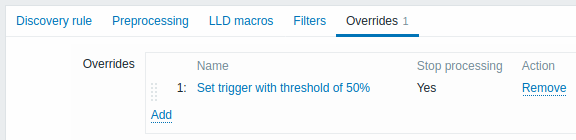
As substituições, se houver, são exibidas em uma lista reordenável por arrastar e soltar e executadas na ordem em que são definidas. Para configurar os detalhes de uma nova substituição, clique em  no bloco Substituições.
Para editar uma substituição existente, clique no nome da substituição.
Uma janela pop-up será aberta, permitindo editar os detalhes da regra de substituição.
no bloco Substituições.
Para editar uma substituição existente, clique no nome da substituição.
Uma janela pop-up será aberta, permitindo editar os detalhes da regra de substituição.
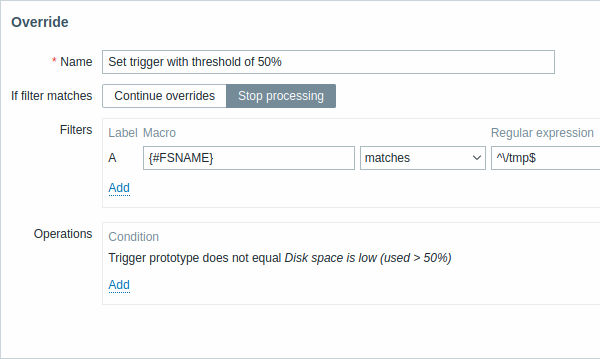
Todos os parâmetros obrigatórios são marcados com asteriscos vermelhos.
| Parâmetro | Descrição |
|---|---|
| Nome | Um nome exclusivo de substituição (por regra de LLD). |
| Se o filtro corresponder | Define se as próximas substituições devem ser processadas quando as condições do filtro forem atendidas: Continuar substituições - as substituições subsequentes serão processadas. Interromper processamento - as operações anteriores (se houver) e desta substituição serão executadas; as substituições subsequentes serão ignoradas para as linhas de LLD correspondentes. |
| Filtros | Determina a quais entidades descobertas a substituição deve ser aplicada. Os filtros de substituição são processados após os filtros da regra de descoberta e têm a mesma funcionalidade. |
| Operações | As operações de substituição são exibidas com estes detalhes: Condição - um tipo de objeto e uma condição a ser atendida para o nome do objeto; por exemplo: o protótipo de trigger não é igual a Disk space is low (used > 50%). Ações - são exibidos links para editar e remover uma operação. |
Configurando uma operação
Para configurar os detalhes de uma nova operação, clique em no bloco Operações.
Para editar uma operação existente, clique em  ao lado da operação.
Uma janela pop-up será aberta, permitindo editar os detalhes da operação.
ao lado da operação.
Uma janela pop-up será aberta, permitindo editar os detalhes da operação.
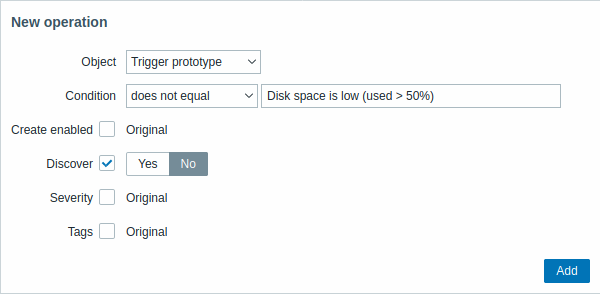
| Parâmetro | Descrição | ||
|---|---|---|---|
| Objeto | Cinco tipos de objetos estão disponíveis: Protótipo de item Protótipo de trigger Protótipo de gráfico Protótipo de host Protótipo de descoberta |
||
| Condição | Permite filtrar as entidades às quais a operação deve ser aplicada. | ||
| Operador | Operadores compatíveis: é igual a - aplicar a este protótipo não é igual a - aplicar a todos os protótipos, exceto este contém - aplicar se o nome do protótipo contiver esta string não contém - aplicar se o nome do protótipo não contiver esta string corresponde - aplicar se o nome do protótipo corresponder à expressão regular não corresponde - aplicar se o nome do protótipo não corresponder à expressão regular |
||
| Padrão | Uma expressão regular ou uma string a ser pesquisada. | ||
| Objeto: Protótipo de item | |||
| Criar habilitado | Quando a caixa de seleção é marcada, os botões aparecem, permitindo substituir as configurações originais do protótipo de item: Sim - o item será adicionado em um estado habilitado. Não - o item será adicionado a uma entidade descoberta, mas em um estado desabilitado. |
||
| Descobrir | Quando a caixa de seleção é marcada, os botões aparecem, permitindo substituir as configurações originais do protótipo de item: Sim - o item será adicionado. Não - o item não será adicionado. |
||
| Intervalo de atualização | Quando a caixa de seleção é marcada, duas opções aparecem, permitindo definir um intervalo diferente para o item: Atraso - intervalo de atualização do item. Macros de usuário, macros de LLD e sufixos de tempo (por exemplo, 30s, 1m, 2h, 1d) são compatíveis (o suporte a macros de LLD foi restaurado no Zabbix 7.4.11). Deve ser definido como 0 se Intervalo personalizado for usado. Intervalo personalizado - clique em para especificar intervalos flexíveis/de agendamento. Para obter informações detalhadas, consulte Intervalos personalizados. |
||
| Histórico | Quando a caixa de seleção é marcada, os botões aparecem, permitindo definir um período de armazenamento de histórico diferente para o item: Não armazenar - se selecionado, o histórico não será armazenado. Armazenar por até - se selecionado, um campo de entrada para especificar o período de armazenamento aparecerá à direita. Macros de usuário e macros de LLD são compatíveis (o suporte a macros de LLD foi restaurado no Zabbix 7.4.11). |
||
| Tendências | Quando a caixa de seleção é marcada, os botões aparecem, permitindo definir um período de armazenamento de tendências diferente para o item: Não armazenar - se selecionado, as tendências não serão armazenadas. Armazenar por até - se selecionado, um campo de entrada para especificar o período de armazenamento aparecerá à direita. Macros de usuário e macros de LLD são compatíveis (o suporte a macros de LLD foi restaurado no Zabbix 7.4.11). |
||
| Tags | Quando a caixa de seleção é marcada, um novo bloco aparece, permitindo especificar pares de tag e valor. Macros de usuário e macros de LLD são compatíveis. Essas tags serão anexadas às tags especificadas no protótipo de item, mesmo que os nomes das tags sejam iguais. |
||
| Objeto: Protótipo de trigger | |||
| Criar habilitado | Quando a caixa de seleção é marcada, os botões aparecem, permitindo substituir as configurações originais do protótipo de trigger: Sim - o trigger será adicionado em um estado habilitado. Não - o trigger será adicionado a uma entidade descoberta, mas em um estado desabilitado. |
||
| Descobrir | Quando a caixa de seleção é marcada, os botões aparecem, permitindo substituir as configurações originais do protótipo de trigger: Sim - o trigger será adicionado. Não - o trigger não será adicionado. |
||
| Severidade | Quando a caixa de seleção é marcada, os botões de severidade do trigger aparecem, permitindo modificar a severidade do trigger. | ||
| Tags | Quando a caixa de seleção é marcada, um novo bloco aparece, permitindo especificar pares de tag e valor. Macros de usuário e macros de LLD são compatíveis. Essas tags serão anexadas às tags especificadas no protótipo de trigger, mesmo que os nomes das tags sejam iguais. |
||
| Objeto: Protótipo de gráfico | |||
| Descobrir | Quando a caixa de seleção é marcada, os botões aparecem, permitindo substituir as configurações originais do protótipo de gráfico: Sim - o gráfico será adicionado. Não - o gráfico não será adicionado. |
||
| Objeto: Protótipo de host | |||
| Criar habilitado | Quando a caixa de seleção é marcada, os botões aparecem, permitindo substituir as configurações originais do protótipo de host: Sim - o host será criado em um estado habilitado. Não - o host será criado em um estado desabilitado. |
||
| Descobrir | Quando a caixa de seleção é marcada, os botões aparecem, permitindo substituir as configurações originais do protótipo de host: Sim - o host será descoberto. Não - o host não será descoberto. |
||
| Vincular templates | Quando a caixa de seleção é marcada, um campo de entrada para especificar templates aparece. Comece a digitar o nome do template ou clique em Selecionar ao lado do campo e selecione os templates na lista exibida em uma janela pop-up. Os templates desta substituição são adicionados a todos os templates já vinculados ao protótipo de host. |
||
| Tags | Quando a caixa de seleção é marcada, um novo bloco aparece, permitindo especificar pares de tag e valor. Macros de usuário e macros de LLD são compatíveis. Essas tags serão anexadas às tags especificadas no protótipo de host, mesmo que os nomes das tags sejam iguais. |
||
| Inventário do host | Quando a caixa de seleção é marcada, os botões aparecem, permitindo selecionar um modo de inventário diferente para o protótipo de host: Desabilitado - não preencher o inventário do host Manual - fornecer os detalhes manualmente Automatizado - preencher automaticamente os dados do inventário do host com base nas métricas coletadas. |
||
| Objeto: Protótipo de descoberta | |||
| Criar habilitado | Quando a caixa de seleção é marcada, os botões aparecem, permitindo substituir as configurações originais do protótipo de descoberta: Sim - a regra de descoberta será adicionada em um estado habilitado. Não - a regra de descoberta será adicionada em um estado desabilitado. |
||
| Descobrir | Quando a caixa de seleção é marcada, os botões aparecem, permitindo substituir as configurações originais do protótipo de descoberta: Sim - a regra de descoberta será adicionada. Não - a regra de descoberta não será adicionada. |
||
| Intervalo de atualização | Quando a caixa de seleção é marcada, duas opções aparecem, permitindo definir um intervalo diferente para a regra de descoberta: Atraso - intervalo de atualização da regra. Macros de usuário, macros de LLD e sufixos de tempo (por exemplo, 30s, 1m, 2h, 1d) são compatíveis. Deve ser definido como 0 se Intervalo personalizado for usado. Intervalo personalizado - clique em para especificar intervalos flexíveis/de agendamento. Para obter informações detalhadas, consulte Intervalos personalizados. |
||
Botões do formulário
Os botões na parte inferior do formulário permitem realizar várias operações.
 |
Adicionar uma regra de descoberta. Este botão está disponível somente para novas regras de descoberta. |
 |
Atualizar as propriedades de uma regra de descoberta. Este botão está disponível somente para regras de descoberta existentes. |
 |
Criar outra regra de descoberta com base nas propriedades da regra de descoberta atual. |
 |
Realizar a descoberta imediatamente com base na regra de descoberta. A regra de descoberta já deve existir. Consulte mais detalhes. Observação: ao realizar a descoberta imediatamente, o cache de configuração não é atualizado; portanto, o resultado não refletirá alterações muito recentes na configuração da regra de descoberta. |
 |
Testar a configuração da regra de descoberta. Use este botão para verificar as configurações (como conectividade e correção dos parâmetros) sem aplicar permanentemente nenhuma alteração. |
 |
Excluir a regra de descoberta. |
 |
Cancelar a edição das propriedades da regra de descoberta. |
Entidades descobertas
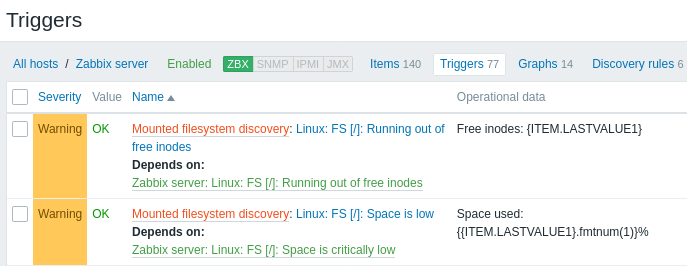
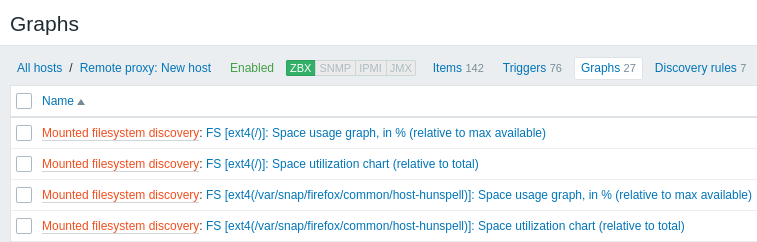
As capturas de tela abaixo ilustram como os items, triggers e gráficos descobertos aparecem na configuração do host. As entidades descobertas são prefixadas com um link laranja para a regra de descoberta da qual elas se originam.
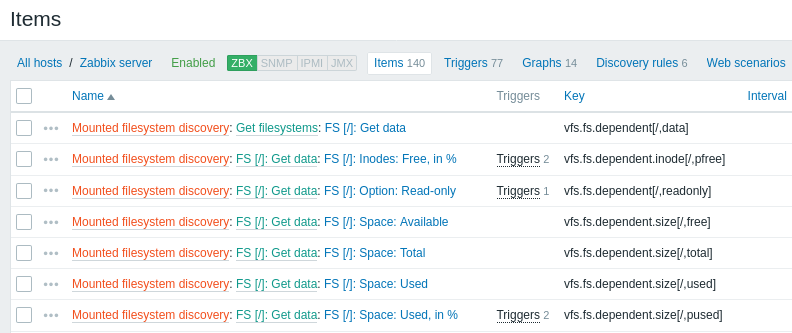
Observe que as entidades descobertas não serão criadas caso já existam entidades com os mesmos critérios de exclusividade, por exemplo, um item com a mesma chave ou um gráfico com o mesmo nome. Uma mensagem de erro é exibida neste caso no frontend informando que a regra de descoberta de baixo nível não pôde criar determinadas entidades. A própria regra de descoberta, no entanto, não ficará como não suportada porque alguma entidade não pôde ser criada e teve que ser ignorada. A regra de descoberta continuará criando/atualizando outras entidades.
Se uma entidade descoberta (host, sistema de arquivos, interface, etc) parar de ser descoberta (ou não passar mais no filtro), as entidades que foram criadas com base nela podem ser automaticamente desativadas e eventualmente excluídas.
Recursos perdidos podem ser automaticamente desativados com base no valor do parâmetro Desativar recursos perdidos. Isso afeta hosts, items e triggers perdidos.
Recursos perdidos podem ser automaticamente excluídos com base no valor do parâmetro Excluir recursos perdidos. Isso afeta hosts, grupos de hosts, items, triggers e gráficos perdidos.
Quando as entidades descobertas se tornam 'Não descobertas mais', um indicador de tempo de vida é exibido na lista de entidades. Mova o ponteiro do mouse sobre ele e uma mensagem será exibida indicando os detalhes do status.

Se as entidades foram marcadas para exclusão, mas não foram excluídas no momento esperado (regra de descoberta ou host do item desativado), elas serão excluídas na próxima vez que a regra de descoberta for processada.
Entidades que contêm outras entidades, que estão marcadas para exclusão, não serão atualizadas se forem alteradas no nível da regra de descoberta. Por exemplo, triggers baseados em LLD não serão atualizados se contiverem items que estão marcados para exclusão.
Outros tipos de descoberta
Mais detalhes e tutoriais sobre outros tipos de descoberta prontos para uso estão disponíveis nas seguintes seções:
- descoberta de interfaces de rede
- descoberta de CPUs e núcleos de CPU
- descoberta de OIDs SNMP
- descoberta de objetos JMX;
- descoberta usando consultas SQL ODBC
- descoberta de serviços do Windows
- descoberta de interfaces de host no Zabbix
Para mais detalhes sobre o formato JSON para items de descoberta e um exemplo de como implementar seu próprio descobridor de sistema de arquivos como um script Perl, veja criando regras LLD personalizadas.