
3 Vinculando/desvinculando
Visão geral
O link é um processo pelo qual templates são aplicados a hosts, enquanto o unlink remove a associação com o template de um host.
Vinculando um template
Para vincular um template ao host, faça o seguinte:
- Acesse Coleta de dados → Hosts.
- Clique no host desejado.
- Comece a digitar o nome do template no campo Templates. Uma lista de templates correspondentes será exibida; role para baixo para selecionar. Como alternativa, clique em Selecionar ao lado do campo e selecione um ou vários templates na lista exibida em uma janela pop-up.
- Clique em Adicionar/Atualizar no formulário de atributos do host.
Agora, o host terá todas as entidades do template. Isso inclui itens, triggers, gráficos, regras de descoberta de baixo nível, cenários web e dashboards.
A vinculação de vários templates ao mesmo host falhará se esses templates contiverem itens com a mesma chave de item. Além disso, como triggers e gráficos usam itens, eles também não poderão ser vinculados a um único host a partir de vários templates se forem usadas chaves de item idênticas.
Quando entidades (itens, triggers etc.) são adicionadas a partir do template:
- entidades idênticas que já existiam no host são atualizadas como entidades do template, e todas as personalizações existentes no nível do host para a entidade são perdidas;
- entidades do template são adicionadas;
- quaisquer entidades vinculadas diretamente que, antes da vinculação do template, existiam somente no host permanecem inalteradas.
Nas listas, todas as entidades do template passam a ter como prefixo o nome do template, indicando que pertencem a esse template específico. O próprio nome do template (exibido em cinza) é um link que permite acessar a lista dessas entidades no nível do template.
Para alguns itens, como verificações externas, verificações do HTTP agent, verificações simples, verificações SSH e verificações Telnet, uma interface de host é opcional. Se, no momento da vinculação de um template, o host não tiver uma interface definida, esses itens serão adicionados sem uma interface. Se você adicionar uma interface de host posteriormente, ela não será atribuída automaticamente aos itens já existentes. Para atribuir a interface de host recém-adicionada a todos os itens do template de uma só vez, desvincule o template do host e vincule-o novamente. Para preservar o histórico dos itens, use a opção Desvincular; não use Desvincular e limpar.
Se alguma entidade não tiver o nome do template como prefixo, isso significa que ela já existia no host antes e não foi adicionada pelo template.
Critérios de unicidade de entidades
Ao adicionar entidades (items, triggers, etc.) de um template, é importante saber quais dessas entidades já existem no host e precisam ser atualizadas e quais entidades diferem. Os critérios de unicidade para decidir sobre a igualdade/diferença são:
- para items - a chave do item;
- para triggers - nome do trigger e expressão;
- para gráficos personalizados - nome do gráfico e seus items.
Vinculando templates a vários hosts
Para atualizar a vinculação de templates de vários hosts, em Coleta de dados → Hosts, selecione alguns hosts marcando suas caixas de seleção e clique em Atualização em massa abaixo da lista. Em seguida, selecione Vincular templates:
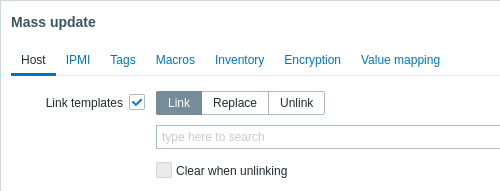
Para vincular templates adicionais, comece a digitar o nome do template no campo de preenchimento automático até que uma lista suspensa apareça, oferecendo os templates correspondentes. Basta rolar para baixo para selecionar o template a ser vinculado.
A opção Substituir permite vincular um novo template e, ao mesmo tempo, desvincular qualquer template que tenha sido vinculado anteriormente aos hosts. A opção Desvincular permite especificar quais templates devem ser desvinculados. A opção Limpar ao desvincular permite não apenas desvincular templates vinculados anteriormente, mas também remover todas as entidades herdadas deles (itens, triggers etc.).
O Zabbix oferece um conjunto considerável de templates predefinidos. Você pode usá-los como referência, mas evite usá-los sem alterações em ambientes de produção, pois eles podem conter itens demais e coletar dados com muita frequência. Se quiser usá-los, ajuste-os para atender às suas necessidades reais.
Editando entidades vinculadas
Se você tentar editar um item ou um trigger que foi vinculado a partir do template, poderá perceber que muitas opções principais estão desabilitadas para edição. Isso faz sentido, pois a ideia dos templates é que as coisas sejam editadas de forma centralizada no nível do template. No entanto, você ainda pode, por exemplo, habilitar/desabilitar um item em hosts individuais e definir o intervalo de atualização, o tempo de retenção do histórico e alguns outros parâmetros.
Se você quiser editar totalmente a entidade, deverá editá-la no nível do template (um atalho para o nível do template é exibido no nome do formulário), lembrando que essas alterações afetarão todos os hosts que têm esse template vinculado a eles.
Quaisquer personalizações nas entidades implementadas no nível do template substituirão as personalizações anteriores das entidades no nível do host.
Desvinculando um template
Para desvincular um template de um host, faça o seguinte:
- Vá para Coleta de dados → Hosts.
- Clique no host desejado e localize o campo Templates.
- Clique em Desvincular ou Desvincular e limpar ao lado do template para desvincular o template.
- Clique em Atualizar no formulário de atributos do host.
Ao escolher a opção Desvincular, você removerá apenas a associação com o template, mantendo todas as suas entidades no host. Isso inclui items, triggers, gráficos, regras de descoberta de baixo nível e cenários web, mas exclui dashboards. Observe que os value maps e as tags herdados de templates vinculados também serão removidos.
Ao escolher a opção Desvincular e limpar, você removerá tanto a associação com o template quanto todas as suas entidades (items, triggers etc.).