
Nesta página
17 Navegador de item
Visão geral
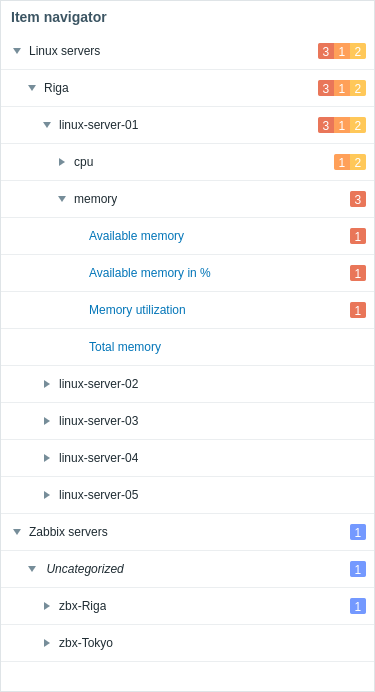
O widget de navegação de itens exibe itens com base em várias opções de filtragem e agrupamento.
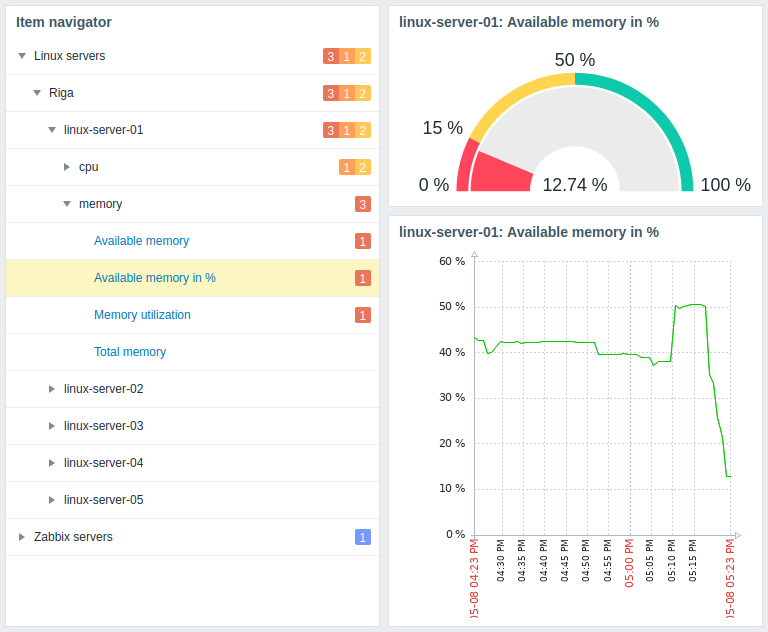
O widget também permite controlar as informações exibidas em outros widgets com base no item selecionado.
Os grupos nos quais os itens são organizados podem ser expandidos ou recolhidos.
Para grupos e problemas, detalhes adicionais estão disponíveis nas dicas exibidas ao passar o mouse.
Configuração
Para configurar, selecione Navegador de itens como tipo:
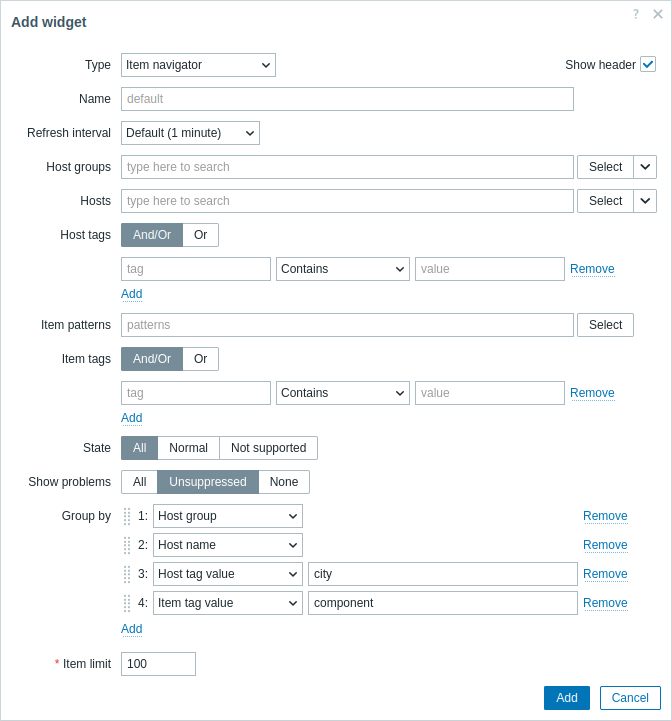
Além dos parâmetros comuns a todos os widgets, você pode definir as seguintes opções específicas:
| Grupos de hosts | Selecione grupos de hosts. Como alternativa, selecione um widget compatível como a fonte de dados para grupos de hosts. Este campo oferece preenchimento automático; portanto, ao começar a digitar o nome de um grupo, será exibida uma lista suspensa com os grupos correspondentes. Selecionar um grupo de hosts pai seleciona implicitamente todos os grupos de hosts aninhados; se nenhum grupo de hosts for selecionado, o widget exibirá os itens pertencentes a todos os hosts de todos os grupos de hosts. Este parâmetro não está disponível ao configurar o widget em um dashboard de template. |
| Hosts | Selecione hosts. Como alternativa, selecione um widget compatível ou o dashboard como a fonte de dados para hosts. Este campo oferece preenchimento automático; portanto, ao começar a digitar o nome de um host, será exibida uma lista suspensa com os hosts correspondentes. Se nenhum host for selecionado, o widget exibirá os itens pertencentes a todos os hosts. Este parâmetro não está disponível ao configurar o widget em um dashboard de template. |
| Tags de host | Especifique tags de host para filtrar os itens exibidos no widget. É possível incluir e excluir tags e valores de tags específicos. Várias condições podem ser definidas. A correspondência de nomes de tags sempre diferencia maiúsculas de minúsculas. Há vários operadores disponíveis para cada condição: Existe - inclui os nomes de tags especificados; É igual a - inclui os nomes e valores de tags especificados (diferencia maiúsculas de minúsculas); Contém - inclui os nomes de tags especificados quando os valores das tags contêm a string inserida (correspondência de substring, sem diferenciar maiúsculas de minúsculas); Não existe - exclui os nomes de tags especificados; Não é igual a - exclui os nomes e valores de tags especificados (diferencia maiúsculas de minúsculas); Não contém - exclui os nomes de tags especificados quando os valores das tags contêm a string inserida (correspondência de substring, sem diferenciar maiúsculas de minúsculas). Há dois tipos de cálculo para as condições: E/Ou - todas as condições devem ser atendidas; as condições com o mesmo nome de tag serão agrupadas pela condição Ou; Ou - basta que uma condição seja atendida. Este parâmetro não está disponível ao configurar o widget em um dashboard de template. |
| Padrões de item | Insira padrões de item ou selecione itens existentes como padrões de item. Os itens que corresponderem aos padrões especificados serão exibidos no navegador de itens. Padrões curinga podem ser usados para a seleção (por exemplo, * retornará itens que correspondem a zero ou mais caracteres; Zabbix* retornará itens que começam com "Zabbix").Para especificar um padrão curinga, insira a string manualmente e pressione Enter. Ao começar a digitar, uma lista suspensa exibirá os itens correspondentes, limitada àqueles pertencentes aos Hosts selecionados ou aos hosts dentro dos Grupos de hosts selecionados, se houver. O símbolo curinga é sempre interpretado; portanto, não é possível adicionar, por exemplo, um item chamado item* individualmente se houver outros itens correspondentes (por exemplo, item2, item3). Ao configurar o widget em um dashboard de template, este parâmetro permite selecionar somente itens configurados no template. |
| Tags de item | Especifique tags de item para filtrar os itens exibidos no widget. É possível incluir e excluir tags e valores de tags específicos. Várias condições podem ser definidas. A correspondência de nomes de tags sempre diferencia maiúsculas de minúsculas. Há vários operadores disponíveis para cada condição: Existe - inclui os nomes de tags especificados; É igual a - inclui os nomes e valores de tags especificados (diferencia maiúsculas de minúsculas); Contém - inclui os nomes de tags especificados quando os valores das tags contêm a string inserida (correspondência de substring, sem diferenciar maiúsculas de minúsculas); Não existe - exclui os nomes de tags especificados; Não é igual a - exclui os nomes e valores de tags especificados (diferencia maiúsculas de minúsculas); Não contém - exclui os nomes de tags especificados quando os valores das tags contêm a string inserida (correspondência de substring, sem diferenciar maiúsculas de minúsculas). Há dois tipos de cálculo para as condições: E/Ou - todas as condições devem ser atendidas; as condições com o mesmo nome de tag serão agrupadas pela condição Ou; Ou - basta que uma condição seja atendida. |
| Estado | Filtre os itens a serem exibidos com base no estado (todos, normal, não suportado). |
| Exibir problemas | Filtre os problemas a serem exibidos com os itens com base no status (todos, não suprimidos, nenhum). |
| Agrupar por | Adicione um atributo de agrupamento pelo qual os itens serão agrupados: Grupo de hosts - agrupa os itens pelos grupos de hosts de seus hosts; Nome do host - agrupa os itens pelos hosts aos quais pertencem; Valor da tag de host - insira um nome de tag para agrupar os itens pelos valores dessa tag de host (por exemplo, insira "city" para agrupar os itens pelos valores "Riga", "Tokyo" etc.); Valor da tag de item - insira um nome de tag para agrupar os itens pelos valores dessa tag de item (por exemplo, insira "component" para agrupar os itens pelos valores "cpu", "memory" etc.). Os atributos de agrupamento podem ser reordenados arrastando-os para cima ou para baixo pela alça antes do nome do grupo. Observe que a ordem dos atributos de agrupamento determina a ordem de aninhamento dos grupos. Por exemplo, especificar vários nomes de tags de host (1: color, 2: city) fará com que os itens sejam agrupados por cor (red, blue etc.) e depois por cidade (Riga, Tokyo etc.). Um item pode ser exibido em vários grupos, dependendo dos atributos de agrupamento configurados (por exemplo, ao agrupar por grupo de hosts e o host do item pertencer a vários grupos de hosts). Clicar nesses itens os seleciona e destaca em todos os grupos. Os itens que não correspondem aos atributos de agrupamento configurados são exibidos no grupo Sem categoria. Se Exibir problemas estiver configurado para exibir problemas, eles serão exibidos da seguinte forma: - para cada grupo, é exibida a contagem de problemas de todos os itens subordinados; - para cada item, é exibida somente a contagem de seus problemas. Podem ser especificados até 10 atributos de agrupamento, e todos devem ser exclusivos. Se nenhum atributo de agrupamento for especificado, os itens não serão agrupados. |
| Limite de itens | Insira o número máximo de itens a serem exibidos. Os valores possíveis variam de 1 a 9999. Quando houver mais itens disponíveis para exibição do que o limite definido, uma mensagem correspondente será exibida abaixo dos itens exibidos (por exemplo, "100 de mais de 100 itens são exibidos"). Observe que o limite de itens configurado também afeta a exibição dos grupos configurados; por exemplo, se o limite de itens estiver definido como 100 e os itens forem agrupados por seus hosts (cada um contendo 200 itens), somente o primeiro host com seus 100 itens será exibido no widget. Este parâmetro não é afetado pelo parâmetro Limite para resultados de pesquisa e filtro em Administração > Geral > Interface gráfica. |