
4 Mapas
Visão geral
Na seção Monitoramento → Mapas você pode configurar, gerenciar e visualizar mapas de rede.
Ao abrir esta seção, você verá o último mapa acessado ou uma lista de todos os mapas aos quais você tem acesso.
Todos os mapas podem ser públicos ou privados. Mapas públicos estão disponíveis para todos os usuários, enquanto mapas privados são acessíveis apenas ao seu proprietário e aos usuários com quem o mapa foi compartilhado.
Listagem de mapas

Dados exibidos:
| Column | Description |
|---|---|
| Name | Nome do mapa. Clique no nome para visualizar o mapa. |
| Width | A largura do mapa é exibida. |
| Height | A altura do mapa é exibida. |
| Actions | Duas ações estão disponíveis: Properties - define as propriedades gerais do mapa Edit - acessa a grade para adicionar elementos do mapa |
Para configurar um novo mapa, clique no botão Create map no canto superior direito. Para importar um mapa de um arquivo YAML, XML ou JSON, clique no botão Import no canto superior direito. O usuário que importar o mapa será definido como seu proprietário.
Dois botões abaixo da lista oferecem algumas opções de edição em massa:
- Export - exporta os mapas para um arquivo YAML, XML ou JSON
- Delete - exclui os mapas
Para usar essas opções, marque as caixas de seleção antes dos respectivos mapas e, em seguida, clique no botão desejado.
Usando filtro
Você pode usar o filtro para exibir apenas os mapas de seu interesse. Para melhor desempenho de pesquisa, os dados são pesquisados com macros não resolvidas.
Visualizando mapas
Para visualizar um mapa, clique no nome dele na lista de todos os mapas.
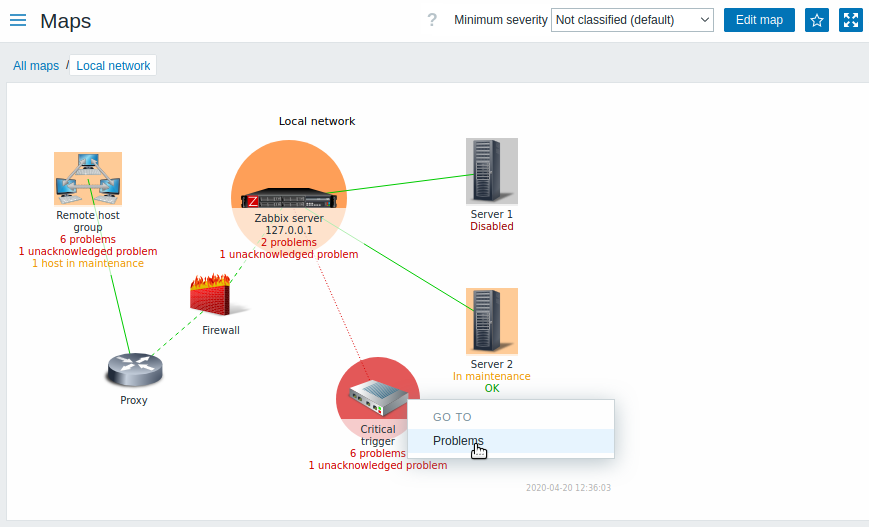
Você pode usar a lista suspensa na barra de título do mapa para selecionar o nível de severidade mais baixo dos triggers problemáticos a serem exibidos. A severidade marcada como default é o nível definido na configuração do mapa. Se o mapa contiver um submapa, ao navegar para o submapa será mantida a severidade do mapa de nível superior (exceto se ela for Not classified; nesse caso, ela não será passada para o submapa).
Destaque de ícones
Se um elemento do mapa estiver com status de problema, ele será destacado com um círculo. A cor de preenchimento do círculo corresponde à cor de severidade do problema. Somente os problemas com nível de severidade igual ou superior ao selecionado serão exibidos com o elemento. Se todos os problemas forem reconhecidos, uma borda verde espessa ao redor do círculo será exibida.
Além disso:
- um host em manutenção é destacado com um quadrado preenchido em laranja. Observe que o destaque de manutenção tem prioridade sobre o destaque de severidade do problema quando o elemento do mapa é um host.
- um host desabilitado (não monitorado) é destacado com um quadrado preenchido em cinza.
O destaque será exibido se a caixa de seleção Destaque de ícones estiver marcada na configuração do mapa.
Marcadores de alterações recentes
Triângulos vermelhos apontando para dentro ao redor de um elemento indicam uma alteração recente no status de um trigger, ocorrida nos últimos 30 minutos. Esses triângulos são exibidos quando a caixa de seleção Marcar elementos na alteração do status do trigger está marcada na configuração do mapa.
Links
Clicar em um elemento do mapa abre um menu com alguns links disponíveis. Clicar no nome do host exibe o menu do host.
Botões
Os botões à direita oferecem as seguintes opções:
 |
Ir para a edição do conteúdo do mapa. |
 |
Adicionar o mapa ao widget de favoritos em Dashboards. |
 |
O mapa está no widget de favoritos em Dashboards. Clique para remover o mapa do widget de favoritos. |
Os botões do modo de visualização, comuns a todas as seções, são descritos na página Monitoring.
Resumo legível em mapas
Uma propriedade oculta "aria-label" está disponível, permitindo que as informações do mapa sejam lidas por um leitor de tela. Tanto a descrição geral do mapa quanto a descrição individual dos elementos estão disponíveis, no seguinte formato:
- para descrição do mapa:
<Nome do mapa>, <* de * itens em estado de problema>, <* problemas no total>. - para descrever um elemento com um problema:
<Tipo de elemento>, Status <Status do elemento>, <Nome do elemento>, <Descrição do problema>. - para descrever um elemento com vários problemas:
<Tipo de elemento>, Status <Status do elemento>, <Nome do elemento>, <* problemas>. - para descrever um elemento sem problemas:
<Tipo de elemento>, Status <Status do elemento>, <Nome do elemento>.
Por exemplo, esta descrição está disponível:
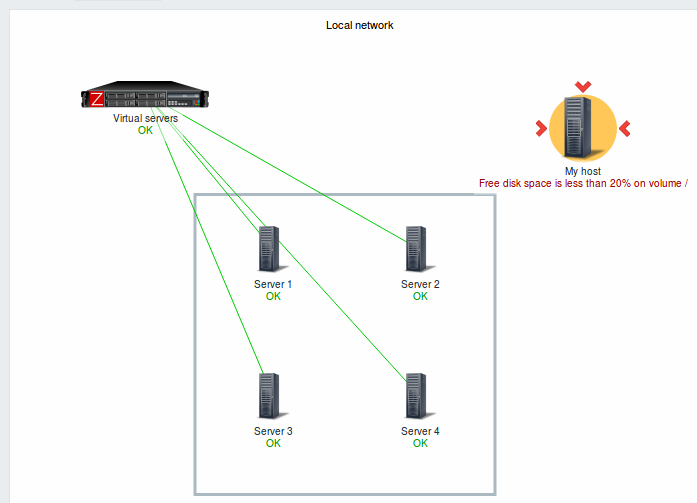
'Rede local, 1 de 6 elementos em estado de problema, 1 problema no total. Host, Status problem, Meu host, O espaço livre em disco é menor que 20% no volume \/. Grupo de hosts, Status ok, Servidores virtuais. Host, Status ok, Servidor 1. Host, Status ok, Servidor 2. Host, Status ok, Servidor 3. Host, Status ok, Servidor 4. 'para o seguinte mapa:
Referenciando um mapa de rede
Os mapas de rede podem ser referenciados tanto pelos parâmetros GET sysmapid quanto mapname. Por exemplo,
http://zabbix/zabbix/zabbix.php?action=map.view&mapname=Local%20networkabrirá o mapa com esse nome (Local network).
Se ambos sysmapid (ID do mapa) e mapname (nome do mapa) forem especificados, mapname terá prioridade.