
Scripts
Visão geral
Na seção Alertas > Scripts, é possível configurar e manter scripts globais definidos pelo usuário.
Este menu está disponível somente para usuários do tipo SuperAdmin.
Os scripts globais, dependendo do escopo configurado e também das permissões do usuário, estão disponíveis para execução:
- No menu do host, em vários locais do frontend (Dashboard, Problemas, Dados recentes, Mapas etc.).
- No menu de eventos.
- Podem ser executados como uma operação de uma ação.
Os scripts são executados pelo Zabbix agent, pelo Zabbix server (proxy) ou somente pelo Zabbix server. Consulte também Execução de comandos.
Os comandos remotos são desabilitados por padrão tanto no Zabbix agent quanto no Zabbix proxy. Eles podem ser habilitados da seguinte forma:
- Para comandos remotos executados pelo Zabbix agent, adicione um parâmetro
AllowKey=system.run[<command>,*]ouAllowKeyRegexp=^system\.run\[<command>,.*\]$para cada comando permitido na configuração do agent, em que*corresponde a qualquer um dos modos de execução (waitounowait). - Para comandos remotos executados pelo Zabbix proxy, defina o parâmetro
EnableRemoteCommandscomo1na configuração do proxy. Observe que não é necessário habilitar comandos remotos no Zabbix proxy quando eles são executados pelo Zabbix agent em um host monitorado pelo proxy.
Não use AllowKey=system.run[*] ou AllowKeyRegexp=^system\.run\[.*\]$ a menos que seja necessário, pois isso permite a execução de qualquer comando no host.
Por motivos de segurança, recomenda-se permitir somente comandos exatos, enquanto system.run[*] é negado por padrão (DenyKey=system.run[*]).
A execução de scripts globais no Zabbix server pode ser desabilitada definindo EnableGlobalScripts=0 na configuração do server.
Em novas instalações a partir do Zabbix 7.0, a execução de scripts globais no Zabbix server é desabilitada por padrão.
É exibida uma lista dos scripts existentes com seus detalhes.
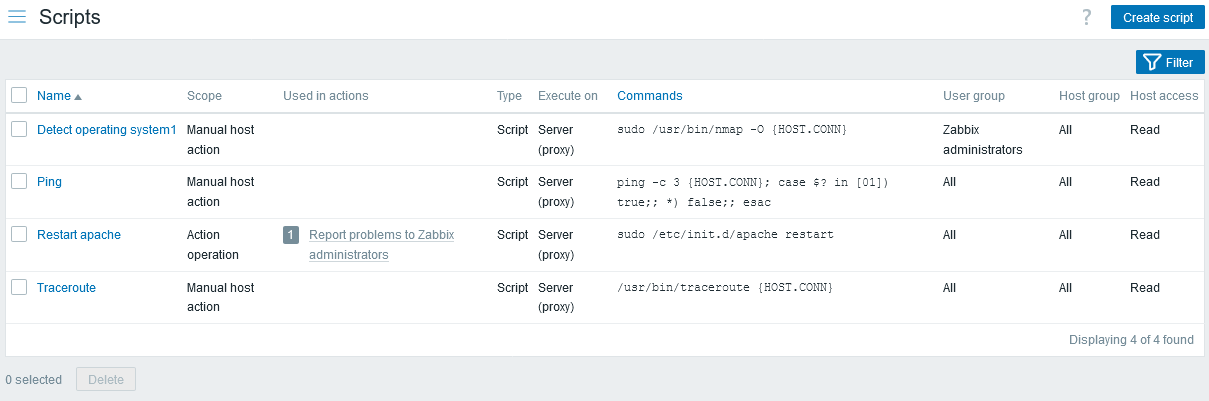
Dados exibidos:
| Coluna | Descrição |
|---|---|
| Nome | Nome do script. Clicar no nome do script abre o formulário de configuração do script. |
| Escopo | Escopo do script - operação de ação, ação manual do host ou ação manual do evento. Esta configuração determina onde o script está disponível - nos comandos remotos das operações de uma ação, no menu do host ou no menu de eventos, respectivamente. |
| Usado nas ações | São exibidas todas as ações nas quais o script é usado, precedidas pelo número total dessas ações. Clicar no nome da ação abre o formulário de configuração da ação. Se o usuário não tiver permissões para a ação, o nome não será clicável. |
| Tipo | É exibido o tipo de script - comando URL, Webhook, Script, SSH, Telnet ou IPMI. |
| Executar em | É exibido se o script será executado no Zabbix agent, no Zabbix proxy ou no server, ou somente no Zabbix server. |
| Comandos | São exibidos todos os comandos a serem executados no script. Nada é exibido aqui para webhooks. |
| Grupo de usuários | É exibido o grupo de usuários para o qual o script está disponível (ou Todos para todos os grupos de usuários). |
| Grupo de hosts | É exibido o grupo de hosts para o qual o script está disponível (ou Todos para todos os grupos de hosts). |
| Acesso ao host | É exibido o nível de permissão para o grupo de hosts - Leitura ou Escrita. Somente usuários com o nível de permissão necessário terão acesso à execução do script. |
Para configurar um novo script, clique no botão Criar script no canto superior direito.
Opções de edição em massa
Um botão abaixo da lista oferece uma opção de edição em massa:
- Delete - excluir os scripts
Para usar essa opção, marque as caixas de seleção antes dos respectivos scripts e clique em Delete.
Usando o filtro
Você pode usar o filtro para exibir apenas os scripts de seu interesse. Para melhor desempenho na pesquisa, os dados são pesquisados com macros não resolvidos.
O link Filter está disponível acima da lista de scripts. Se você clicar nele, um filtro ficará disponível, no qual você pode filtrar scripts por nome e escopo.

Configurando um script global
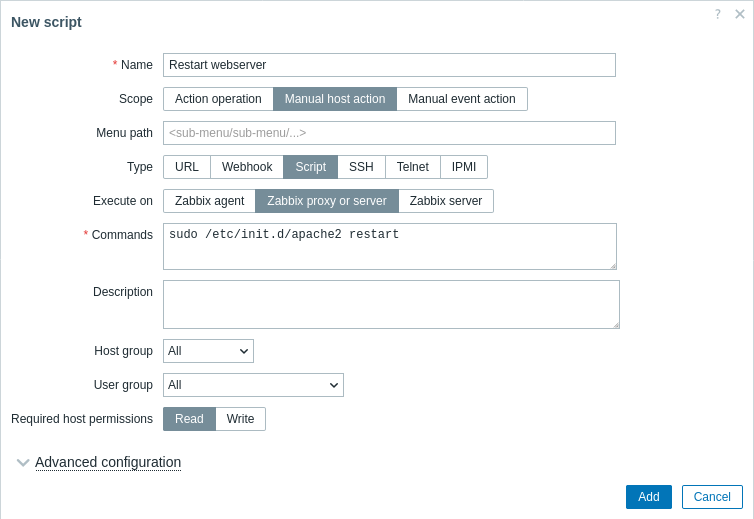
Recomenda-se usar funções de macro em vez de macros simples em scripts globais para aumentar a segurança, pois as macros não são escapadas automaticamente.
Atributos do script:
| Parâmetro | Descrição | |
|---|---|---|
| Nome | Nome exclusivo do script. Por exemplo, Clear /tmp filesystem |
|
| Escopo | Escopo do script: operação de ação, ação manual de host ou ação manual de evento. Essa configuração determina onde o script pode ser usado: em comandos remotos de operações de ação, no menu do host ou no menu do evento, respectivamente. Definir o escopo como "Operação de ação" torna o script disponível para todos os usuários com acesso a Alertas > Ações. Se um script for usado em uma ação, seu escopo não poderá ser alterado de "operação de ação". Suporte a macros O escopo afeta o conjunto de macros disponíveis. Por exemplo, macros relacionadas ao usuário ( {USER.*}) são compatíveis com scripts para permitir a transmissão de informações sobre o usuário que iniciou o script. No entanto, elas não são compatíveis quando o escopo do script é operação de ação, pois as operações de ação são executadas automaticamente.Uma macro {MANUALINPUT} permite especificar uma entrada manual no momento da execução do script. Ela é compatível com scripts de ação manual de host e de ação manual de evento.Para saber quais outras macros são compatíveis, pesquise por "Trigger-based notifications and commands/Trigger-based commands", "Manual host action scripts" e "Manual event action scripts" na tabela de macros compatíveis. Observe que, se uma macro puder ser resolvida para um valor com espaços (por exemplo, nome do host), não se esqueça de colocá-la entre aspas conforme necessário. |
|
| Caminho do menu | Caminho de menu desejado para o script. Por exemplo, Default ou Default/ exibirá o script no diretório correspondente. Os menus podem ser aninhados, por exemplo, Main menu/Sub menu1/Sub menu2. Ao acessar scripts pelo menu do host/evento nas seções de monitoramento, eles serão organizados de acordo com os diretórios especificados.Este campo é exibido somente quando "Ação manual de host" ou "Ação manual de evento" está selecionado como Escopo. |
|
| Tipo | Clique no botão correspondente para selecionar o tipo de script: comando URL, Webhook, Script, SSH, Telnet ou IPMI. O tipo URL está disponível somente quando "Ação manual de host" ou "Ação manual de evento" está selecionado como Escopo. |
|
| Tipo de script: URL | ||
| URL | Especifique a URL para acesso rápido pelo menu do host ou menu do evento. Macros e macros de usuário personalizadas são compatíveis. O suporte a macros depende do escopo do script (consulte Escopo acima). Use a macro {MANUALINPUT} neste campo para poder especificar uma entrada manual no momento da execução do script, por exemplo: http://{MANUALINPUT}/zabbix/zabbix.php?action=dashboard.viewOs valores das macros não devem ser codificados para URL. |
|
| Abrir em uma nova janela | Determina se a URL deve ser aberta em uma nova aba do navegador ou na mesma aba. | |
| Tipo de script: Webhook | ||
| Parâmetros | Especifique as variáveis do webhook como pares atributo-valor. Consulte também: configuração de mídia Webhook. Macros e macros de usuário personalizadas são compatíveis nos valores dos parâmetros. O suporte a macros depende do escopo do script (consulte Escopo acima). |
|
| Script | Insira o código JavaScript no editor modal que é aberto ao clicar no campo do parâmetro ou no ícone de lápis ao lado dele. O suporte a macros depende do escopo do script (consulte Escopo acima). Consulte também: configuração de mídia Webhook, Objetos JavaScript adicionais. |
|
| Tempo limite | Tempo limite de execução do JavaScript (1-60s, padrão de 30s). Sufixos de tempo são compatíveis (por exemplo, 30s, 1m). |
|
| Tipo de script: Script | ||
| Executar em | Clique no botão correspondente para executar o script de shell em: Zabbix agent - o script será executado pelo Zabbix agent (se o item system.run estiver permitido) no host Zabbix proxy ou server - o script será executado pelo Zabbix proxy ou server, dependendo de o host ser monitorado por proxy ou server. Ele será executado no proxy se habilitado por EnableRemoteCommands. Ele será executado no server se os scripts globais estiverem habilitados pelo parâmetro do server EnableGlobalScripts. Zabbix server - o script será executado somente pelo Zabbix server. Esta opção não estará disponível se os scripts globais estiverem desabilitados pelo parâmetro do server EnableGlobalScripts. |
|
| Comandos | Insira o caminho completo dos comandos a serem executados no script. O suporte a macros depende do escopo do script (consulte Escopo acima). Macros de usuário personalizadas são compatíveis. |
|
| Tipo de script: SSH | ||
| Método de autenticação | Selecione o método de autenticação: senha ou chave pública. | |
| Nome de usuário | Insira o nome de usuário. | |
| Senha | Insira a senha. Este campo está disponível se "Senha" estiver selecionado como método de autenticação. |
|
| Arquivo de chave pública | Insira o caminho para o arquivo de chave pública. Este campo está disponível se "Chave pública" estiver selecionado como método de autenticação. |
|
| Arquivo de chave privada | Insira o caminho para o arquivo de chave privada. Este campo está disponível se "Chave pública" estiver selecionado como método de autenticação. |
|
| Frase secreta | Insira a frase secreta. Este campo está disponível se "Chave pública" estiver selecionado como método de autenticação. |
|
| Porta | Insira a porta do serviço SSH remoto no host de destino à qual o Zabbix se conectará. | |
| Comandos | Insira os comandos. O suporte a macros depende do escopo do script (consulte Escopo acima). Macros de usuário personalizadas são compatíveis. |
|
| Tipo de script: Telnet | ||
| Nome de usuário | Insira o nome de usuário. | |
| Senha | Insira a senha. | |
| Porta | Insira a porta do serviço Telnet remoto no host de destino à qual o Zabbix se conectará. | |
| Comandos | Insira os comandos. O suporte a macros depende do escopo do script (consulte Escopo acima). Macros de usuário personalizadas são compatíveis. |
|
| Tipo de script: IPMI | ||
| Comando | Insira o comando IPMI. O suporte a macros depende do escopo do script (consulte Escopo acima). Macros de usuário personalizadas são compatíveis. |
|
| Descrição | Insira uma descrição para o script. | |
| Grupo de hosts | Selecione o grupo de hosts para o qual o script estará disponível (ou Todos para todos os grupos de hosts). | |
| Grupo de usuários | Selecione o grupo de usuários para o qual o script estará disponível (ou Todos para todos os grupos de usuários). Este campo é exibido somente quando "Ação manual de host" ou "Ação manual de evento" está selecionado como Escopo. |
|
| Permissões necessárias do host | Selecione o nível de permissão para o grupo de hosts: Leitura ou Gravação. Somente usuários com o nível de permissão necessário terão acesso à execução do script. Este campo é exibido somente quando "Ação manual de host" ou "Ação manual de evento" está selecionado como Escopo. |
|
| Configuração avançada | Clique no cabeçalho Configuração avançada para exibir as opções de configuração avançada. Este campo é exibido somente quando "Ação manual de host" ou "Ação manual de evento" está selecionado como Escopo. |
|
Configuração avançada
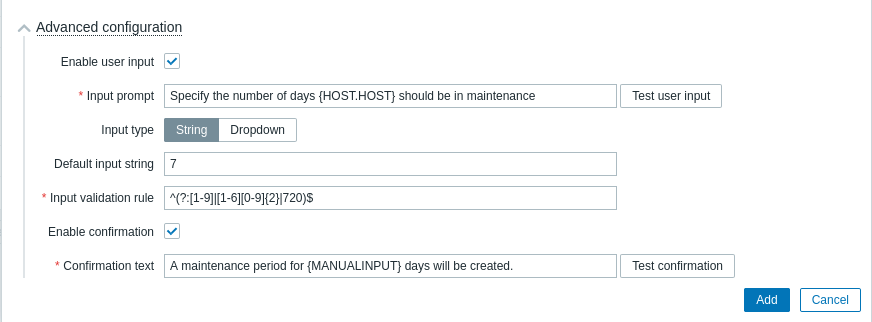
As opções de configuração avançada estão disponíveis em uma seção recolhível de Configuração avançada:
| Parâmetro | Descrição |
|---|---|
| Habilitar entrada do usuário | Marque a caixa de seleção para habilitar a entrada manual do usuário antes de executar o script. A entrada manual do usuário substituirá o valor da macro {MANUALINPUT} no script. Consulte também: Entrada manual do usuário. |
| Prompt de entrada | Insira um texto personalizado solicitando a entrada personalizada do usuário. Esse texto será exibido acima do campo de entrada no pop-up Entrada manual. Para visualizar o pop-up Entrada manual, clique em Testar entrada do usuário. A visualização também permite testar se a string de entrada está em conformidade com a regra de validação de entrada (consulte os parâmetros abaixo). O suporte a macros e macros de usuário depende do escopo do script (consulte Escopo nos parâmetros gerais de configuração do script). |
| Tipo de entrada | Selecione o tipo de entrada manual: String - string única; Lista suspensa - o valor é selecionado entre várias opções de lista suspensa. |
| Opções da lista suspensa | Insira valores exclusivos para a lista suspensa de entrada do usuário em uma lista delimitada por vírgulas. Para incluir uma opção vazia na lista suspensa, adicione uma vírgula extra no início, no meio ou no final da lista. Esse campo é exibido somente se Lista suspensa estiver selecionado como Tipo de entrada. |
| String de entrada padrão | Insira a string padrão para a entrada do usuário (ou nenhuma). Esse campo será validado em relação à expressão regular fornecida no campo Regra de validação de entrada. O valor inserido aqui será exibido por padrão no pop-up Entrada manual. Esse campo é exibido somente se String estiver selecionado como Tipo de entrada. |
| Regra de validação de entrada | Insira uma expressão regular para validar a string de entrada do usuário. Expressões regulares globais são compatíveis. Esse campo é exibido somente se String estiver selecionado como Tipo de entrada. |
| Habilitar confirmação | Marque a caixa de seleção para exibir uma mensagem de confirmação antes de executar o script. Esse recurso pode ser especialmente útil para operações potencialmente perigosas (como um script de reinicialização) ou operações que podem levar muito tempo. |
| Texto de confirmação | Insira um texto de confirmação personalizado para o pop-up de confirmação habilitado com a caixa de seleção acima (por exemplo, O sistema remoto será reiniciado. Tem certeza?). Para ver como o texto será exibido, clique em Testar confirmação ao lado do campo. Macros e macros de usuário personalizadas são compatíveis. Observação: as macros não serão expandidas ao testar a mensagem de confirmação. |
Se a entrada manual do usuário e uma mensagem de confirmação estiverem configuradas, elas serão exibidas em janelas pop-up consecutivas.
Entrada manual do usuário
A entrada manual do usuário permite fornecer um parâmetro personalizado a cada execução do script. Isso elimina a necessidade de criar vários scripts de usuário semelhantes, com diferença em apenas um parâmetro.
Por exemplo, você pode querer fornecer um número inteiro diferente ou um endereço URL diferente ao script durante a execução.
Para habilitar a entrada manual do usuário:
- use a macro {MANUALINPUT} no script (comandos, script, parâmetro do script), onde necessário; ou no campo URL dos scripts de URL;
- em configuração avançada do script, habilite a entrada manual do usuário e configure as opções de entrada.
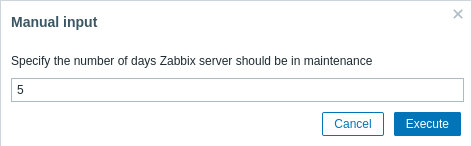
Com a entrada do usuário habilitada, antes da execução do script, uma janela pop-up de Entrada manual será exibida para que o usuário forneça um valor personalizado. O valor fornecido substituirá {MANUALINPUT} no script.
Dependendo da configuração, será solicitado que o usuário insira um valor de string:
Ou selecione o valor em uma lista suspensa de opções predefinidas:
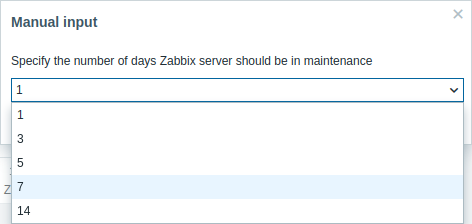
A entrada manual do usuário está disponível somente para scripts cujo escopo seja 'Ação manual do host' ou 'Ação manual do evento'.
Execução do script e resultado
Os scripts executados pelo Zabbix server são executados na ordem descrita na página de execução de comandos.
O resultado do script é exibido em uma janela pop-up que aparece após a execução do script. O valor de retorno do script é uma saída padrão:
- Se o script for finalizado com sucesso (código de saída
0), o valor de retorno é limitado a 16MB (incluindo espaços em branco à direita, que são truncados). - Se o script for finalizado com erro (código de saída diferente de zero), o valor de retorno é um erro padrão limitado a 2KB.
O Zabbix não armazena a saída estendida do script por padrão. Para preservar todos os detalhes da saída, você pode implementar o registro de logs dentro do próprio script (por exemplo, redirecionar a saída para um arquivo de log local).
Observe que, para scripts executados no Zabbix server ou no Zabbix proxy, os limites do banco de dados também se aplicam.
Abaixo está um exemplo de script e a janela de resultado:
uname -v
/tmp/non_existing_script.sh
echo "Este script foi iniciado por {USER.USERNAME}"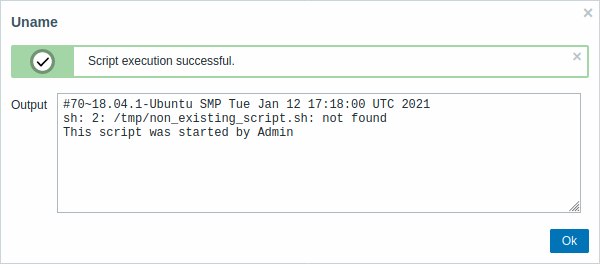
O resultado do script não exibe o próprio script.
Tempo limite do script no Zabbix agent
Você pode se deparar com uma situação em que ocorre um tempo limite durante a execução de um script.
Veja abaixo um exemplo de um script em execução no Zabbix agent e a janela de resultado:
sleep 5
df -h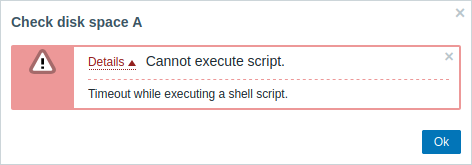
A mensagem de erro, nesse caso, é a seguinte:
Timeout while executing a shell script.Para evitar essas situações, recomenda-se otimizar o próprio script (no exemplo acima, o valor "5") em vez de ajustar o parâmetro Timeout na configuração do agent do Zabbix e na configuração do server do Zabbix.
Caso o parâmetro Timeout tenha sido alterado na configuração do agent do Zabbix, a seguinte mensagem de erro será exibida:
Get value from agent failed: ZBX_TCP_READ() timed out.Isso significa que a modificação foi feita na configuração do agent do Zabbix, mas também é necessário modificar o parâmetro Timeout na configuração do server.
Tempo limite de script em agents ativos
É possível executar scripts em agents que operam apenas no modo ativo. Depois que a execução do script é acionada pela operation da ação ou pela execução manual do script, o comando é incluído na configuração de verificação ativa e executado assim que o agent ativo o recebe.
Scripts manuais são enviados ao agent ativo juntamente com o timeout do server/proxy para execução do script. Aumente o timeout padrão do server/proxy para execução do script. O timeout deve ser maior que a frequência de atualização da verificação ativa; caso contrário, o timeout será excedido antes que o agent ativo receba o script e consiga retornar o resultado.
Tempo limite do script no Zabbix server/proxy
Veja abaixo um exemplo de um script em execução no Zabbix server e a janela de resultados:
sleep 11
df -h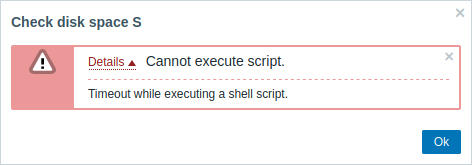
Também é recomendável otimizar o próprio script (em vez de ajustar o parâmetro TrapperTimeout para um valor correspondente (no nosso caso, > 11), modificando a configuração do server do Zabbix).