

2 メディアタイプ
概要
障害 → メディアタイプ セクションでは、ユーザーはメディアタイプ情報を設定および管理できます。
このメニューは SuperAdmin ユーザータイプのユーザーのみが利用できます。
メディアタイプ情報には、通知の配信チャネルとしてメディアを使用するための一般的な手順が含まれます。通知の送信先となる個別のメールアドレスなどの詳細は、各ユーザーごとに保持されます。
既存のメディアタイプの一覧とその詳細が表示されます。
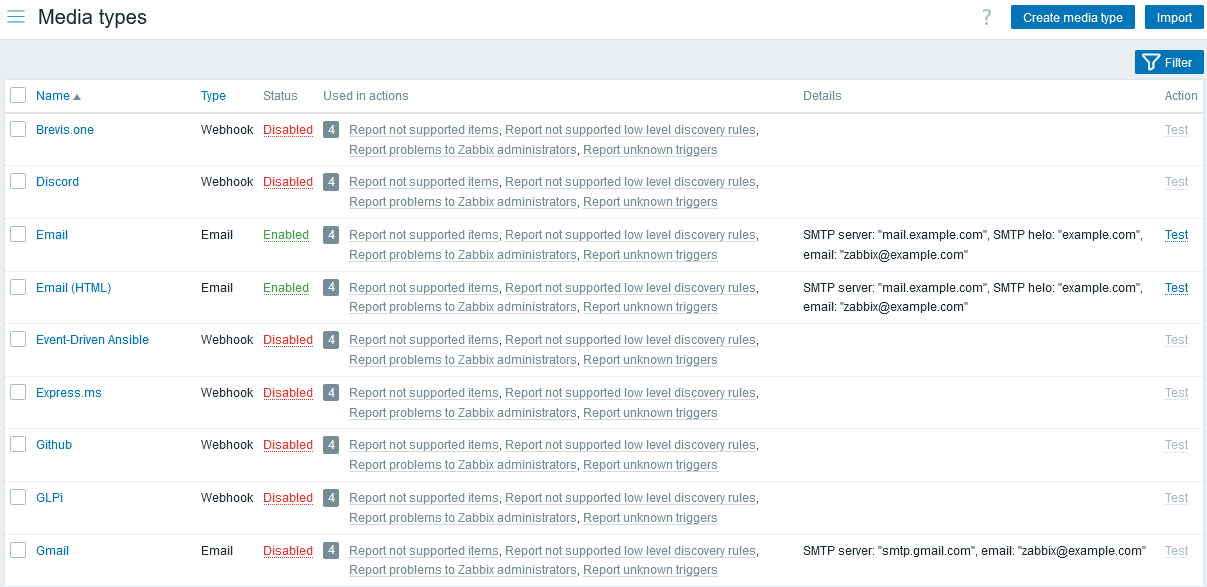
表示されるデータ:
| Column | Description |
|---|---|
| Name | メディアタイプの名前です。名前をクリックすると、メディアタイプの設定フォームが開きます。 |
| Type | メディアの種類(email、SMS など)が表示されます。 |
| Status | メディアタイプのステータスが表示されます - Enabled または Disabled。 ステータスをクリックすると変更できます。 |
| Used in actions | メディアタイプが使用されているアクションが表示されます(Zabbix 7.0.4 以降)。これらのアクションの合計数が先頭に付けられます。 アクション名をクリックすると、アクションの設定フォームが開きます。ユーザーにそのアクションへの権限がない場合、名前はクリックできません。 |
| Details | メディアタイプの詳細情報が表示されます。 |
| Actions | 次のアクションを利用できます: Test - クリックするとテスト用フォームが開き、メディアタイプのパラメータ(例: 宛先アドレス、テスト用の件名と本文)を入力してテストメッセージを送信し、設定したメディアタイプが動作することを確認できます。関連情報: Email、Webhook、または Script のメディアタイプテスト。 |
新しいメディアタイプを設定するには、右上隅の Create media type ボタンをクリックします。
メディアタイプをインポートするには、右上隅の Import ボタンをクリックします。
一括編集オプション
リストの下のボタンは、いくつかの一括編集オプションを提供します。
- 有効 - メディアタイプのステータスをEnabledに変更します
- 無効 - メディアタイプのステータスをDisabledに変更します
- エクスポート - メディアタイプをYAML, XML または JSON ファイルとしてエクスポートします
- 削除 - メディアタイプを削除します
これらのオプションを使用するには、それぞれのメディアタイプの前のチェックボックスをオンにしてから、必要なボタンをクリックします。
フィルターの使用
フィルターを使用すると、関心のあるメディアタイプのみを表示できます。 検索パフォーマンスを向上させるため、データはマクロを未展開のまま検索されます。
メディアタイプの一覧の上に、Filter リンクがあります。 これをクリックするとフィルターが表示され、名前とステータスでメディアタイプを絞り込めます。 さらに、Zabbix 7.0.7以降では、フィルターを使用して、メディアタイプの使用範囲(アクションの操作の詳細で定義される Send to media type パラメータ)に基づいて、Used in actions 列に表示されるアクションを絞り込むことができます。
