
2 Типы медиа
Обзор
В разделе Уведомления → Типы медиа пользователи могут настраивать и сопровождать информацию о типах медиа.
Это меню доступно только пользователям типа SuperAdmin.
Информация о типе медиа содержит общие инструкции по использованию канала доставки уведомлений. Конкретные сведения, такие как отдельные адреса электронной почты для отправки уведомления, хранятся у отдельных пользователей.
Отображается список существующих типов медиа с их подробностями.
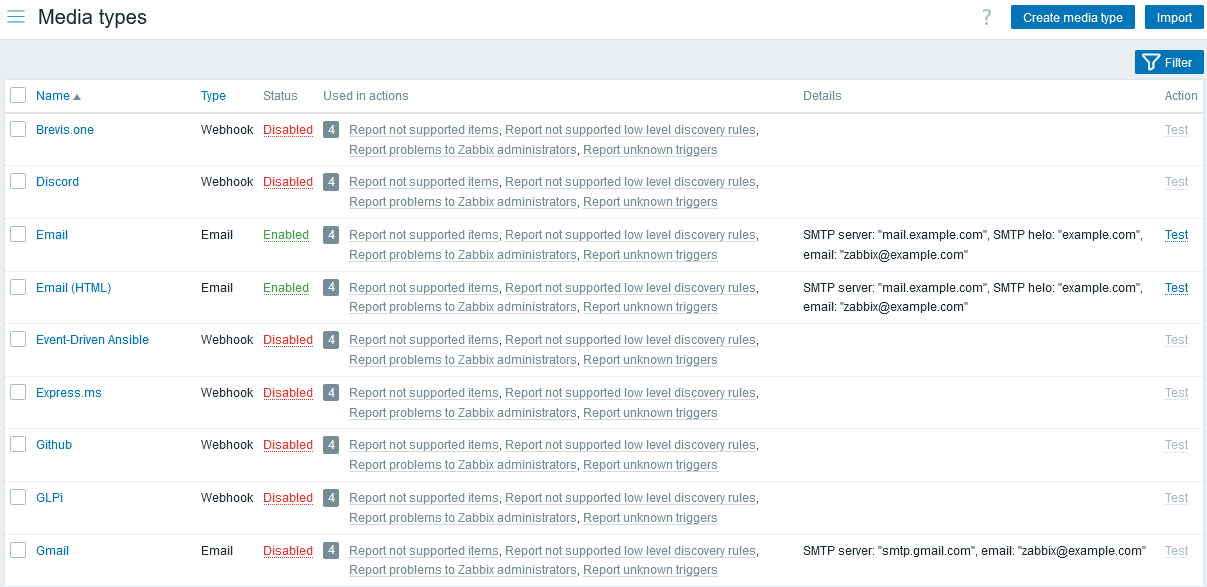
Отображаемые данные:
| Column | Description |
|---|---|
| Name | Имя типа медиа. Щелчок по имени открывает форму настройки типа медиа. |
| Type | Отображается тип медиа (email, SMS и т. д.). |
| Status | Отображается статус типа медиа - Enabled или Disabled. Щелчком по статусу можно изменить его. |
| Used in actions | Отображаются действия, в которых используется тип медиа, (начиная с Zabbix 7.0.4) с указанием общего числа этих действий. Щелчок по имени действия открывает форму настройки действия. Если у пользователя нет прав на действие, имя не является ссылкой. |
| Details | Отображается подробная информация о типе медиа. |
| Actions | Доступно следующее действие: Test - щелкните, чтобы открыть форму тестирования, где можно указать параметры типа медиа (например, адрес получателя, тему и текст тестового сообщения) и отправить тестовое сообщение, чтобы проверить, что настроенный тип медиа работает. См. также: тестирование типа медиа для Email, Webhook или Script. |
Чтобы настроить новый тип медиа, нажмите кнопку Create media type в правом верхнем углу.
Чтобы импортировать тип медиа, нажмите кнопку Import в правом верхнем углу.
Параметры массового редактирования
Кнопки под списком предлагают несколько вариантов массового редактирования:
- Включить - изменить статус типа оповещений на Включено
- Отключить - изменить статус типа оповещений на Отключено
- Экспорт - экспортировать типы оповещений в файл YAML, XML или JSON
- Удалить - удалить типы оповещений
Чтобы использовать эти параметры, отметьте флажки перед соответствующими типами оповещений, затем нажмите нужную кнопку.
Использование фильтра
Вы можете использовать фильтр, чтобы отображать только интересующие вас типы медиа. Для повышения производительности поиска данные ищутся с неразрешенными макросами.
Ссылка Filter доступна над списком типов медиа. Если щелкнуть по ней, станет доступен фильтр, с помощью которого можно фильтровать типы медиа по имени и статусу. Кроме того, начиная с Zabbix 7.0.7, вы можете использовать фильтр для отображения действий в столбце Used in actions в зависимости от области использования их типа медиа (определяется параметром Send to media type в деталях операции действия).
