
Éléments
Vue d’ensemble
La liste des éléments d’un modèle est accessible depuis Collecte de données > Modèles, en cliquant sur Éléments pour le modèle concerné.
Une liste des éléments existants s’affiche.
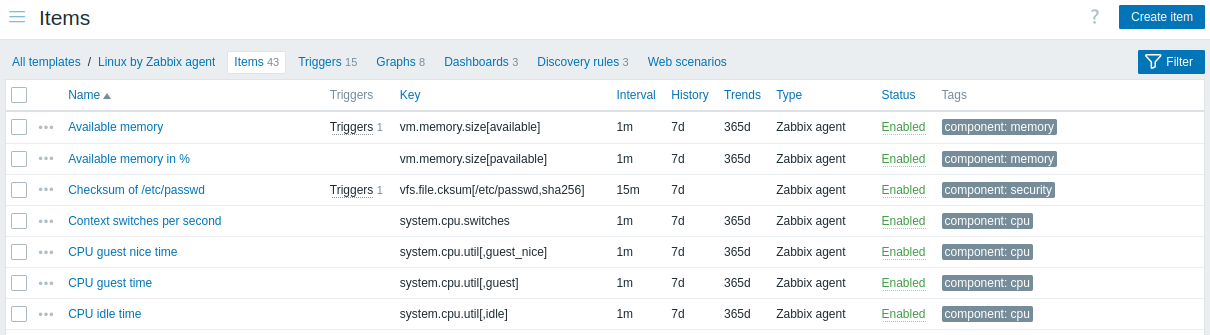
Données affichées :
| Column | Description |
|---|---|
| Menu de l’élément | Cliquez sur l’icône à trois points pour ouvrir le menu de l’élément. |
| Modèle | Modèle auquel appartient l’élément. Cliquer sur le nom du modèle ouvre le formulaire de configuration du modèle. Cette colonne s’affiche uniquement si plusieurs modèles ou aucun modèle ne sont sélectionnés dans le filtre. |
| Nom | Nom de l’élément affiché sous forme de lien bleu vers les détails de l’élément. Cliquer sur le lien du nom de l’élément ouvre le formulaire de configuration de l’élément. Si l’élément est hérité d’un autre modèle, le nom du modèle est affiché avant le nom de l’élément sous forme de lien gris. Cliquer sur le lien du modèle ouvre la liste des éléments à ce niveau du modèle. |
| Déclencheurs | Placer le curseur sur Déclencheurs affiche une infobulle contenant les déclencheurs associés à l’élément. Le nombre de déclencheurs est affiché en gris. |
| Clé | La clé de l’élément est affichée. |
| Intervalle | La fréquence de la vérification est affichée. |
| Historique | Le nombre de jours pendant lesquels l’historique des données de l’élément sera conservé est affiché. |
| Tendances | Le nombre de jours pendant lesquels l’historique des tendances de l’élément sera conservé est affiché. |
| Type | Le type d’élément est affiché (agent Zabbix, agent SNMP, vérification simple, etc.). |
| État | L’état de l’élément est affiché : Activé ou Désactivé. Cliquer sur l’état permet de le modifier, d’Activé à Désactivé (et inversement). |
| Étiquettes | Les étiquettes de l’élément sont affichées. Jusqu’à trois étiquettes (paires nom:valeur) peuvent être affichées. Si l’élément comporte davantage d’étiquettes, un lien « ... » s’affiche et permet de consulter toutes les étiquettes en plaçant le curseur dessus. |
Pour configurer un nouvel élément, cliquez sur le bouton Créer un élément dans l’angle supérieur droit.
Options de modification en masse
Les boutons sous la liste offrent plusieurs options de modification en masse :
- Enable - changer le statut de l'élément en Enabled.
- Disable - changer le statut de l'élément en Disabled.
- Copy - copier les éléments vers d'autres hôtes ou modèles.
- Mass update - mettre à jour plusieurs propriétés pour un certain nombre d'éléments en une seule fois.
- Delete - supprimer les éléments.
Pour utiliser ces options, cochez les cases devant les éléments concernés, puis cliquez sur le bouton requis.
Utilisation du filtre
La liste des éléments peut contenir un grand nombre d'éléments. En utilisant le filtre, vous pouvez en filtrer certains afin de localiser rapidement les éléments que vous recherchez. Pour de meilleures performances de recherche, les données sont recherchées avec les macros non résolues.
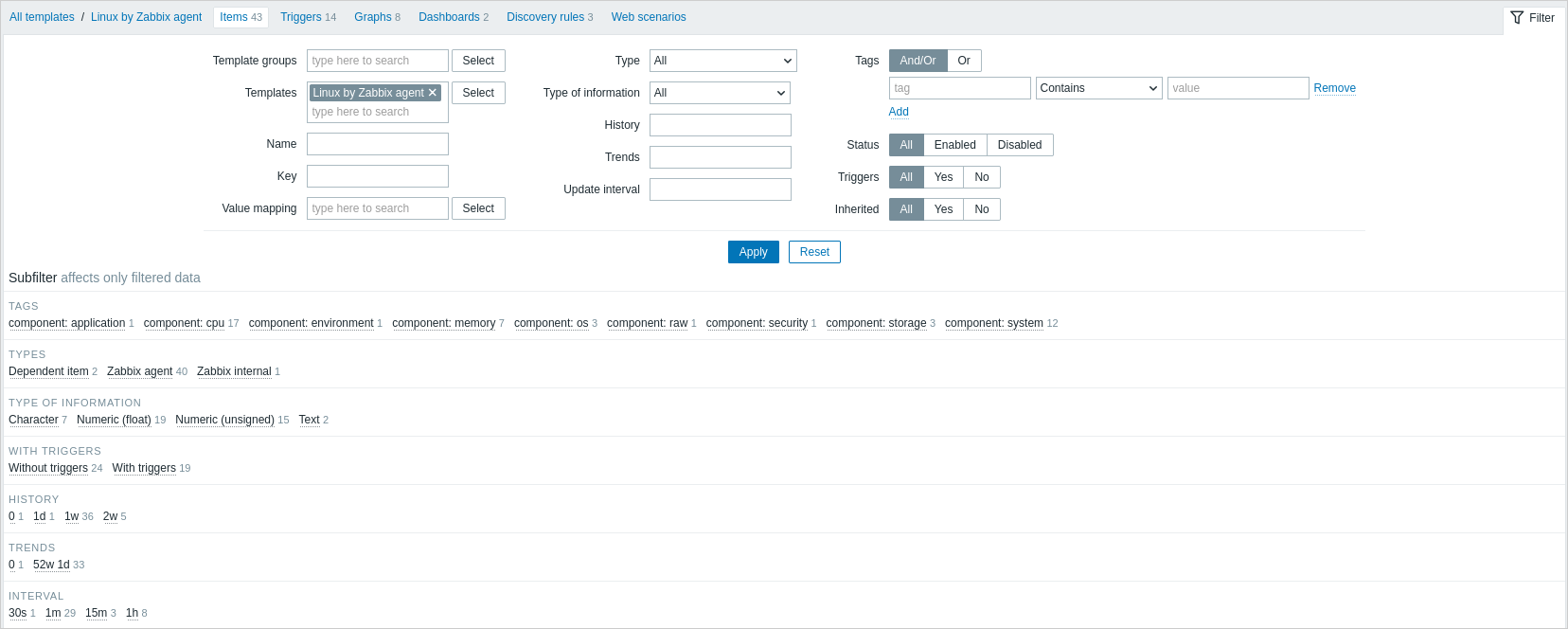
L'icône Filtre est disponible dans le coin supérieur droit. En cliquant dessus, vous ouvrirez un filtre dans lequel vous pouvez spécifier les critères de filtrage souhaités.
| Parameter | Description |
|---|---|
| Template groups | Filtrer par un ou plusieurs groupes de modèles. La spécification d'un groupe de modèles parent sélectionne implicitement tous les groupes imbriqués. |
| Templates | Filtrer par un ou plusieurs modèles. |
| Name | Filtrer par nom d'élément. |
| Key | Filtrer par clé d'élément. |
| Value mapping | Filtrer par la carte de valeurs utilisée. Ce paramètre n'est pas affiché si l'option Templates est vide. |
| Type | Filtrer par type d'élément (Zabbix agent, agent SNMP, etc.). |
| Type of information | Filtrer par type d'information (entier non signé, flottant, etc.). |
| History | Filtrer par la durée de conservation de l'historique de l'élément. |
| Trends | Filtrer par la durée de conservation des tendances de l'élément. |
| Update interval | Filtrer par l'intervalle de mise à jour de l'élément. |
| Tags | Spécifiez des balises pour limiter le nombre d'éléments affichés. Il est possible d'inclure ainsi que d'exclure des balises et des valeurs de balise spécifiques. Plusieurs conditions peuvent être définies. La correspondance du nom de balise est toujours sensible à la casse. Plusieurs opérateurs sont disponibles pour chaque condition : Exists - inclure les noms de balise spécifiés Equals - inclure les noms de balise et les valeurs spécifiés (sensible à la casse) Contains - inclure les noms de balise spécifiés dont les valeurs de balise contiennent la chaîne saisie (correspondance de sous-chaîne, insensible à la casse) Does not exist - exclure les noms de balise spécifiés Does not equal - exclure les noms de balise et les valeurs spécifiés (sensible à la casse) Does not contain - exclure les noms de balise spécifiés dont les valeurs de balise contiennent la chaîne saisie (correspondance de sous-chaîne, insensible à la casse) Il existe deux types de calcul pour les conditions : And/Or - toutes les conditions doivent être remplies, les conditions ayant le même nom de balise seront regroupées par la condition Or Or - il suffit qu'une condition soit remplie |
| Status | Filtrer par statut de l'élément - Enabled ou Disabled. |
| Triggers | Filtrer les éléments avec des déclencheurs (ou sans déclencheurs). |
| Inherited | Filtrer les éléments hérités (ou non hérités) des modèles liés. |
Utilisation du sous-filtre
Le sous-filtre permet de modifier davantage le filtrage appliqué par le filtre principal.
Il contient des liens cliquables permettant d'accéder rapidement aux éléments associés. Les éléments sont associés par une entité commune : balise, type d'élément, intervalle de mise à jour de l'élément, etc. Lorsqu'une entité est sélectionnée, elle est mise en évidence par un arrière-plan gris et les éléments sont immédiatement filtrés (il n'est pas nécessaire de cliquer sur Appliquer dans le filtre principal). La sélection d'une autre entité l'ajoute aux résultats filtrés. La sélection de l'entité une nouvelle fois supprime le filtrage.
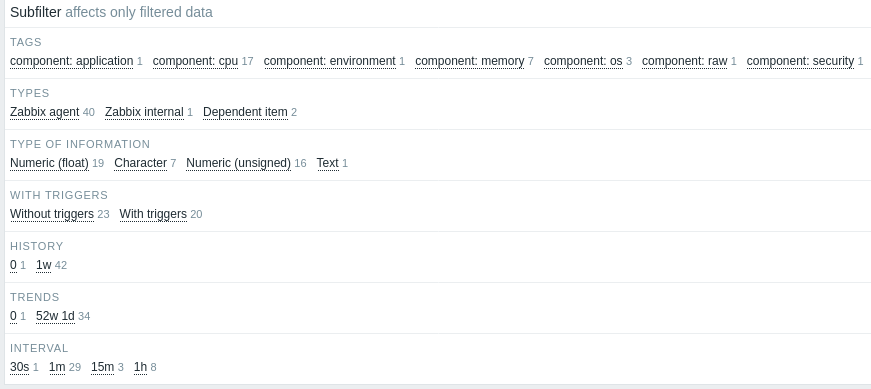
Les sous-filtres sont générés à partir des données filtrées, limitées à 1000 enregistrements. Si vous souhaitez afficher davantage d'enregistrements dans le sous-filtre, vous devez augmenter la valeur du paramètre Limite des résultats de recherche et de filtrage (dans Administration > Général > Interface).
Contrairement au filtre principal, le sous-filtre est mis à jour à chaque demande d'actualisation du tableau afin de toujours afficher des informations à jour sur les options de filtrage disponibles et leur nombre.
Le nombre d'entités affichées est limité à 100 horizontalement. S'il y en a davantage, une icône représentant trois points est affichée à la fin ; elle n'est pas cliquable.
Un nombre placé à côté de chaque entité cliquable indique le nombre d'éléments qui y sont regroupés (selon les résultats du filtre principal). Lorsqu'une entité est sélectionnée, les nombres associés aux autres entités disponibles sont affichés avec un signe plus indiquant combien d'éléments peuvent être ajoutés à la sélection actuelle. Les entités sans éléments ne sont pas affichées, sauf si elles ont été sélectionnées auparavant dans le sous-filtre.