
1 Items
Visão geral
A lista de itens de um template pode ser acessada em Coleta de dados → Templates clicando em Items para o respectivo template.
Uma lista dos itens existentes é exibida.
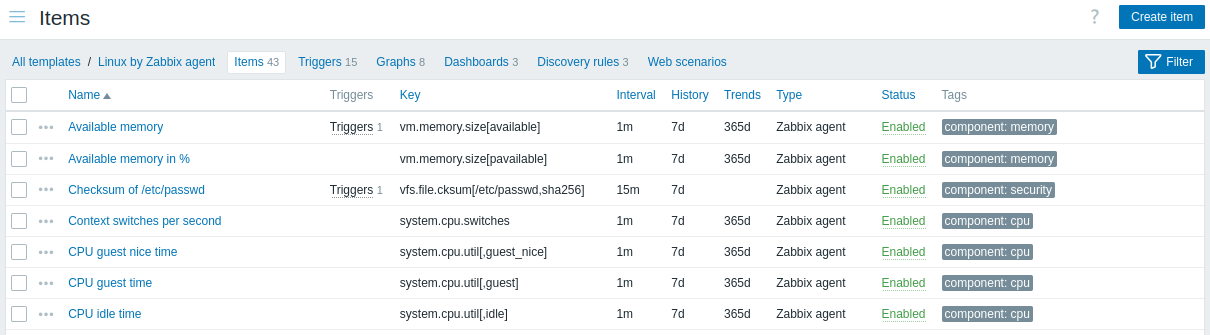
Dados exibidos:
| Column | Description |
|---|---|
| Item menu | Clique no ícone de três pontos para abrir o menu do item. |
| Template | Template ao qual o item pertence. Desde o Zabbix 7.0.4, ao clicar no nome do template, é aberto o formulário de configuração do template. Esta coluna é exibida somente se vários templates ou nenhum template estiverem selecionados no filtro. |
| Name | Nome do item exibido como um link azul para os detalhes do item. Ao clicar no link do nome do item, é aberto o formulário de configuração do item. Se o item for herdado de outro template, o nome do template é exibido antes do nome do item como um link cinza. Ao clicar no link do template, é aberta a lista de itens nesse nível de template. |
| Triggers | Ao mover o mouse sobre Triggers, será exibida uma caixa de informações com os triggers associados ao item. O número de triggers é exibido em cinza. |
| Key | A chave do item é exibida. |
| Interval | A frequência da verificação é exibida. |
| History | Quantos dias do histórico de dados do item serão mantidos é exibido. |
| Trends | Quantos dias do histórico de tendências do item serão mantidos é exibido. |
| Type | O tipo do item é exibido (Zabbix agent, SNMP agent, simple check, etc). |
| Status | O status do item é exibido - Enabled ou Disabled. Ao clicar no status, você pode alterá-lo - de Enabled para Disabled (e vice-versa). |
| Tags | As tags do item são exibidas. Até três tags (pares nome:valor) podem ser exibidas. Se houver mais tags, é exibido um link "..." que permite ver todas as tags ao passar o mouse. |
Para configurar um novo item, clique no botão Create item no canto superior direito.
Opções de edição em massa
Os botões abaixo da lista oferecem algumas opções de edição em massa:
- Enable - altera o status do item para Enabled.
- Disable - altera o status do item para Disabled.
- Copy - copia os itens para outros hosts ou templates.
- Mass update - atualiza várias propriedades de vários itens de uma vez.
- Delete - exclui os itens.
Para usar essas opções, marque as caixas de seleção antes dos respectivos itens e, em seguida, clique no botão desejado.
Usando o filtro
A lista de items pode conter muitos items. Usando o filtro, você pode filtrar alguns deles para localizar rapidamente os items que você está procurando. Para melhor desempenho na pesquisa, os dados são pesquisados com macros não resolvidas.
O ícone Filter está disponível no canto superior direito. Clicar nele abrirá um filtro no qual você pode especificar os critérios de filtragem desejados.
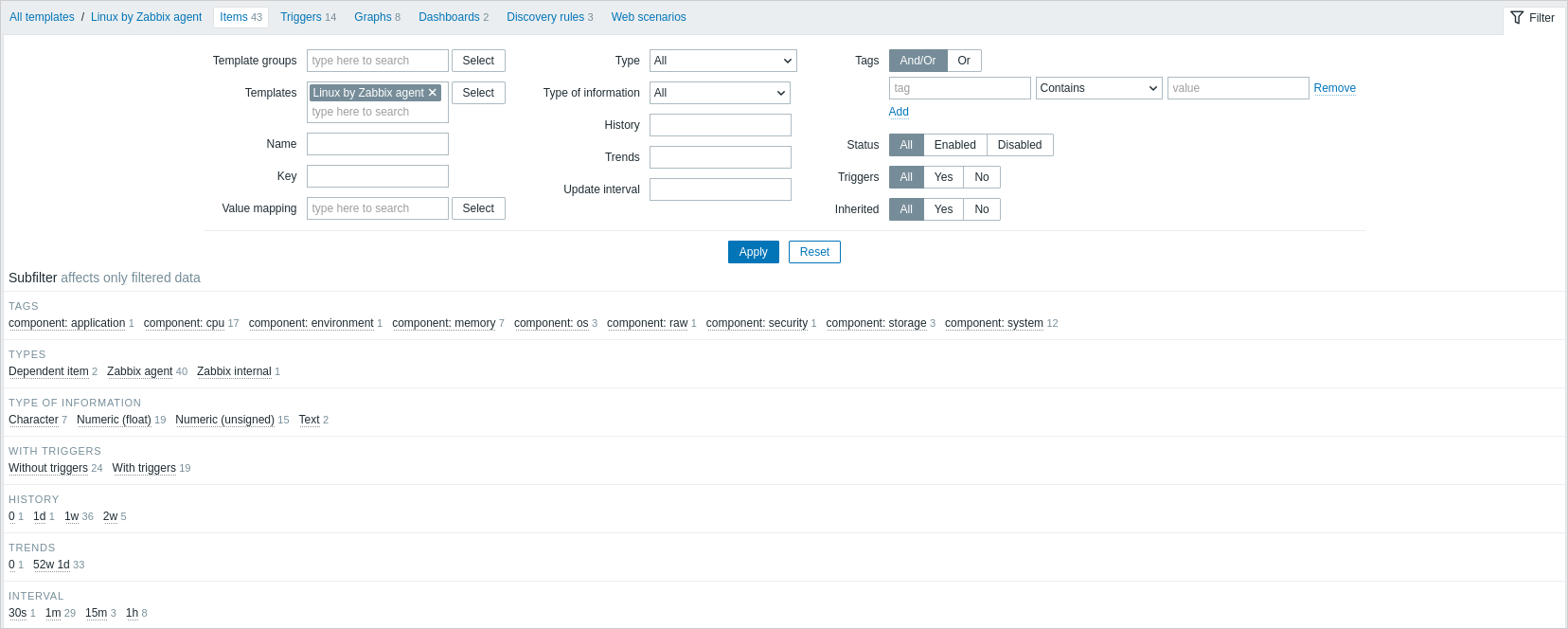
| Parameter | Description |
|---|---|
| Template groups | Filtrar por um ou mais grupos de template. Especificar um grupo de template pai seleciona implicitamente todos os grupos aninhados. |
| Templates | Filtrar por um ou mais templates. |
| Name | Filtrar pelo nome do item. |
| Key | Filtrar pela key do item. |
| Value mapping | Filtrar pelo mapeamento de valor usado. Este parâmetro não é exibido se a opção Templates estiver vazia. |
| Type | Filtrar pelo tipo do item (Zabbix agent, SNMP agent, etc.). |
| Type of information | Filtrar pelo tipo de informação (Numeric unsigned, float, etc.). |
| History | Filtrar por quanto tempo o histórico do item é mantido. |
| Trends | Filtrar por quanto tempo as tendências do item são mantidas. |
| Update interval | Filtrar pelo intervalo de atualização do item. |
| Tags | Especifique tags para limitar o número de items exibidos. É possível incluir e excluir tags e valores de tag específicos. Várias condições podem ser definidas. A correspondência do nome da tag sempre diferencia maiúsculas de minúsculas. Há vários operadores disponíveis para cada condição: Exists - incluir os nomes de tag especificados Equals - incluir os nomes e valores de tag especificados (diferencia maiúsculas de minúsculas) Contains - incluir os nomes de tag especificados cujos valores de tag contenham a string informada (correspondência de substring, sem diferenciar maiúsculas de minúsculas) Does not exist - excluir os nomes de tag especificados Does not equal - excluir os nomes e valores de tag especificados (diferencia maiúsculas de minúsculas) Does not contain - excluir os nomes de tag especificados cujos valores de tag contenham a string informada (correspondência de substring, sem diferenciar maiúsculas de minúsculas) Há dois tipos de cálculo para as condições: And/Or - todas as condições devem ser atendidas; condições com o mesmo nome de tag serão agrupadas pela condição Or Or - basta que uma condição seja atendida |
| Status | Filtrar pelo status do item - Enabled ou Disabled. |
| Triggers | Filtrar items com (ou sem) triggers. |
| Inherited | Filtrar items herdados (ou não herdados) de templates vinculados. |
Usando o subfilter
O subfilter permite modificar ainda mais a filtragem do filtro principal.
Ele contém links clicáveis para acesso rápido a itens relacionados. Os itens são relacionados por uma entidade comum - tag, tipo de item, intervalo de atualização do item etc. Quando uma entidade é clicada, ela é destacada com um fundo cinza, e os itens são filtrados imediatamente (não há necessidade de clicar em Apply no filtro principal). Clicar em outra entidade a adiciona aos resultados filtrados. Clicar novamente na entidade remove a filtragem.
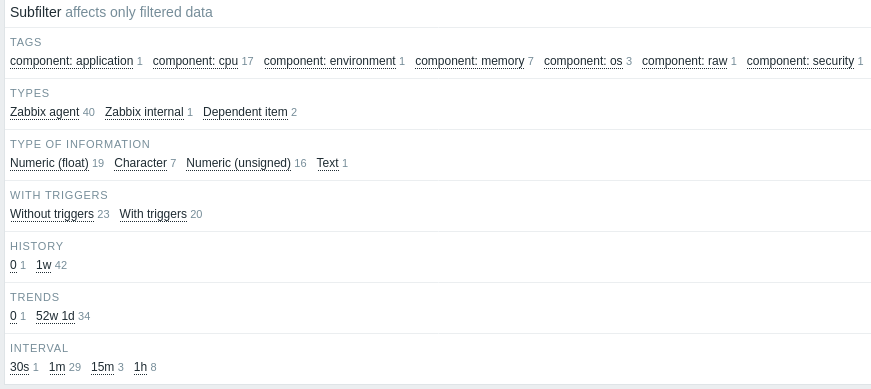
Os subfilters são gerados com base nos dados filtrados, que são limitados a 1000 registros. Se você quiser ver mais registros no subfilter, é necessário aumentar o valor do parâmetro Limit for search and filter results (em Administration -> General -> GUI).
Ao contrário do filtro principal, o subfilter é atualizado a cada solicitação de atualização da tabela para sempre ter informações atualizadas das opções de filtragem disponíveis e de seus números de contagem.
O número de entidades exibidas é limitado a 100 horizontalmente. Se houver mais, um ícone de três pontos é exibido no final; ele não é clicável.
Um número ao lado de cada entidade clicável indica a quantidade de itens agrupados nela (com base nos resultados do filtro principal). Quando uma entidade é clicada, os números das outras entidades disponíveis são exibidos com um sinal de mais, indicando quantos itens podem ser adicionados à seleção atual. Entidades sem itens não são exibidas, a menos que tenham sido selecionadas no subfilter anteriormente.