
6 Zabbix уређај
Преглед
Као алтернативу ручном подешавању или поновном коришћењу постојећег сервера за Zabbix, корисници могу преузети Zabbix уређај или слику инсталационог CD-а Zabbix уређаја.
Zabbix уређај и инсталациони CD верзије су засноване на AlmaLinux 8 (x86_64).
Zabbix инсталациони CD уређаја се може користити за тренутну примену Zabbix сервера (MySQL).
Можете користити овај уређај за евалуацију Zabbix-а. Уређај није намењен за озбиљну употребу у производњи.
Системски захтеви:
-
- RAM*: 4 GB
- Disk space: најмање 8 GB треба да буде додељено виртуелној машини
-
- CPU*: минимално 2 језгра
Zabbix инсталациони CD/DVD мени за покретање:
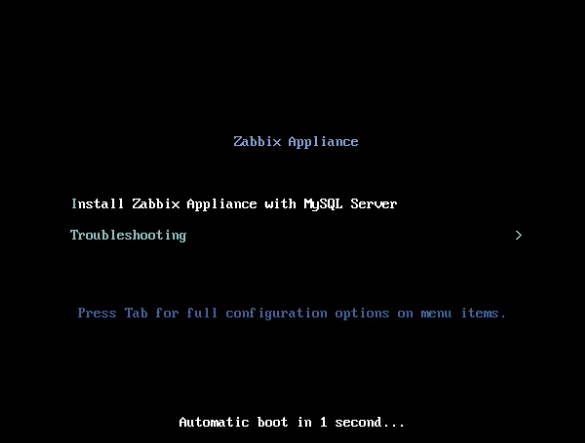
Zabbix уређај садржи Zabbix сервер (конфигурисан и покренут на MySQL) и кориснички интерфејс.
Zabbix виртуелни уређај је доступан у следећим форматима:
- VMware (.vmx)
- Open virtualization format (.ovf)
- Microsoft Hyper-V 2012 (.vhdx)
- Microsoft Hyper-V 2008 (.vhd)
- KVM, Parallels, QEMU, USB stick, VirtualBox, Xen (.raw)
- KVM, QEMU (.qcow2)
Да бисте започели, покрените уређај и усмерите претраживач на IP који је уређај примио преко DHCP-а.
DHCP мора бити омогућен на домаћину.
Да бисте добили IP адресу из виртуелне машине, покрените:
ip addr show
Да бисте приступили Zabbix корисничком интерфејсу, идите на http://<host_ip> (за приступ из претраживача домаћина, премоштени режим треба да буде омогућен у Мрежне поставке VM).
Ако уређај не успе да се покрене у Hyper-V, можда ћете
желети да притиснете Ctrl+Alt+F2 да бисте променили tty сесије.
- Промене у AlmaLinux 8 конфигурацији
Уређај је заснован на AlmaLinux 8. Постоје неке промене примењене на основну AlmaLinux конфигурацију.
- Repositories
Званични Zabbix репозиторијум је додат у //etc/yum.repos.d:
[zabbix] name=Zabbix Official Repository - $basearch baseurl=http://repo.zabbix.com/zabbix/7.0/rhel/8/$basearch/enabled=1gpgcheck=1gpgkey=file:///etc/pki/rpm-gpg/RPM-GPG-KEY-ZABBIX-A14FE591
- Firewall конфигурација
Уређај користи iptables заштитни зид са унапред дефинисаним правилима:
- Отворен SSH порт (22 TCP);
- Отворен Zabbix агент (10050 TCP) и Zabbix трапер (10051 TCP) портови;
- Отворени HTTP (80 TCP) и HTTPS (443 TCP) портови;
- Отворен SNMP трап порт (162 UDP);
- Отворен одлазне везе на NTP порт (53 UDP);
- ICMP пакети ограничени на 5 пакета у секунди;
- Све остале долазне везе се прекидају.
- Коришћење статичке IP адресе
Уређај подразумевано користи DHCP за добијање IP адресе. Да бисте навели статичку IP адресу:
- Пријавите се као root корисник;
- Отворите /etc/sysconfig/network-scripts/ifcfg-eth0 датотеку;
- Замените BOOTPROTO=dhcp with BOOTPROTO=none
- Додајте следеће редове:
- PREFIX=<CIDR prefix>
- GATEWAY=<gateway IP address>
- DNS1=<DNS server IP address>
- Покрени команду systemctl restart network.
Консултујте званичну Црвену Шеширдокументација ако је потребно.
- Промена временске зоне
Уређај подразумевано користи UTC за системски сат. Да бисте променили временску зону, копирајте одговарајућу датотеку из /usr/share/zoneinfo у/etc/localtime, на пример:
cp /usr/share/zoneinfo/Europe/Riga /etc/localtime
- Zabbix конфигурација
Подешавање Zabbix уређаја има следеће лозинке и промене конфигурације:
- Credentials (login:password)
Систем:
- root:zabbix
Zabbix кориснички интерфејс:
- Admin:zabbix
Датабасе:
- root:<random>
- zabbix:<random>
База података се насумично генеришу током процеса инсталације.
Роот лозинка се чува унутар /root/.my.cnf фајл. Није потребно уносити лозинку под "root" налог.
Да бисте променили корисничку лозинку базе података, промене се морају извршити на следећим локацијама:
- MySQL;
- /etc/zabbix/zabbix_server.conf;
- /etc/zabbix/web/zabbix.conf.php.
Одвојите кориснике zabbix_srv и zabbix_web су дефинисани за сервер и кориснички интерфејс респективно.
- Локације датотека
- Конфигурационе датотеке се налазе у /etc/zabbix.
- Zabbix сервер, проки и лог фајлови агента се налазе у/var/log/zabbix.
- Zabbix кориснички интерфејс се налази у /usr/share/zabbix.
- Почетни директоријум за корисника zabbix је /var/lib/zabbix.
- Промене у Zabbix конфигурацији
- Фронтенд временска зона је подешена на Europe/Riga (ово се може изменити у/etc/php-fpm.d/zabbix.conf);
- Приступ корисничком интерфејсу
Подразумевано, приступ корисничком интерфејсу је дозвољен са било ког места.
Корисничком интерфејсу се може приступити на http://<host>.
Ово се може прилагодити у /etc/nginx/conf.d/zabbix.conf. Nginx се мора поново покренути након измене ове датотеке. Да бисте то урадили, пријавите се користећи SSH као root корисник и извршите:
systemctl restart nginx
- Заштитни зид
Подразумевано, отворени су само портови наведени у промене конфигурације изнад. Да бисте отворили додатне портове, измените датотеку "/etc/sysconfig/iptables“ и поново учитајте правила заштитног зида:
systemctl reload iptables
- Надоградња
Пакети Zabbix уређаја могу се надоградити. Да бисте то урадили, покрените:
dnf update zabbix*
- Системске услуге
Системд услуге су доступне:
systemctl list-units zabbix*
- Напомене специфичне за формат
- VMware
Слике у vmdk формату се могу користити директно у производима VMware Player-а, сервера и радне станице. За употребу у ESX, ESXi и vSphere морају се конвертовати помоћу VMware vCenterConverter (потребна је аутентификација за преузимање). Ако користите VMware vCenter Converter, можете наићи на проблеме са хибридним мрежним адаптером. У том случају, можете покушати да одредите адаптер Е1000 током процеса конверзије. Алтернативно, након што је конверзија завршена, можете избрисати постојећи адаптер и додати адаптер Е1000.
- HDD/flash image (raw)
dd if=./zabbix_appliance_7.0.0.raw of=/dev/sdc bs=4k conv=fdatasync
Замените /dev/sdc вашим Flash/HDD диск уређајем.
- Решавање проблема
Ако наиђете на поруку о грешци Приступ одбијен за корисника 'replace_user'@'localhost' (using password: YES) док покушавате да се пријавите на кориснички интерфејс, то може указивати да је инсталација још увек у току.
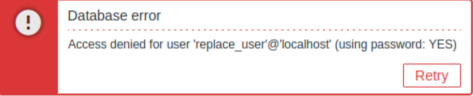
Ако се грешка настави након чекања неколико минута или ако приметите било које друго неочекивано понашање, то вероватно значи да процес инсталације није успешно завршен. У овом случају, препоручујемо да избришете тренутни уређај и поново га поставите пратећи иста упутства за инсталацију. Овај корак обично решава проблем.
Имајте у виду да се покушај ручног поправљања оштећене инсталације не препоручује, јер може довести до даљих компликација.