
6 Appliance Zabbix
Panoramica
In alternativa alla configurazione manuale o al riutilizzo di un server esistente per Zabbix, gli utenti possono scaricare un appliance Zabbix o un'immagine CD di installazione dell'appliance Zabbix.
Le versioni dell'appliance Zabbix e del CD di installazione si basano su AlmaLinux 8 (x86_64).
Il CD di installazione dell'appliance Zabbix può essere utilizzato per la distribuzione immediata di Zabbix server (MySQL).
Puoi usare questo Appliance per valutare Zabbix. L'Appliance non è destinato a un uso serio in produzione.
Requisiti di sistema:
- RAM: 4 GB
- Spazio su disco: devono essere allocati almeno 8 GB per la macchina virtuale
- CPU: minimo 2 core
Menu di avvio del CD/DVD di installazione di Zabbix:
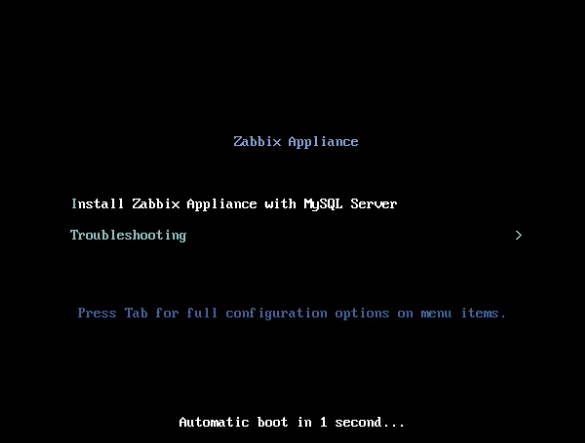
L'appliance Zabbix contiene un server Zabbix (configurato ed eseguito su MySQL) e un frontend.
L'appliance virtuale Zabbix è disponibile nei seguenti formati:
- VMware (.vmx)
- Open virtualization format (.ovf)
- Microsoft Hyper-V (.vhd / .vhdx)
- KVM, Parallels, QEMU, USB stick, VirtualBox, Xen (.raw)
- KVM, QEMU (.qcow2)
Per iniziare, avvia l'appliance e punta un browser all'IP che l'appliance ha ricevuto tramite DHCP.
DHCP deve essere abilitato sull'host.
Per ottenere l'indirizzo IP dall'interno della macchina virtuale esegui:
ip addr showPer accedere al frontend di Zabbix, vai su http://<host_ip> (per l'accesso dal browser dell'host, la modalità bridged deve essere abilitata nelle impostazioni di rete della VM).
Se l'appliance non riesce ad avviarsi in Hyper-V, potresti voler premere Ctrl+Alt+F2 per passare alle sessioni tty.
Modifiche alla configurazione di AlmaLinux 8
L'appliance si basa su AlmaLinux 8. Sono state applicate alcune modifiche alla configurazione di base di AlmaLinux.
Repository
Il repository ufficiale di Zabbix è stato aggiunto a /etc/yum.repos.d:
[zabbix]
name=Zabbix Official Repository - $basearch
baseurl=http://repo.zabbix.com/zabbix/7.0/rhel/8/$basearch/
enabled=1
gpgcheck=1
gpgkey=file:///etc/pki/rpm-gpg/RPM-GPG-KEY-ZABBIX-A14FE591
Configurazione del firewall
L'appliance utilizza il firewall iptables con regole predefinite:
- Porta SSH aperta (22 TCP);
- Porte Zabbix agent (10050 TCP) e Zabbix trapper (10051 TCP) aperte;
- Porte HTTP (80 TCP) e HTTPS (443 TCP) aperte;
- Porta SNMP trap (162 UDP) aperta;
- Connessioni in uscita verso la porta NTP (123 UDP) aperte;
- Pacchetti ICMP limitati a 5 pacchetti al secondo;
- Tutte le altre connessioni in ingresso vengono eliminate.
Uso di un indirizzo IP statico
Per impostazione predefinita, l'appliance usa DHCP per ottenere l'indirizzo IP. Per specificare un indirizzo IP statico:
- Accedere come utente root;
- Aprire il file /etc/sysconfig/network-scripts/ifcfg-eth0;
- Sostituire BOOTPROTO=dhcp con BOOTPROTO=none
- Aggiungere le seguenti righe:
- IPADDR=<indirizzo IP dell'appliance>
- PREFIX=<prefisso CIDR>
- GATEWAY=<indirizzo IP del gateway>
- DNS1=<indirizzo IP del server DNS>
- Eseguire il comando systemctl restart network.
Consultare la documentazione ufficiale di Red Hat documentation se necessario.
Modifica del fuso orario
Per impostazione predefinita, l'appliance utilizza UTC per l'orologio di sistema. Per modificare il fuso orario, copiare il file appropriato da /usr/share/zoneinfo a /etc/localtime, ad esempio:
cp /usr/share/zoneinfo/Europe/Riga /etc/localtimeConfigurazione di Zabbix
La configurazione dell'appliance Zabbix prevede le seguenti password e modifiche di configurazione:
Credenziali (login:password)
Sistema:
- root:zabbix
Frontend di Zabbix:
- Admin:zabbix
Database:
- root:<random>
- zabbix:<random>
Le password del database vengono generate casualmente durante il processo di installazione.
La password di root è memorizzata nel file /root/.my.cnf. Non è necessario inserire una password per l'account "root".
Per modificare la password dell'utente del database, è necessario apportare modifiche nelle seguenti posizioni:
- MySQL;
- /etc/zabbix/zabbix_server.conf;
- /etc/zabbix/web/zabbix.conf.php.
Sono definiti utenti separati zabbix_srv e zabbix_web
rispettivamente per il server e per il frontend.
Posizioni dei file
- I file di configurazione si trovano in /etc/zabbix.
- I file di log di Zabbix server, proxy e agent si trovano in /var/log/zabbix.
- Il frontend di Zabbix si trova in /usr/share/zabbix.
- La directory home per l'utente zabbix è /var/lib/zabbix.
Modifiche alla configurazione di Zabbix
- Il fuso orario del frontend è impostato su Europe/Riga (questo può essere modificato in /etc/php-fpm.d/zabbix.conf);
Accesso al frontend
Per impostazione predefinita, l'accesso al frontend è consentito da qualsiasi posizione.
Il frontend è accessibile all'indirizzo http://<host>.
Questo può essere personalizzato in /etc/nginx/conf.d/zabbix.conf. Nginx deve essere riavviato dopo aver modificato questo file. Per farlo, accedi tramite SSH come utente root ed esegui:
systemctl restart nginxFirewall
Per impostazione predefinita, sono aperte solo le porte elencate nelle modifiche di configurazione sopra. Per aprire porte aggiuntive, modifica il file "/etc/sysconfig/iptables" e ricarica le regole del firewall:
systemctl reload iptablesAggiornamento
I pacchetti dell'appliance Zabbix possono essere aggiornati. Per farlo, eseguire:
dnf update zabbix*Servizi di sistema
Sono disponibili i servizi systemd:
systemctl list-units zabbix*Note specifiche del formato
VMware
Le immagini in formato vmdk possono essere utilizzate direttamente nei prodotti VMware Player, Server e Workstation. Per utilizzarle in ESX, ESXi e vSphere, è necessario convertirle utilizzando VMware vCenter Converter (è richiesta l'autenticazione per il download). Se si utilizza VMWare vCenter Converter, potrebbero verificarsi problemi con l'adattatore di rete ibrido. In tal caso, è possibile provare a specificare l'adattatore E1000 durante il processo di conversione. In alternativa, al termine della conversione, è possibile eliminare l'adattatore esistente e aggiungere un adattatore E1000.
Immagine HDD/flash (raw)
dd if=./zabbix_appliance_7.0.0.raw of=/dev/sdc bs=4k conv=fdatasyncSostituisci /dev/sdc con il dispositivo del tuo disco Flash/HDD.
Risoluzione dei problemi
Se durante il tentativo di accesso al frontend viene visualizzato il messaggio di errore Access denied for user 'replace_user'@'localhost' (using password: YES), ciò potrebbe indicare che l'installazione è ancora in corso.
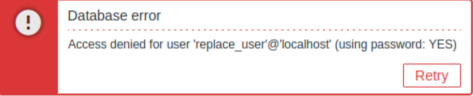
Se l'errore persiste dopo aver atteso alcuni minuti, oppure se si osserva un altro comportamento inatteso, è probabile che il processo di installazione non sia stato completato correttamente. In questo caso, consigliamo di eliminare l'appliance corrente e distribuirla nuovamente seguendo le stesse istruzioni di installazione. Questo passaggio in genere risolve il problema.
Si noti che non è consigliabile tentare di correggere manualmente un'installazione danneggiata, poiché ciò potrebbe causare ulteriori complicazioni.