
6 Urządzenie Zabbix
Przegląd
Jako alternatywę dla ręcznej konfiguracji lub ponownego wykorzystania istniejącego serwera dla Zabbix, użytkownicy mogą pobrać appliance Zabbix lub obraz płyty instalacyjnej appliance Zabbix.
Wersje appliance Zabbix oraz płyty instalacyjnej są oparte na AlmaLinux 8 (x86_64).
Płyta instalacyjna appliance Zabbix może być używana do natychmiastowego wdrożenia serwera Zabbix (MySQL).
Możesz użyć tego Appliance do oceny Zabbix. Appliance nie jest przeznaczony do poważnego użytku produkcyjnego.
Wymagania systemowe:
- RAM: 4 GB
- Miejsce na dysku: należy przydzielić co najmniej 8 GB dla maszyny wirtualnej
- CPU: minimum 2 rdzenie
Menu rozruchowe płyty CD/DVD instalacyjnej Zabbix:
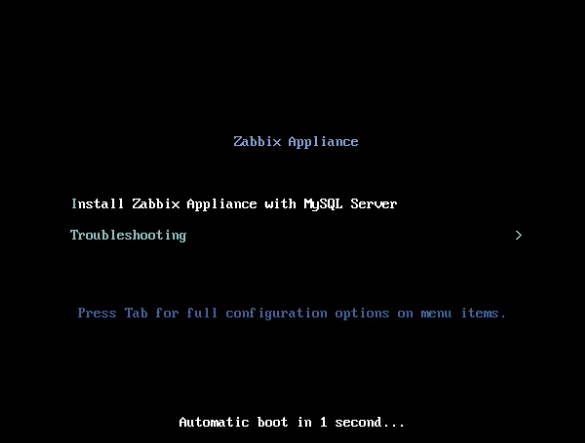
Appliance Zabbix zawiera serwer Zabbix (skonfigurowany i uruchomiony na MySQL) oraz frontend.
Wirtualny appliance Zabbix jest dostępny w następujących formatach:
- VMware (.vmx)
- Open virtualization format (.ovf)
- Microsoft Hyper-V (.vhd / .vhdx)
- KVM, Parallels, QEMU, USB stick, VirtualBox, Xen (.raw)
- KVM, QEMU (.qcow2)
Aby rozpocząć, uruchom appliance i w przeglądarce przejdź pod adres IP, który appliance otrzymał przez DHCP.
DHCP musi być włączony na hoście.
Aby uzyskać adres IP z poziomu maszyny wirtualnej, uruchom:
ip addr showAby uzyskać dostęp do frontend Zabbix, przejdź do http://<host_ip> (aby uzyskać dostęp z przeglądarki hosta, w ustawieniach sieci VM powinien być włączony tryb mostkowany).
Jeśli appliance nie uruchamia się w Hyper-V, możesz
spróbować nacisnąć Ctrl+Alt+F2, aby przełączyć sesje tty.
Zmiany w konfiguracji AlmaLinux 8
Urządzenie jest oparte na AlmaLinux 8. Wprowadzono pewne zmiany w podstawowej konfiguracji AlmaLinux.
Repozytoria
Oficjalne repozytorium Zabbix repository zostało dodane do /etc/yum.repos.d:
[zabbix]
name=Zabbix Official Repository - $basearch
baseurl=http://repo.zabbix.com/zabbix/7.0/rhel/8/$basearch/
enabled=1
gpgcheck=1
gpgkey=file:///etc/pki/rpm-gpg/RPM-GPG-KEY-ZABBIX-A14FE591
Konfiguracja zapory sieciowej
Urządzenie korzysta z zapory iptables z predefiniowanymi regułami:
- Otwarty port SSH (22 TCP);
- Otwarte porty Zabbix agent (10050 TCP) i Zabbix trapper (10051 TCP);
- Otwarte porty HTTP (80 TCP) i HTTPS (443 TCP);
- Otwarty port SNMP trap (162 UDP);
- Otwarte połączenia wychodzące do portu NTP (123 UDP);
- Pakiety ICMP ograniczone do 5 pakietów na sekundę;
- Wszystkie pozostałe połączenia przychodzące są odrzucane.
Korzystanie ze statycznego adresu IP
Domyślnie urządzenie używa DHCP do uzyskania adresu IP. Aby określić statyczny adres IP:
- Zaloguj się jako użytkownik root;
- Otwórz plik /etc/sysconfig/network-scripts/ifcfg-eth0;
- Zastąp BOOTPROTO=dhcp wartością BOOTPROTO=none
- Dodaj następujące wiersze:
- IPADDR=<adres IP urządzenia>
- PREFIX=<prefiks CIDR>
- GATEWAY=<adres IP bramy>
- DNS1=<adres IP serwera DNS>
- Uruchom polecenie systemctl restart network.
W razie potrzeby zapoznaj się z oficjalną dokumentacją Red Hat documentation.
Zmiana strefy czasowej
Domyślnie urządzenie używa UTC jako czasu systemowego. Aby zmienić strefę czasową, skopiuj odpowiedni plik z /usr/share/zoneinfo do /etc/localtime, na przykład:
cp /usr/share/zoneinfo/Europe/Riga /etc/localtimeKonfiguracja Zabbix
Konfiguracja urządzenia Zabbix obejmuje następujące hasła i zmiany konfiguracji:
Poświadczenia (login:password)
System:
- root:zabbix
Frontend Zabbix:
- Admin:zabbix
Baza danych:
- root:<random>
- zabbix:<random>
Hasła do bazy danych są generowane losowo podczas procesu instalacji.
Hasło roota jest przechowywane w pliku /root/.my.cnf. Nie ma potrzeby wpisywania hasła dla konta "root".
Aby zmienić hasło użytkownika bazy danych, należy wprowadzić zmiany w następujących lokalizacjach:
- MySQL;
- /etc/zabbix/zabbix_server.conf;
- /etc/zabbix/web/zabbix.conf.php.
Oddzielni użytkownicy zabbix_srv i zabbix_web są zdefiniowani
odpowiednio dla serwera i frontend.
Lokalizacje plików
- Pliki konfiguracyjne znajdują się w /etc/zabbix.
- Pliki dziennika serwera Zabbix, proxy i agent znajdują się w /var/log/zabbix.
- frontend Zabbix znajduje się w /usr/share/zabbix.
- Katalog domowy użytkownika zabbix to /var/lib/zabbix.
Zmiany w konfiguracji Zabbix
- Strefa czasowa frontend jest ustawiona na Europe/Riga (można to zmienić w /etc/php-fpm.d/zabbix.conf);
Dostęp do frontend
Domyślnie dostęp do frontend jest dozwolony z dowolnego miejsca.
Do frontend można uzyskać dostęp pod adresem http://<host>.
Można to dostosować w pliku /etc/nginx/conf.d/zabbix.conf. Po zmodyfikowaniu tego pliku należy ponownie uruchomić Nginx. Aby to zrobić, zaloguj się przez SSH jako użytkownik root i wykonaj:
systemctl restart nginxZapora sieciowa
Domyślnie otwarte są tylko porty wymienione powyżej w zmianach konfiguracji. Aby otworzyć dodatkowe porty, zmodyfikuj plik "/etc/sysconfig/iptables" i ponownie załaduj reguły zapory sieciowej:
systemctl reload iptablesAktualizacja
Pakiety urządzenia Zabbix można zaktualizować. Aby to zrobić, uruchom:
dnf update zabbix*Usługi systemowe
Dostępne są usługi systemd:
systemctl list-units zabbix*Uwagi dotyczące formatu
VMware
Obrazy w formacie vmdk mogą być używane bezpośrednio w produktach VMware Player, Server i Workstation. Aby używać ich w ESX, ESXi i vSphere, należy je przekonwertować za pomocą narzędzia VMware vCenter Converter (pobieranie wymaga uwierzytelnienia). W przypadku korzystania z narzędzia VMware vCenter Converter mogą wystąpić problemy z hybrydową kartą sieciową. W takim przypadku można spróbować określić kartę E1000 podczas procesu konwersji. Alternatywnie po zakończeniu konwersji można usunąć istniejącą kartę i dodać kartę E1000.
Obraz HDD/flash (raw)
dd if=./zabbix_appliance_7.0.0.raw of=/dev/sdc bs=4k conv=fdatasyncZastąp /dev/sdc urządzeniem dysku Flash/HDD.
Rozwiązywanie problemów
Jeśli podczas próby zalogowania się do frontend pojawi się komunikat o błędzie Access denied for user 'replace_user'@'localhost' (using password: YES), może to oznaczać, że instalacja jest nadal w toku.
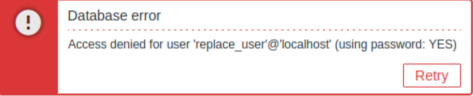
Jeśli błąd utrzymuje się po odczekaniu kilku minut lub zauważysz inne nieoczekiwane zachowanie, prawdopodobnie proces instalacji nie zakończył się pomyślnie. W takim przypadku zalecamy usunięcie bieżącego appliance i ponowne wdrożenie go zgodnie z tymi samymi instrukcjami instalacji. Ten krok zazwyczaj rozwiązuje problem.
Należy pamiętać, że ręczna naprawa uszkodzonej instalacji nie jest zalecana, ponieważ może prowadzić do dalszych komplikacji.