
6. Готовое решение Zabbix
Обзор
В качестве альтернативы ручной настройке или повторного использования уже существующего сервера для Zabbix, пользователи могут загрузить готовое решение Zabbix или образ установочного CD готового решения Zabbix.
Версии готового решения Zabbix и установочного CD базируются на AlmaLinux 8 (x86_64).
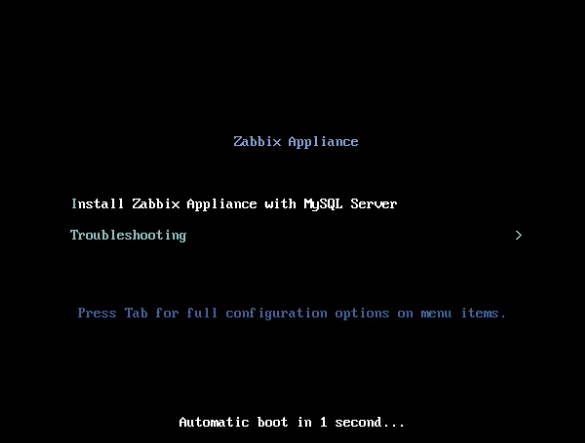
Установочный CD готового решения Zabbix можно использовать для быстрого развёртывания Zabbix сервера (MySQL).
Вы можете использовать это готовое решение для ознакомления с Zabbix. Готовое решение не предусмотрено для серьёзного промышленного использования.
Системные требования:
- ОЗУ: 4 ГБ
- Место на диске: как минимум 8 ГБ должно быть зарезервировано для виртуальной машины
- Процессор: минимум 2 ядра
Загрузочное меню установочного CD/DVD Zabbix:
В готовом решении Zabbix содержится Zabbix сервер (настроенный и работающий с MySQL) и веб-интерфейс.
Готовое решение Zabbix доступно в следующих форматах:
- VMWare (.vmx)
- Open virtualization format (.ovf)
- Microsoft Hyper-V (.vhd / .vhdx)
- KVM, Parallels, QEMU, USB stick, VirtualBox, Xen (.raw)
- KVM, QEMU (.qcow2)
Чтобы начать, запустите готовое решение и перейдите в вашем браузере по IP-адресу, полученному по DHCP.
DHCP должен быть включён на хосте.
Чтобы посмотреть IP-адрес, на виртуальной машине выполните:
ip addr showДля получения доступа к веб-интерфейсу Zabbix, перейдите на http://<ip_хоста> (для доступа через браузер хоста в настройках сети виртуальной машины должен быть включён режим моста).
Если готовое решение не запускается в Hyper-V, Вы можете попробовать использовать Ctrl+Alt+F2, чтобы переключить tty сессии.
Изменения в конфигурации AlmaLinux 8
Готовое решение базируется на AlmaLinux 8. В базовую конфигурацию AlmaLinux внесены некоторые изменения.
Репозитории
Официальный репозиторий Zabbix добавлен в /etc/yum.repos.d:
[zabbix]
name=Zabbix Official Repository - $basearch
baseurl=http://repo.zabbix.com/zabbix/7.0/rhel/8/$basearch/
enabled=1
gpgcheck=1
gpgkey=file:///etc/pki/rpm-gpg/RPM-GPG-KEY-ZABBIX-A14FE591
Конфигурация брандмауэра
Готовое решение использует брандмауэр iptables с предустановленными правилами:
- Открыт порт SSH (22 TCP);
- Открыты порты Zabbix агента (10050 TCP) и Zabbix траппера (10051 TCP);
- Открыты порты HTTP (80 TCP) и HTTPS (443 TCP);
- Открыт порт SNMP трапов (162 UDP)
- Открыты исходящие подключения на порт NTP (123 UDP);
- ICMP пакеты ограничены 5 пакетами в секунду;
- Все остальные входящие подключения отбрасываются.
Использование статического IP адреса
По умолчанию готовое решение использует DHCP для получения IP адреса. Чтобы указать статический IP адрес:
- Авторизуйтесь под пользователем root;
- Откройте файл /etc/sysconfig/network-scripts/ifcfg-eth0;
- Замените BOOTPROTO=dhcp на BOOTPROTO=none
- Добавьте следующие строки:
- IPADDR=<IP адрес устройства>
- PREFIX=<префикс CIDR>
- GATEWAY=<IP адрес шлюза>
- DNS1=<IP адрес сервера DNS>
- Выполните команду systemctl restart network.
В случае необходимости обратитесь к официальной документации [en] Red Hat.
Изменение часового пояса
По умолчанию готовое решение использует UTC для системного времени. Чтобы изменить часовой пояс, скопируйте соответствующий файл из /usr/share/zoneinfo в /etc/localtime, например:
cp /usr/share/zoneinfo/Europe/Riga /etc/localtimeНастройки Zabbix
В инсталляции готового решения Zabbix используются следующие пароли и изменения конфигурации:
Учётные данные (логин:пароль)
Системные:
- root:zabbix
Веб-интерфейс Zabbix:
- Admin:zabbix
База данных:
- root:<случайно>
- zabbix:<случайно>
Пароли к базе данных генерируются случайным образом в процессе установки.
Пароль root хранится в файле /root/.my.cnf. Находясь под аккаунтом «root», вводить пароль не требуется.
Для изменения пароля пользователя базы данных потребуется внести изменения в следующих местах:
- MySQL;
- /etc/zabbix/zabbix_server.conf;
- /etc/zabbix/web/zabbix.conf.php.
Для работы с сервером и веб-интерфейсом настроены отдельные пользователи — zabbix_srv и zabbix_web соответственно.
Расположение файлов
- Файлы конфигурации расположены в /etc/zabbix.
- Файлы журналов (логи) Zabbix сервера, прокси и агента расположены в /var/log/zabbix.
- Веб-интерфейс Zabbix расположен в /usr/share/zabbix.
- Домашний каталог пользователя zabbix — папка /var/lib/zabbix.
Изменения в настройках Zabbix
- Часовой пояс веб-интерфейса изменён на Europe/Riga (этот параметр можно изменить в /etc/php-fpm.d/zabbix.conf).
Доступ к веб-интерфейсу
По умолчанию доступ к веб-интерфейсу разрешён отовсюду.
До веб-интерфейса можно добраться по ссылке http://<хост>.
Этот параметр может быть изменён в /etc/nginx/conf.d/zabbix.conf. После внесения изменений в данный файл необходимо перезапустить nginx. Чтобы это сделать, авторизуйтесь как пользователь root, используя SSH, и выполните:
systemctl restart nginxБрандмауэр
По умолчанию для подключений открыты только адреса портов, перечисленные в изменениях конфигурации выше. Чтобы открыть дополнительные порты, отредактируйте файл "/etc/sysconfig/iptables" и перезагрузите правила брандмауэра:
systemctl reload iptablesОбновление
Пакеты готового решения Zabbix могут быть обновлены. Для этого выполните:
dnf update zabbix*Системные службы
Доступные службы systemd :
systemctl list-units zabbix*Заметки о специфических форматах
VMware
Образы в формате vmdk можно использовать напрямую в продуктах VMware Player, Server и Workstation. Для использования в ESX, ESXi и vSphere образы должны быть сконвертированы, используя конвертер VMware vCenter Converter [en]. При использовании VMWare vCenter Converter можно наткнуться на проблему с гибридным сетевым адаптером. В этом случае можно попробовать во время процесса конвертации указать адаптер E1000. В качестве альтернативы, можно после завершения процесса конвертации удалить существующий адаптер и добавить адаптер E1000.
HDD/flash образ (raw)
dd if=./zabbix_appliance_7.0.0.raw of=/dev/sdc bs=4k conv=fdatasyncЗамените /dev/sdc на ваше Flash/HDD устройство.
Устранение неполадок
Если вы столкнулись с сообщением об ошибке Access denied for user 'replace_user'@'localhost' (using password: YES) (Отказано в доступе для пользователя 'replace_user'@'localhost' (используя пароль: YES)) при попытке входа в веб-интерфейс, это может означать, что установка всё ещё выполняется.
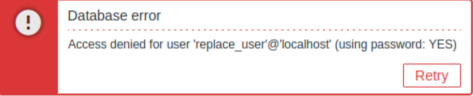
Если ошибка сохраняется после ожидания в течение нескольких минут или вы наблюдаете любое другое неожиданное поведение, это, скорее всего, означает, что процесс установки не был успешно завершён.
В этом случае мы рекомендуем удалить текущее устройство и повторно развернуть его, следуя тем же инструкциям по установке. Этот шаг обычно решает проблему.
Обратите внимание, что пытаться вручную исправить сломанную установку не рекомендуется, так как это может привести к дальнейшим осложнениям.