
6. Zabbixアプライアンス
概要
Zabbix用にサーバーを手動でセットアップしたり、既存のサーバーを再利用したりする代わりに、ZabbixアプライアンスまたはZabbixアプライアンスのインストールCDイメージをダウンロードできます。
ZabbixアプライアンスおよびインストールCDのバージョンは、AlmaLinux 8 (x86_64)をベースとしています。
ZabbixアプライアンスのインストールCDは、Zabbixサーバー(MySQL)をすぐにデプロイするために使用できます。
このアプライアンスは、Zabbixの評価に使用できます。 このアプライアンスは、本格的な本番環境での使用を目的としていません。
システム要件:
- RAM: 4 GB
- ディスク容量: 仮想マシンに少なくとも 8 GB を割り当てる必要があります
- CPU: 最低 2 コア
Zabbix インストール CD/DVD のブートメニュー:
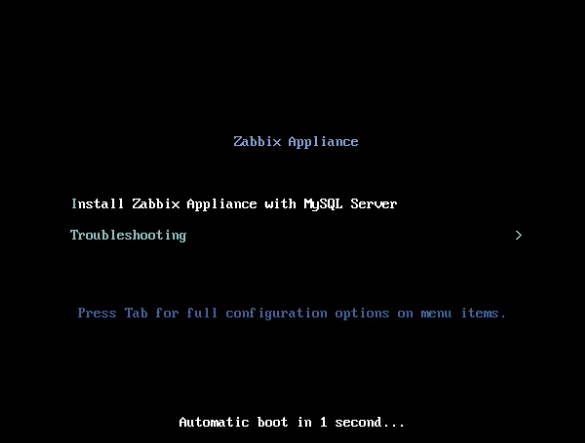
Zabbix アプライアンスには、Zabbix サーバー(MySQL 上で設定および実行)と Webインターフェースが含まれています。
Zabbix 仮想アプライアンスは、次の形式で利用できます。
- VMware (.vmx)
- Open virtualization format (.ovf)
- Microsoft Hyper-V (.vhd / .vhdx)
- KVM、Parallels、QEMU、USB スティック、VirtualBox、Xen (.raw)
- KVM、QEMU (.qcow2)
使用を開始するには、アプライアンスを起動し、DHCP 経由でアプライアンスに割り当てられた IP アドレスをブラウザで開きます。
ホストで DHCP を有効にする必要があります。
仮想マシン内から IP アドレスを取得するには、次のコマンドを実行します。
ip addr showZabbix Webインターフェースにアクセスするには、http://<host_ip> に移動します(ホストのブラウザからアクセスする場合は、VM のネットワーク設定でブリッジモードを有効にする必要があります)。
Hyper-V でアプライアンスの起動に失敗する場合は、Ctrl+Alt+F2 を押して tty セッションを切り替えてみてください。
AlmaLinux 8設定の変更
アプライアンスはAlmaLinux 8をベースにしています。 ベースとなるAlmaLinux設定には、いくつかの変更が適用されています。
リポジトリ
公式の Zabbix リポジトリ が /etc/yum.repos.d に追加されています。
[zabbix]
name=Zabbix Official Repository - $basearch
baseurl=http://repo.zabbix.com/zabbix/7.0/rhel/8/$basearch/
enabled=1
gpgcheck=1
gpgkey=file:///etc/pki/rpm-gpg/RPM-GPG-KEY-ZABBIX-A14FE591
ファイアウォール設定
アプライアンスでは、事前定義されたルールを持つ iptables ファイアウォールを使用します。
- SSH ポート(22 TCP)を開放
- Zabbix エージェント(10050 TCP)および Zabbix トラッパー(10051 TCP)のポートを開放
- HTTP(80 TCP)および HTTPS(443 TCP)のポートを開放
- SNMP トラップポート(162 UDP)を開放
- NTP ポート(123 UDP)への送信接続を開放
- ICMP パケットを毎秒 5 パケットに制限
- その他すべての受信接続を破棄
静的IPアドレスの使用
デフォルトでは、アプライアンスはDHCPを使用してIPアドレスを取得します。 静的IPアドレスを指定するには、次の手順を実行します。
- rootユーザーとしてログインします。
- /etc/sysconfig/network-scripts/ifcfg-eth0 ファイルを開きます。
- BOOTPROTO=dhcp を BOOTPROTO=none に置き換えます。
- 次の行を追加します。
- IPADDR=<アプライアンスのIPアドレス>
- PREFIX=<CIDRプレフィックス>
- GATEWAY=<ゲートウェイのIPアドレス>
- DNS1=<DNSサーバーのIPアドレス>
- systemctl restart network コマンドを実行します。
必要に応じて、Red Hatの公式ドキュメントを参照してください。
タイムゾーンの変更
デフォルトでは、アプライアンスはシステムクロックに UTC を使用します。 タイムゾーンを変更するには、適切なファイルを /usr/share/zoneinfo から /etc/localtime にコピーします。例:
cp /usr/share/zoneinfo/Europe/Riga /etc/localtimeZabbixの設定
Zabbixアプライアンスのセットアップでは、以下のパスワードと設定変更が行われます。
認証情報(ログイン:パスワード)
システム:
- root:zabbix
Zabbix Webインターフェース:
- Admin:zabbix
データベース:
- root:<random>
- zabbix:<random>
データベースのパスワードは、インストールプロセス中にランダムに生成されます。
rootパスワードは、/root/.my.cnf ファイル内に保存されます。
「root」アカウントでパスワードを入力する必要はありません。
データベースユーザーのパスワードを変更するには、以下の場所で変更する必要があります。
- MySQL;
- /etc/zabbix/zabbix_server.conf;
- /etc/zabbix/web/zabbix.conf.php.
サーバーとWebインターフェースには、それぞれ個別のユーザー zabbix_srv と zabbix_web が定義されています。
ファイルの場所
- 設定ファイルは /etc/zabbix にあります。
- Zabbixサーバー、プロキシ、エージェントのログファイルは /var/log/zabbix にあります。
- Zabbix Webインターフェースは /usr/share/zabbix にあります。
- zabbix ユーザーのホームディレクトリは /var/lib/zabbix です。
Zabbix設定の変更
- Webインターフェースのタイムゾーンは Europe/Riga に設定されています(/etc/php-fpm.d/zabbix.conf で変更できます)。
Webインターフェースへのアクセス
デフォルトでは、Webインターフェースへのアクセスはどこからでも許可されています。
Webインターフェースには http://<host> からアクセスできます。
この設定は /etc/nginx/conf.d/zabbix.conf でカスタマイズできます。 このファイルを変更した後は、Nginxを再起動する必要があります。 再起動するには、SSHで root ユーザーとしてログインし、次のコマンドを実行します。
systemctl restart nginxファイアウォール
デフォルトでは、上記の設定変更に記載されているポートのみが開いています。 追加のポートを開くには、"/etc/sysconfig/iptables" ファイルを変更し、ファイアウォールルールを再読み込みします。
systemctl reload iptablesアップグレード
Zabbixアプライアンスのパッケージはアップグレードできます。 アップグレードするには、次のコマンドを実行します。
dnf update zabbix*システムサービス
Systemdサービスを利用できます。
systemctl list-units zabbix*形式固有の注意事項
VMware
vmdk 形式のイメージは、VMware Player、Server、Workstation 製品で直接使用できます。 ESX、ESXi、vSphere で使用する場合は、VMware vCenter Converter(ダウンロードには認証が必要)を使用して変換する必要があります。 VMware vCenter Converter を使用すると、ハイブリッドネットワークアダプターで問題が発生する場合があります。 その場合は、変換プロセス中に E1000 アダプターを指定してみてください。 または、変換完了後に既存のアダプターを削除し、E1000 アダプターを追加することもできます。
HDD/フラッシュイメージ(raw)
dd if=./zabbix_appliance_7.0.0.raw of=/dev/sdc bs=4k conv=fdatasync/dev/sdc をフラッシュ/HDDディスクデバイスに置き換えます。
トラブルシューティング
Webインターフェースへのログイン時に、エラーメッセージ Access denied for user 'replace_user'@'localhost' (using password: YES) が表示される場合、インストールがまだ進行中である可能性があります。
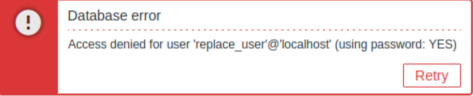
数分待ってもエラーが解消されない場合、またはその他の予期しない動作が見られる場合は、インストールプロセスが正常に完了していない可能性が高いです。 この場合は、現在のアプライアンスを削除し、同じインストール手順に従って再デプロイすることをお勧めします。 通常、この手順で問題は解決します。
破損したインストールを手動で修復しようとすることは、さらなる問題を引き起こす可能性があるため、推奨されない点にご注意ください。