
问题确认与抑制
Zabbix 中的问题事件可以由用户确认或抑制。
更新问题
问题更新弹窗允许您:
- 评论问题。
- 查看截至目前的评论和操作。
- 更改问题严重性。
- 抑制/取消抑制问题。
- 确认/取消确认问题。
- 将症状问题更改为原因问题。
- 手动关闭问题。
- 为触发器创建临时维护。
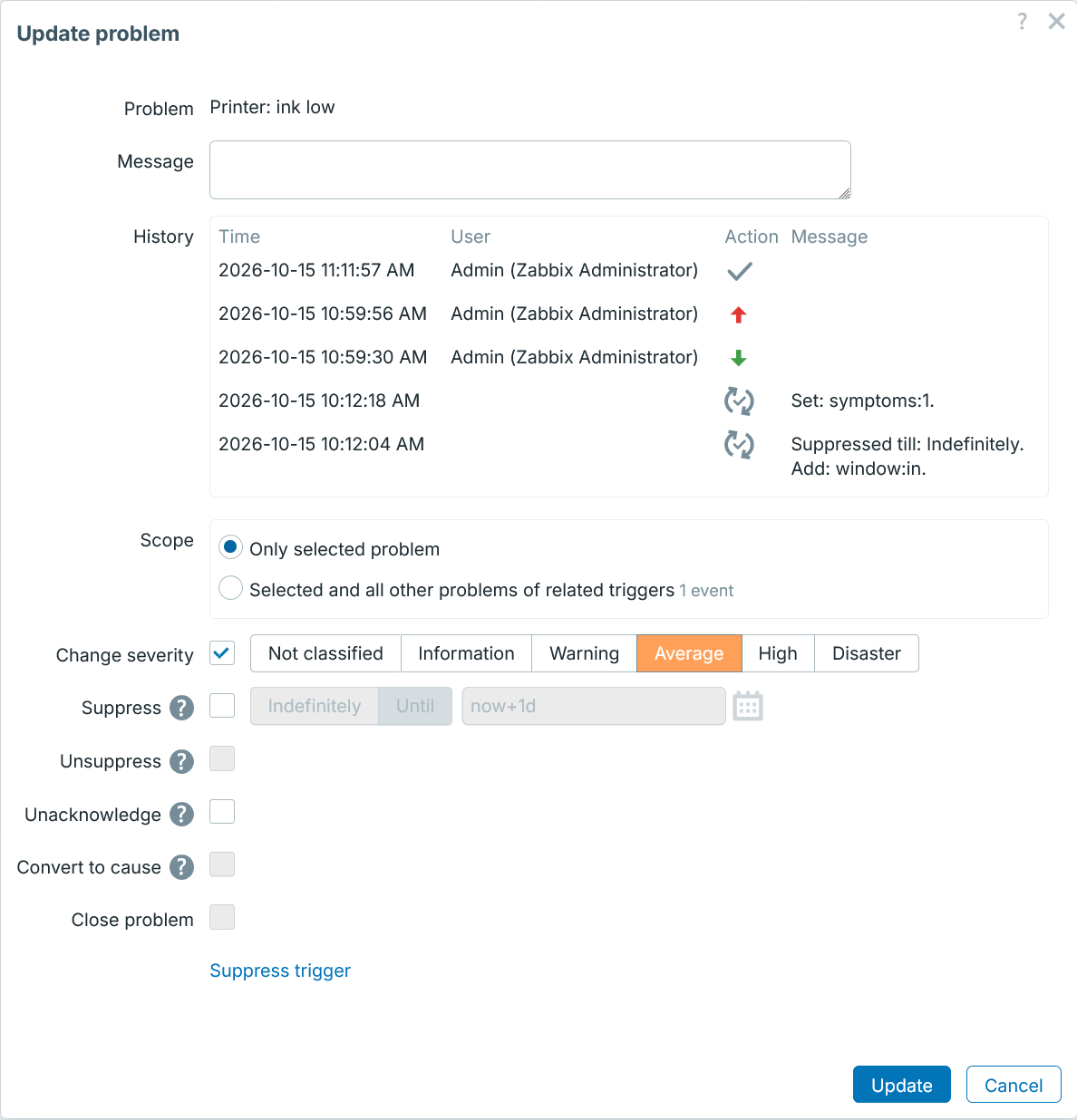
所有必填输入字段均以红色星号标记。
| 参数 | 描述 |
|---|---|
| 问题 | 如果仅选择了一个问题,则显示问题名称。 如果选择了多个问题,则显示 已选择 N 个问题。 |
| 消息 | 输入用于评论问题的文本(最多 2048 个字符)。 |
| 历史记录 | 列出问题之前的活动和评论,以及时间和用户详细信息。 有关用于表示用户操作的图标含义,请参阅事件详细信息页面。 请注意,仅在更新时选择了一个问题的情况下才会显示历史记录。 |
| 范围 | 定义更改严重性、确认问题或手动关闭问题等操作的范围: 仅选中的问题 - 仅影响此事件 选中的问题以及相关触发器的所有其他问题 - 在确认/关闭问题的情况下,将影响此事件以及截至目前尚未确认/关闭的所有其他问题。如果范围中包含已确认或已关闭的问题,则不会重复确认/关闭这些问题。另一方面,消息和严重性更改操作的次数不受限制。 |
| 更改严重性 | 选中复选框,然后单击严重性按钮以更新问题严重性。 如果至少有一个选中的问题具有读写权限,则可使用更改严重性的复选框。单击更新时,仅会更新具有读写权限的问题。 如果对选中的触发器均不具有读写权限,则复选框处于禁用状态。 |
| 抑制 | 选中复选框以抑制问题: 无限期 - 无限期抑制 直到 - 抑制问题直到指定时间。支持绝对和相对时间格式,例如: now+1d - 从现在起一天(默认)now/w - 直到本周结束2022-05-28 12:00:00 - 直到指定的绝对日期/时间请注意,不支持简单时间段(例如 1d、1w)。此选项是否可用取决于用户角色设置中的“抑制问题”。 另请参阅:问题抑制 |
| 取消抑制 | 选中复选框以取消抑制问题。仅当至少有一个选中的问题处于抑制状态时,此复选框才处于活动状态。 此选项是否可用取决于用户角色设置中的“抑制问题”。 |
| 确认 | 选中复选框以确认问题。 当选中的问题中至少有一个未确认问题时,此复选框可用。 无法为已确认的问题添加其他确认(但可以添加其他评论)。 |
| 取消确认 | 选中复选框以取消确认问题。 当选中的问题中至少有一个已确认问题时,此复选框可用。 |
| 转换为原因 | 选中复选框,将症状问题转换为原因问题。 |
| 关闭问题 | 选中复选框以手动关闭选中的问题。 如果在至少一个选中问题的触发器配置中选中了允许手动关闭选项,则可使用关闭问题的复选框。单击更新时,仅会关闭允许关闭的问题。 如果没有可手动关闭的问题,则复选框处于禁用状态。 已关闭的问题不会被重复关闭。 |
| 抑制触发器 | 单击以开始为触发器创建临时维护。 系统将打开维护期配置表单。其中将预先选择从现在开始、持续 1 小时的一次性维护期(可在用户设置和个人资料中配置)。相应的触发器也会被预先选中。维护名称将按 临时:<事件名称> 格式预先填充。 |
问题确认
如果用户收到有关问题事件的通知,他们可以前往 Zabbix 前端,使用下面列出的方法之一打开该问题的“问题更新”弹出窗口,并确认该问题。在确认时,他们可以输入评论,例如说明自己正在处理该问题,或者写下他们想对该问题表达的任何其他内容。
这样一来,如果另一位系统用户发现同样的问题,他们就能立即看到该问题是否已被确认,以及目前为止的评论内容。
这种方式可以让多个系统用户协同处理问题的工作流程有序进行。
在定义 action operations 时,也会使用确认状态。例如,您可以定义:只有当某个事件在一段时间内未被确认时,才向更高级别的管理者发送通知。
要确认事件并对其添加评论,用户必须至少对相应的触发器具有只读权限。要更改问题严重性或关闭问题,用户必须对相应的触发器具有读写权限。
有多种方式可以访问“问题更新”弹出窗口,从而确认问题。
- 您可以在 Monitoring > Problems 中选择问题,然后点击列表下方的 Mass update
- 您可以在以下位置的问题的 Update 列中点击 Update:
- Dashboards(Problems 和 Problems by severity 小部件)
- Monitoring > Problems
- Monitoring > Problems > Event details
- 您可以在以下位置点击未解决问题单元格:
- Dashboards(Trigger overview 小部件)
弹出菜单包含一个 Update 选项,点击后将进入问题更新窗口。
根据确认信息,可以配置仪表板或拓扑图中问题数量的显示方式。为此,您需要在问题显示选项中进行选择,该选项同时位于拓扑图配置和按严重性显示问题仪表板小组件中。
可以显示所有问题数量、将未确认问题数量与总数分开显示,或仅显示未确认问题数量。
根据问题更新信息(确认等),可以配置更新操作,例如发送消息或执行远程命令。
问题抑制
问题抑制提供了一种临时隐藏问题、稍后再处理的方法。 这对于清理问题列表很有用,可以优先处理最紧急的问题。 例如,有时周末可能会出现某个问题,但其紧急程度不足以立即处理,因此可以将其“暂缓”到周一早上。
问题抑制允许隐藏单个问题,这与通过主机维护进行抑制不同;在主机维护期间,维护主机的所有问题都会被隐藏。
对于已抑制的问题,触发器动作的操作将会暂停,其方式与主机维护中的处理方式相同。
问题可以通过 problem update 窗口进行抑制,其中抑制是问题更新选项之一,此外还包括添加评论、更改严重性、确认等。
也可以通过同一个问题更新窗口取消抑制问题。
显示
一旦被抑制,问题在被隐藏之前会在 Info 列中以闪烁的
 抑制图标标记。
如果抑制是由于主机维护导致的,则 Info 列中的抑制图标会以橙色显示。 如果同时适用维护和手动抑制,则图标颜色以手动抑制为优先。
当抑制任务处于等待列表中时,抑制图标会闪烁。 一旦任务管理器已抑制该问题,图标将停止闪烁。 如果抑制图标长时间持续闪烁,这可能表示服务器存在问题,例如服务器已停止运行,导致任务管理器无法完成该任务。 同样的逻辑也适用于取消抑制。 在任务提交后、服务器尚未完成处理的短时间内,取消抑制图标会闪烁。
被抑制的问题可以根据问题筛选器/小组件设置,既可以隐藏,也可以显示。
当在问题列表中显示时,被抑制的问题会用抑制图标标记,并且在鼠标悬停时显示抑制详情:
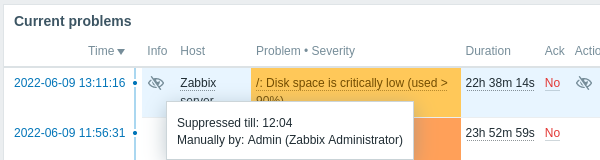
当鼠标悬停在 Actions 列中的抑制图标上时,也会在弹出窗口中显示抑制详情。