
Riconoscimento e soppressione dei problemi
Gli eventi di problema in Zabbix possono essere riconosciuti o soppressi dagli utenti.
Aggiornamento dei problemi
Il popup di aggiornamento del problema consente di:
- Commentare il problema.
- Visualizzare i commenti e le azioni eseguite finora.
- Modificare la gravità del problema.
- Sopprimere/rimuovere la soppressione del problema.
- Confermare/annullare la conferma del problema.
- Convertire il problema sintomo in un problema causa.
- Chiudere manualmente il problema.
- Creare una manutenzione ad hoc per il trigger.
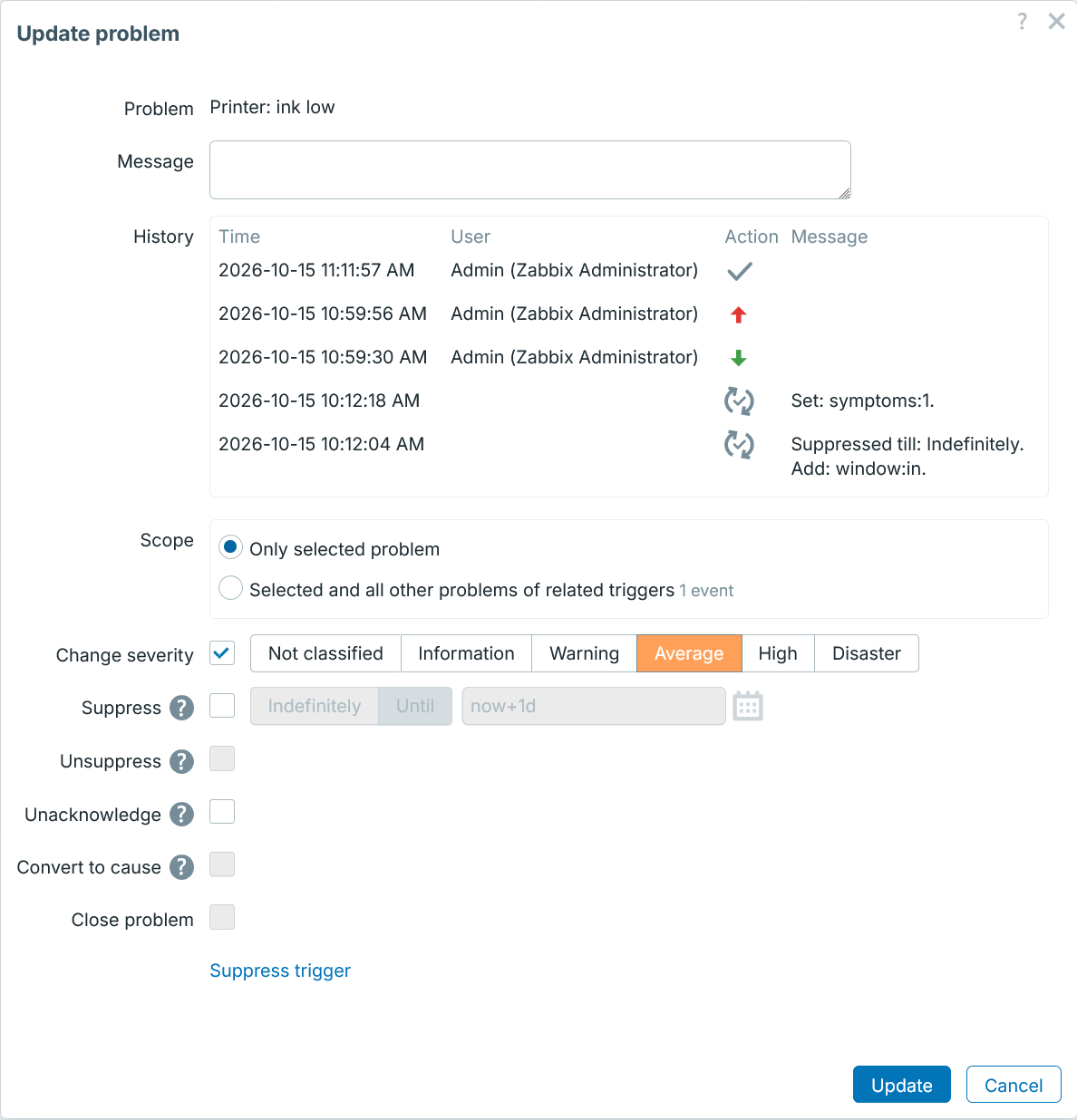
Tutti i campi di input obbligatori sono contrassegnati da un asterisco rosso.
| Parametro | Descrizione |
|---|---|
| Problema | Se è selezionato un solo problema, viene visualizzato il nome del problema. Se sono selezionati più problemi, viene visualizzato N problemi selezionati. |
| Messaggio | Inserire il testo del commento sul problema (massimo 2048 caratteri). |
| Cronologia | Vengono elencate le attività e i commenti precedenti relativi al problema, insieme all'ora e ai dettagli dell'utente. Per il significato delle icone utilizzate per indicare le azioni degli utenti, vedere la pagina dettagli dell'evento. La cronologia viene visualizzata solo se per l'aggiornamento è selezionato un singolo problema. |
| Ambito | Definire l'ambito di azioni quali la modifica della gravità, la conferma o la chiusura manuale dei problemi: Solo problema selezionato - avrà effetto solo su questo evento Problema selezionato e tutti gli altri problemi dei trigger correlati - in caso di conferma/chiusura del problema, avrà effetto su questo evento e su tutti gli altri problemi che non sono ancora stati confermati/chiusi. Se l'ambito contiene problemi già confermati o chiusi, questi problemi non verranno confermati/chiusi nuovamente. D'altra parte, il numero di operazioni di modifica del messaggio e della gravità non è limitato. |
| Modifica gravità | Selezionare la casella di controllo e fare clic sul pulsante della gravità per aggiornare la gravità del problema. La casella di controllo per la modifica della gravità è disponibile se esistono autorizzazioni di lettura-scrittura per almeno uno dei problemi selezionati. Facendo clic su Aggiorna, verranno aggiornati solo i problemi per i quali sono disponibili autorizzazioni di lettura-scrittura. Se non esistono autorizzazioni di lettura-scrittura per nessuno dei trigger selezionati, la casella di controllo è disabilitata. |
| Sopprimi | Selezionare la casella di controllo per sopprimere il problema: Indefinitamente - sopprime il problema indefinitamente Fino a - sopprime il problema fino a un'ora specificata. Sono supportati entrambi i formati temporali assoluto e relativo, ad esempio: now+1d - per un giorno a partire da ora (predefinito)now/w - fino alla fine della settimana corrente2022-05-28 12:00:00 - fino alla data/ora assolutaUn periodo semplice (ad esempio 1d, 1w) non è supportato.La disponibilità di questa opzione dipende dalle impostazioni del ruolo utente "Sopprimi problemi". Vedere anche: Soppressione dei problemi |
| Rimuovi soppressione | Selezionare la casella di controllo per rimuovere la soppressione del problema. Questa casella di controllo è attiva solo se almeno uno dei problemi selezionati è soppresso. La disponibilità di questa opzione dipende dalle impostazioni del ruolo utente "Sopprimi problemi". |
| Conferma | Selezionare la casella di controllo per confermare il problema. Questa casella di controllo è disponibile se tra quelli selezionati è presente almeno un problema non confermato. Non è possibile aggiungere un'altra conferma a un problema già confermato, anche se è possibile aggiungere un altro commento. |
| Annulla conferma | Selezionare la casella di controllo per annullare la conferma del problema. Questa casella di controllo è disponibile se tra quelli selezionati è presente almeno un problema confermato. |
| Converti in causa | Selezionare la casella di controllo per convertire i problemi sintomo in problemi causa. |
| Chiudi problema | Selezionare la casella di controllo per chiudere manualmente i problemi selezionati. La casella di controllo per la chiusura di un problema è disponibile se l'opzione Consenti chiusura manuale è selezionata nella configurazione del trigger per almeno uno dei problemi selezionati. Facendo clic su Aggiorna, verranno chiusi solo i problemi che possono essere chiusi. Se nessun problema può essere chiuso manualmente, la casella di controllo è disabilitata. I problemi già chiusi non verranno chiusi nuovamente. |
| Sopprimi trigger | Fare clic per avviare una manutenzione ad hoc per il trigger. Verrà aperto un modulo di configurazione del periodo di manutenzione. In esso sarà preselezionato un periodo di manutenzione una tantum di 1h (configurabile nelle impostazioni e nel profilo dell'utente) a partire da ora. Anche il trigger corrispondente sarà preselezionato. Il nome della manutenzione sarà precompilato nel formato Ad-hoc: <event name>. |
Conferma del problema
Se un utente riceve una notifica di un evento di problema, può andare nel frontend di Zabbix, aprire la finestra popup di aggiornamento del problema di quel problema usando uno dei modi elencati di seguito e confermare il problema. Durante la conferma, può inserire un commento, ad esempio per indicare che sta lavorando al problema o qualsiasi altra osservazione desideri aggiungere.
In questo modo, se un altro utente del sistema individua lo stesso problema, può vedere immediatamente se è già stato confermato e quali commenti sono stati inseriti finora.
In questo modo, il flusso di lavoro per la risoluzione dei problemi con più di un utente del sistema può svolgersi in modo coordinato.
Lo stato di conferma viene utilizzato anche quando si definiscono le operazioni dell'azione. Ad esempio, è possibile definire che una notifica venga inviata a un manager di livello superiore solo se un evento non è stato confermato per un certo periodo di tempo.
Per confermare gli eventi e aggiungere commenti, un utente deve avere almeno i permessi di sola lettura sui trigger corrispondenti. Per modificare la gravità del problema o chiudere il problema, un utente deve avere i permessi di lettura e scrittura sui trigger corrispondenti.
Esistono diversi modi per accedere alla finestra popup di aggiornamento del problema, che consente di confermare un problema.
- È possibile selezionare i problemi in Monitoring > Problems e quindi fare clic su Mass update sotto l'elenco
- È possibile fare clic su Update nella colonna Update di un problema in:
- Dashboards (widget Problems e Problems by severity)
- Monitoring > Problems
- Monitoring > Problems > Event details
- È possibile fare clic su una cella di un problema non risolto in:
- Dashboards (widget Trigger overview)
Il menu popup contiene un'opzione Update che porta alla finestra di aggiornamento del problema.
In base alle informazioni di riconoscimento, è possibile configurare la modalità di visualizzazione del numero di problemi nella dashboard o nelle mappe. A tale scopo, è necessario effettuare le selezioni nell'opzione Visualizzazione dei problemi, disponibile sia nella configurazione della mappa sia nel widget della dashboard Problemi per gravità.
È possibile visualizzare il numero totale di problemi, il numero di problemi non riconosciuti separatamente dal totale oppure solo il numero di problemi non riconosciuti.
In base alle informazioni sugli aggiornamenti dei problemi (riconoscimento e così via), è possibile configurare le operazioni di aggiornamento: inviare un messaggio o eseguire comandi remoti.
Soppressione dei problemi
La soppressione dei problemi consente di nascondere temporaneamente un problema per gestirlo in un secondo momento. È utile per ripulire l'elenco dei problemi e dare la massima priorità alle questioni più urgenti. Ad esempio, a volte durante il fine settimana può verificarsi un problema che non è abbastanza urgente da essere gestito immediatamente; in questo caso può essere "posticipato" fino a lunedì mattina.
La soppressione dei problemi consente di nascondere un singolo problema, a differenza della soppressione tramite la manutenzione dell'host, durante la quale vengono nascosti tutti i problemi dell'host in manutenzione.
Le operazioni per le azioni trigger verranno sospese per i problemi soppressi nello stesso modo in cui avviene con la manutenzione dell'host.
Un problema può essere soppresso tramite la finestra aggiornamento del problema, in cui la soppressione è una delle opzioni di aggiornamento del problema insieme a commentare, modificare la gravità, confermare, ecc.
Un problema può anche essere desoppresso tramite la stessa finestra di aggiornamento del problema.
Visualizzazione
Una volta soppresso, il problema viene contrassegnato da un'icona di soppressione lampeggiante
 nella colonna Info, prima di essere nascosto.
Se la soppressione è dovuta alla manutenzione dell'host, l'icona di soppressione nella colonna Info viene mostrata in arancione. Se si applicano sia la manutenzione sia la soppressione manuale, la soppressione manuale ha la priorità nel colore dell'icona.
L'icona di soppressione lampeggia mentre l'attività di soppressione è nella lista di attesa. Una volta che il task manager ha soppresso il problema, l'icona smette di lampeggiare. Se l'icona di soppressione continua a lampeggiare per molto tempo, ciò può indicare un problema del server, ad esempio se il server è inattivo e il task manager non riesce a completare l'attività. La stessa logica si applica alla desoppressione. Nel breve periodo dopo l'invio dell'attività e prima che il server l'abbia completata, l'icona di desoppressione lampeggia.
Un problema soppresso può essere sia nascosto sia mostrato, a seconda delle impostazioni del filtro/widget dei problemi.
Quando viene mostrato nell'elenco dei problemi, un problema soppresso è contrassegnato dall'icona di soppressione e i dettagli della soppressione vengono mostrati al passaggio del mouse:
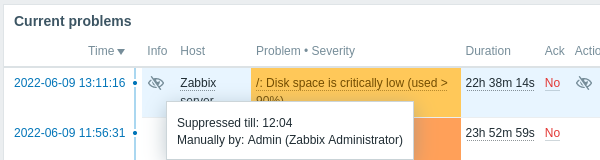
I dettagli della soppressione vengono inoltre visualizzati in un popup quando si posiziona il mouse sull'icona di soppressione nella colonna Azioni.