
Potwierdzanie i tłumienie problemów
Zdarzenia problemów w Zabbix mogą być potwierdzane lub tłumione przez użytkowników.
Aktualizowanie problemów
Okno podręczne aktualizacji problemu umożliwia:
- Dodanie komentarza do problemu.
- Wyświetlenie dotychczasowych komentarzy i działań.
- Zmianę ważności problemu.
- Wyciszenie/anulowanie wyciszenia problemu.
- Potwierdzenie/anulowanie potwierdzenia problemu.
- Zmianę problemu objawowego na problem przyczynowy.
- Ręczne zamknięcie problemu.
- Utworzenie doraźnego okresu konserwacji dla wyzwalacza.
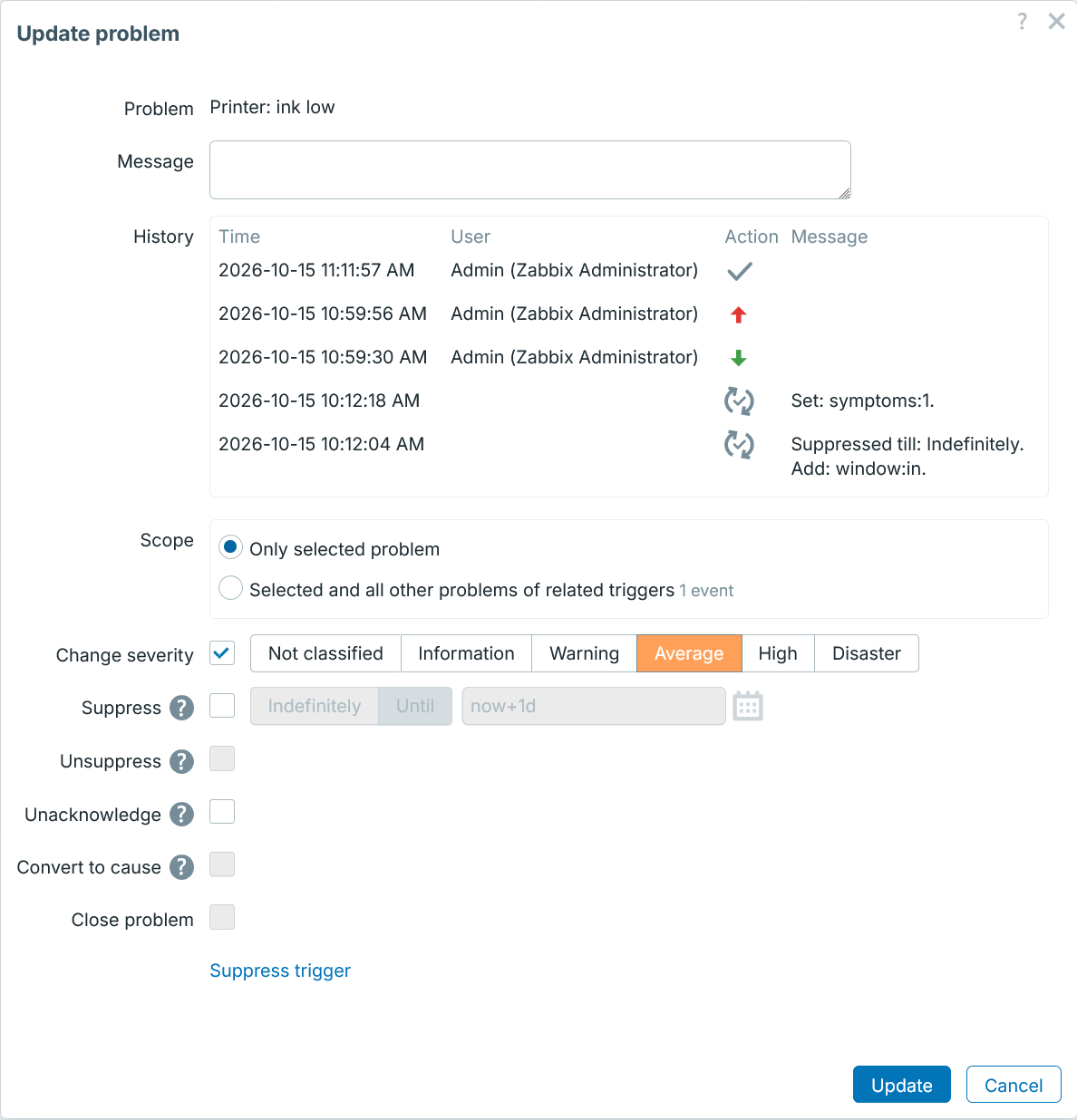
Wszystkie wymagane pola wejściowe są oznaczone czerwoną gwiazdką.
| Parametr | Opis |
|---|---|
| Problem | Jeśli wybrano tylko jeden problem, wyświetlana jest nazwa problemu. Jeśli wybrano kilka problemów, wyświetlany jest komunikat Wybrano N problemów. |
| Message | Wprowadź tekst komentarza do problemu (maksymalnie 2048 znaków). |
| History | Na liście wyświetlane są wcześniejsze działania i komentarze dotyczące problemu, wraz z informacjami o czasie i użytkowniku. Znaczenie ikon używanych do oznaczania działań użytkownika opisano na stronie szczegółów zdarzenia. Należy pamiętać, że historia jest wyświetlana tylko wtedy, gdy do aktualizacji wybrano jeden problem. |
| Scope | Zdefiniuj zakres działań, takich jak zmiana ważności, potwierdzanie lub ręczne zamykanie problemów: Tylko wybrany problem - wpłynie tylko na to zdarzenie Wybrany problem i wszystkie pozostałe problemy powiązanych wyzwalaczy - w przypadku potwierdzania/zamykania problemu wpłynie na to zdarzenie oraz wszystkie pozostałe problemy, które nie zostały dotychczas potwierdzone/zamknięte. Jeśli zakres obejmuje problemy już potwierdzone lub zamknięte, nie zostaną one ponownie potwierdzone/zamknięte. Z drugiej strony liczba operacji dodawania komunikatów i zmiany ważności nie jest ograniczona. |
| Change severity | Zaznacz pole wyboru i kliknij przycisk ważności, aby zaktualizować ważność problemu. Pole wyboru zmiany ważności jest dostępne, jeśli dla co najmniej jednego z wybranych problemów istnieją uprawnienia do odczytu i zapisu. Po kliknięciu przycisku Update zostaną zaktualizowane tylko problemy, dla których dostępny jest odczyt i zapis. Jeśli dla żadnego z wybranych wyzwalaczy nie istnieją uprawnienia do odczytu i zapisu, pole wyboru jest wyłączone. |
| Suppress | Zaznacz pole wyboru, aby wyciszyć problem: Bezterminowo - wyciszenie bezterminowe Do - wyciszenie do określonego czasu. Obsługiwane są zarówno bezwzględne, jak i względne formaty czasu, na przykład: now+1d - przez jeden dzień od teraz (domyślnie)now/w - do końca bieżącego tygodnia2022-05-28 12:00:00 - do określonej daty/godzinyNależy pamiętać, że prosty okres (np. 1d, 1w) nie jest obsługiwany.Dostępność tej opcji zależy od ustawień roli użytkownika „Suppress problems”. Zobacz także: Wyciszanie problemów |
| Unsuppress | Zaznacz pole wyboru, aby anulować wyciszenie problemu. To pole wyboru jest aktywne tylko wtedy, gdy co najmniej jeden z wybranych problemów jest wyciszony. Dostępność tej opcji zależy od ustawień roli użytkownika „Suppress problems”. |
| Acknowledge | Zaznacz pole wyboru, aby potwierdzić problem. To pole wyboru jest dostępne, jeśli wśród wybranych problemów znajduje się co najmniej jeden niepotwierdzony problem. Nie można dodać kolejnego potwierdzenia do już potwierdzonego problemu (można jednak dodać kolejny komentarz). |
| Unacknowledge | Zaznacz pole wyboru, aby anulować potwierdzenie problemu. To pole wyboru jest dostępne, jeśli wśród wybranych problemów znajduje się co najmniej jeden potwierdzony problem. |
| Convert to cause | Zaznacz pole wyboru, aby przekształcić problem(y) objawowy(e) w problem(y) przyczynowy(e). |
| Close problem | Zaznacz pole wyboru, aby ręcznie zamknąć wybrany(e) problem(y). Pole wyboru zamykania problemu jest dostępne, jeśli opcja Allow manual close jest zaznaczona w konfiguracji wyzwalacza dla co najmniej jednego z wybranych problemów. Po kliknięciu przycisku Update zostaną zamknięte tylko problemy, które można zamknąć. Jeśli żadnego problemu nie można zamknąć ręcznie, pole wyboru jest wyłączone. Problemy już zamknięte nie zostaną zamknięte ponownie. |
| Suppress trigger | Kliknij, aby rozpocząć doraźny okres konserwacji dla wyzwalacza. Zostanie otwarty formularz konfiguracji okresu konserwacji. Zostanie w nim wstępnie wybrany jednorazowy okres konserwacji trwający 1 godzinę (konfigurowalny w ustawieniach użytkownika i jego profilu), rozpoczynający się od teraz. Odpowiedni wyzwalacz również zostanie wstępnie wybrany. Nazwa konserwacji zostanie wstępnie uzupełniona w formacie Ad-hoc: <event name>. |
Potwierdzanie problemu
Jeśli użytkownik otrzyma powiadomienie o zdarzeniu problemowym, może przejść do frontend Zabbix, otworzyć okno podręczne aktualizacji problemu dla tego problemu jedną z metod wymienionych poniżej i potwierdzić problem. Podczas potwierdzania może wpisać komentarz, na przykład że pracuje nad jego rozwiązaniem lub dowolną inną informację, którą uzna za stosowną.
W ten sposób, jeśli inny użytkownik systemu zauważy ten sam problem, natychmiast zobaczy, czy został on potwierdzony, oraz dotychczasowe komentarze.
W ten sposób proces rozwiązywania problemów przez więcej niż jednego użytkownika systemu może przebiegać w skoordynowany sposób.
Status potwierdzenia jest również używany podczas definiowania operacji akcji. Można na przykład określić, że powiadomienie zostanie wysłane do menedżera wyższego szczebla tylko wtedy, gdy zdarzenie nie zostanie potwierdzone przez pewien czas.
Aby potwierdzać zdarzenia i dodawać do nich komentarze, użytkownik musi mieć co najmniej uprawnienia do odczytu odpowiednich wyzwalaczy. Aby zmienić istotność problemu lub zamknąć problem, użytkownik musi mieć uprawnienia do odczytu i zapisu odpowiednich wyzwalaczy.
Istnieje kilka sposobów uzyskania dostępu do okna podręcznego aktualizacji problemu, które umożliwia potwierdzenie problemu.
- Możesz zaznaczyć problemy w Monitoring > Problems, a następnie kliknąć Mass update pod listą
- Możesz kliknąć Update w kolumnie Update problemu w:
- Dashboards (widżety Problems i Problems by severity)
- Monitoring > Problems
- Monitoring > Problems > Event details
- Możesz kliknąć komórkę nierozwiązanego problemu w:
- Dashboards (widżet Trigger overview)
Menu podręczne zawiera opcję Update, która przeniesie Cię do okna aktualizacji problemu.
Na podstawie informacji o potwierdzeniach można skonfigurować sposób wyświetlania liczby problemów na pulpicie nawigacyjnym lub mapach. W tym celu należy dokonać wyboru w opcji Wyświetlanie problemów, dostępnej zarówno w konfiguracji mapy, jak i w widżecie pulpitu nawigacyjnego Problemy według ważności. Możliwe jest wyświetlanie całkowitej liczby problemów, liczby niepotwierdzonych problemów oddzielnie od łącznej liczby lub tylko liczby niepotwierdzonych problemów.
Na podstawie informacji o aktualizacji problemu (potwierdzenie itp.) można skonfigurować operacje aktualizacji - wysyłanie wiadomości lub wykonywanie zdalnych poleceń.
Wyciszanie problemów
Wyciszanie problemów umożliwia tymczasowe ukrycie problemu, którym można zająć się później. Jest to przydatne do uporządkowania listy problemów i nadania najwyższego priorytetu najpilniejszym kwestiom. Na przykład czasami w weekend może wystąpić problem, który nie jest na tyle pilny, aby zajmować się nim natychmiast, więc można go „uśpić” do poniedziałku rano.
Wyciszanie problemów umożliwia ukrycie pojedynczego problemu, w przeciwieństwie do wyciszania za pomocą konserwacji hosta, podczas której ukrywane są wszystkie problemy hosta objętego konserwacją.
Operacje dla działań wyzwalacza zostaną wstrzymane w przypadku wyciszonych problemów w taki sam sposób, jak ma to miejsce podczas konserwacji hosta.
Problem może zostać wyciszony za pomocą okna aktualizacji problemu, gdzie wyciszenie jest jedną z opcji aktualizacji problemu, obok komentowania, zmiany ważności, potwierdzania itd.
Problem może również zostać niewyciszony za pomocą tego samego okna aktualizacji problemu.
Wyświetlanie
Po wyciszeniu problem jest oznaczany migającą ikoną wyciszenia
 w kolumnie Info, zanim zostanie ukryty.
Jeśli wyciszenie wynika z konserwacji hosta, ikona wyciszenia w kolumnie Info jest wyświetlana na pomarańczowo. Jeśli obowiązują zarówno konserwacja, jak i ręczne wyciszenie, ręczne wyciszenie ma pierwszeństwo w kolorze ikony.
Ikona wyciszenia miga, gdy zadanie wyciszenia znajduje się na liście oczekujących. Gdy menedżer zadań wyciszy problem, ikona przestanie migać. Jeśli ikona wyciszenia miga przez długi czas, może to wskazywać na problem z serwerem, na przykład gdy serwer jest niedostępny i menedżer zadań nie może zakończyć zadania. Ta sama logika dotyczy niewyciszania. W krótkim okresie po wysłaniu zadania i zanim serwer je zakończy, ikona niewyciszenia miga.
Wyciszony problem może być zarówno ukryty, jak i widoczny, w zależności od ustawień filtra/widgetu problemów.
Gdy jest widoczny na liście problemów, wyciszony problem jest oznaczany ikoną wyciszenia, a szczegóły wyciszenia są wyświetlane po najechaniu myszą:
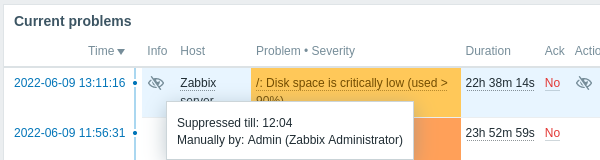
Szczegóły wyciszenia są również wyświetlane w oknie podręcznym po umieszczeniu kursora myszy na ikonie wyciszenia w kolumnie Actions.