
Problem-Bestätigung und Unterdrückung
Problemereignisse in Zabbix können von Benutzern bestätigt oder unterdrückt werden.
Probleme aktualisieren
Das Popup zur Problemaktualisierung ermöglicht Ihnen Folgendes:
- Das Problem kommentieren.
- Bisherige Kommentare und Aktionen anzeigen.
- Den Schweregrad des Problems ändern.
- Das Problem unterdrücken bzw. die Unterdrückung aufheben.
- Das Problem bestätigen bzw. die Bestätigung aufheben.
- Ein Symptomproblem in ein Ursprungsproblem umwandeln.
- Das Problem manuell schließen.
- Eine Ad-hoc-Wartung für den Auslöser erstellen.
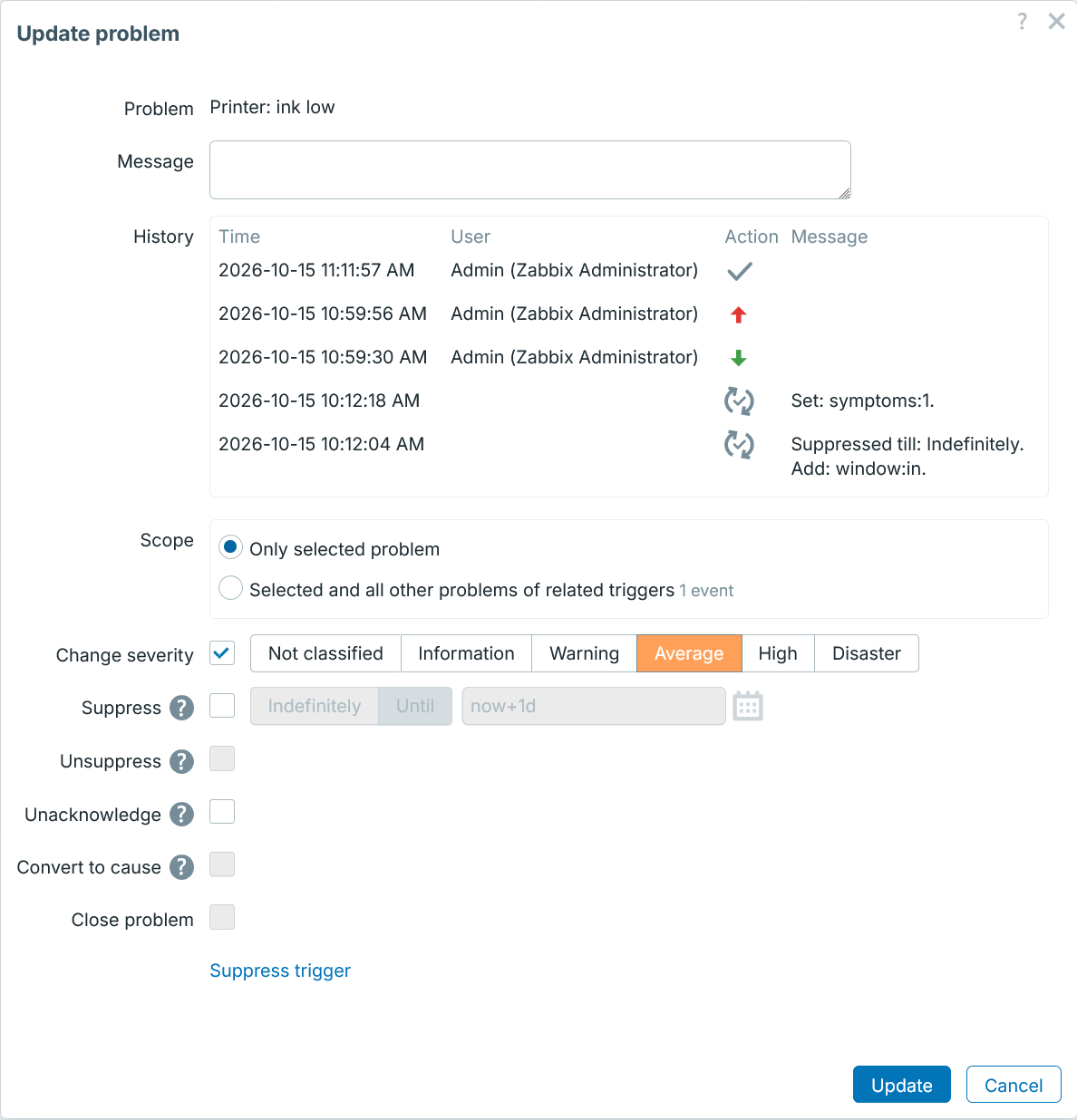
Alle Pflichtfelder sind mit einem roten Sternchen gekennzeichnet.
| Parameter | Beschreibung |
|---|---|
| Problem | Wenn nur ein Problem ausgewählt ist, wird der Problemname angezeigt. Wenn mehrere Probleme ausgewählt sind, wird N problems selected angezeigt. |
| Message | Geben Sie Text ein, um das Problem zu kommentieren (maximal 2048 Zeichen). |
| History | Bisherige Aktivitäten und Kommentare zum Problem werden zusammen mit Zeit- und Benutzerdetails aufgelistet. Die Bedeutung der Symbole für Benutzeraktionen finden Sie auf der Seite Ereignisdetails. Beachten Sie, dass der Verlauf nur angezeigt wird, wenn für die Aktualisierung ein einziges Problem ausgewählt ist. |
| Scope | Legen Sie den Geltungsbereich von Aktionen wie dem Ändern des Schweregrads, dem Bestätigen oder dem manuellen Schließen von Problemen fest: Only selected problem - betrifft nur dieses Ereignis Selected and all other problems of related triggers - beim Bestätigen oder Schließen eines Problems betrifft dies dieses Ereignis und alle anderen Probleme, die bisher nicht bestätigt bzw. geschlossen wurden. Wenn der Geltungsbereich bereits bestätigte oder geschlossene Probleme enthält, werden diese Probleme nicht erneut bestätigt bzw. geschlossen. Die Anzahl der Vorgänge zum Hinzufügen von Nachrichten und Ändern des Schweregrads ist dagegen nicht begrenzt. |
| Change severity | Aktivieren Sie das Kontrollkästchen und klicken Sie auf die Schaltfläche für den Schweregrad, um den Schweregrad des Problems zu aktualisieren. Das Kontrollkästchen zum Ändern des Schweregrads ist verfügbar, wenn für mindestens eines der ausgewählten Probleme Lese-/Schreibberechtigungen vorhanden sind. Beim Klicken auf Update werden nur Probleme aktualisiert, für die Lese-/Schreibberechtigungen bestehen. Wenn für keinen der ausgewählten Auslöser Lese-/Schreibberechtigungen vorhanden sind, ist das Kontrollkästchen deaktiviert. |
| Suppress | Aktivieren Sie das Kontrollkästchen, um das Problem zu unterdrücken: Indefinitely - auf unbestimmte Zeit unterdrücken Until - bis zu einem bestimmten Zeitpunkt unterdrücken. Sowohl absolute als auch relative Zeitformate werden unterstützt, zum Beispiel: now+1d - für einen Tag ab jetzt (Standard)now/w - bis zum Ende der aktuellen Woche2022-05-28 12:00:00 - bis zum absoluten Datum/ZeitpunktBeachten Sie, dass ein einfacher Zeitraum (z. B. 1d, 1w) nicht unterstützt wird.Die Verfügbarkeit dieser Option hängt von den Einstellungen der Benutzerrolle "Suppress problems" ab. Siehe auch: Problemunterdrückung |
| Unsuppress | Aktivieren Sie das Kontrollkästchen, um die Unterdrückung des Problems aufzuheben. Dieses Kontrollkästchen ist nur aktiv, wenn mindestens eines der ausgewählten Probleme unterdrückt wird. Die Verfügbarkeit dieser Option hängt von den Einstellungen der Benutzerrolle "Suppress problems" ab. |
| Acknowledge | Aktivieren Sie das Kontrollkästchen, um das Problem zu bestätigen. Dieses Kontrollkästchen ist verfügbar, wenn unter den ausgewählten Problemen mindestens ein unbestätigtes Problem vorhanden ist. Für ein bereits bestätigtes Problem kann keine weitere Bestätigung hinzugefügt werden (ein weiterer Kommentar kann jedoch hinzugefügt werden). |
| Unacknowledge | Aktivieren Sie das Kontrollkästchen, um die Bestätigung des Problems aufzuheben. Dieses Kontrollkästchen ist verfügbar, wenn unter den ausgewählten Problemen mindestens ein bestätigtes Problem vorhanden ist. |
| Convert to cause | Aktivieren Sie das Kontrollkästchen, um die Symptomprobleme in Ursprungsprobleme umzuwandeln. |
| Close problem | Aktivieren Sie das Kontrollkästchen, um die ausgewählten Probleme manuell zu schließen. Das Kontrollkästchen zum Schließen eines Problems ist verfügbar, wenn in der Auslöserkonfiguration für mindestens eines der ausgewählten Probleme die Option Allow manual close aktiviert ist. Beim Klicken auf Update werden nur Probleme geschlossen, die geschlossen werden dürfen. Wenn kein Problem manuell geschlossen werden kann, ist das Kontrollkästchen deaktiviert. Bereits geschlossene Probleme werden nicht erneut geschlossen. |
| Suppress trigger | Klicken Sie hier, um eine Ad-hoc-Wartung für den Auslöser zu starten. Ein Konfigurationsformular für einen Wartungszeitraum wird geöffnet. Darin ist ein einmaliger Wartungszeitraum von 1 h (konfigurierbar in den Benutzereinstellungen und im Profil) ab jetzt vorausgewählt. Der entsprechende Auslöser ist ebenfalls vorausgewählt. Der Name der Wartung wird im Format Ad-hoc: <event name> vorausgefüllt. |
Problem acknowledgment
Wenn ein Benutzer über ein Problemereignis benachrichtigt wird, kann er zum Zabbix Frontend gehen, das Popup-Fenster zur Problemaktualisierung für dieses Problem über eine der unten aufgeführten Möglichkeiten öffnen und das Problem bestätigen. Bei der Bestätigung kann er einen Kommentar dazu eingeben, etwa dass er daran arbeitet oder was auch immer er dazu sagen möchte.
Auf diese Weise sieht ein anderer Systembenutzer, der dasselbe Problem bemerkt, sofort, ob es bereits bestätigt wurde und welche Kommentare bisher vorliegen.
So kann der Workflow zur Behebung von Problemen mit mehr als einem Systembenutzer koordiniert ablaufen.
Der Bestätigungsstatus wird auch bei der Definition von action operations verwendet. Sie können zum Beispiel festlegen, dass eine Benachrichtigung an einen Manager auf höherer Ebene nur gesendet wird, wenn ein Ereignis für eine gewisse Zeit nicht bestätigt wurde.
Um Ereignisse zu bestätigen und Kommentare dazu zu hinterlassen, muss ein Benutzer mindestens Leseberechtigungen für die entsprechenden Auslöser haben. Um die Schwere eines Problems zu ändern oder ein Problem zu schließen, muss ein Benutzer Lese- und Schreibberechtigungen für die entsprechenden Auslöser haben.
Es gibt mehrere Möglichkeiten, auf das Popup-Fenster zur Problemaktualisierung zuzugreifen, mit dem ein Problem bestätigt werden kann.
- Sie können Probleme unter Monitoring > Problems auswählen und dann unterhalb der Liste auf Mass update klicken
- Sie können in der Spalte Update eines Problems auf Update klicken in:
- Dashboards (Problems und Problems by severity Widgets)
- Monitoring > Problems
- Monitoring > Problems > Event details
- Sie können auf eine Zelle mit einem ungelösten Problem in:
- Dashboards (Trigger overview Widget)
Das Popup-Menü enthält die Option Update, die Sie zum Fenster zur Problemaktualisierung führt.
Anhand von Bestätigungsinformationen kann konfiguriert werden, wie die Anzahl der Probleme im Dashboard oder in Karten angezeigt wird. Dazu müssen Sie in der Option Problemanzeige eine Auswahl treffen, die sowohl in der Kart enkonfiguration als auch im Dashboard-Widget „Probleme nach Schweregrad“ verfügbar ist. Es ist möglich, die Gesamtzahl der Probleme, die Anzahl der unbestätigten Probleme getrennt von der Gesamtzahl oder nur die Anzahl der unbestätigten Probleme anzuzeigen.
Anhand von Informationen zu Problemaktualisierungen (Bestätigung usw.) können Aktualisierungsvorgänge konfiguriert werden – eine Nachricht senden oder Remote-Befehle ausführen.
Unterdrückung von Problemen
Die Unterdrückung von Problemen bietet eine Möglichkeit, ein Problem vorübergehend auszublenden und sich später darum zu kümmern. Dies ist nützlich, um die Problemliste zu bereinigen und den dringendsten Problemen die höchste Priorität zu geben. Beispielsweise kann am Wochenende ein Problem auftreten, das nicht dringend genug ist, um sofort bearbeitet zu werden. In diesem Fall kann es bis Montagmorgen „zurückgestellt“ werden.
Mit der Unterdrückung von Problemen kann ein einzelnes Problem ausgeblendet werden. Dies steht im Gegensatz zur Unterdrückung durch die Wartung eines Hosts, bei der alle Probleme des Wartungshosts ausgeblendet werden.
Operationen für Auslöseraktionen werden für unterdrückte Probleme genauso pausiert wie bei einer Host-Wartung.
Ein Problem kann über das Fenster Problemaktualisierung unterdrückt werden, wobei Unterdrückung eine der Optionen zur Problemaktualisierung ist, zusammen mit Kommentieren, Ändern des Schweregrads, Bestätigen usw.
Ein Problem kann auch über dasselbe Fenster zur Problemaktualisierung wieder aufgehoben werden.
Anzeige
Sobald ein Problem unterdrückt wurde, wird es durch ein blinkendes
 Unterdrückungssymbol in der Spalte Info markiert, bevor es ausgeblendet wird.
Wenn die Unterdrückung aufgrund einer Host-Wartung erfolgt, wird das Unterdrückungssymbol in der Spalte Info orange angezeigt. Wenn sowohl Wartung als auch manuelle Unterdrückung zutreffen, hat die manuelle Unterdrückung bei der Symbolfarbe Vorrang.
Das Unterdrückungssymbol blinkt, solange sich die Unterdrückungsaufgabe in der Warteliste befindet. Sobald der Aufgabenmanager das Problem unterdrückt hat, hört das Symbol auf zu blinken. Wenn das Unterdrückungssymbol über längere Zeit weiter blinkt, kann dies auf ein Serverproblem hinweisen, zum Beispiel wenn der Server ausgefallen ist und der Aufgabenmanager die Aufgabe nicht abschließen kann. Die gleiche Logik gilt für die Aufhebung der Unterdrückung. In der kurzen Zeit nach dem Absenden der Aufgabe und bevor der Server sie abgeschlossen hat, blinkt das Symbol zur Aufhebung der Unterdrückung.
Ein unterdrücktes Problem kann je nach Einstellungen des Problemfilters bzw. Widgets sowohl ausgeblendet als auch angezeigt werden.
Wenn es in der Problemliste angezeigt wird, ist ein unterdrücktes Problem mit dem Unterdrückungssymbol markiert, und die Unterdrückungsdetails werden beim Überfahren mit der Maus angezeigt:
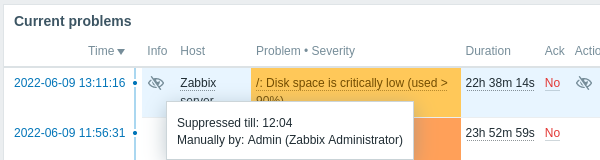
Unterdrückungsdetails werden auch in einem Popup angezeigt, wenn der Mauszeiger auf das Unterdrückungssymbol in der Spalte Aktionen gesetzt wird.