
Подтверждение и подавление проблем
Проблемные события в Zabbix могут быть подтверждены или подавлены пользователями.
Обновление проблем
Всплывающее окно обновления проблемы позволяет:
- Добавить комментарий к проблеме.
- Просмотреть комментарии и действия, выполненные до текущего момента.
- Изменить важность проблемы.
- Подавить проблему или отменить ее подавление.
- Подтвердить проблему или отменить ее подтверждение.
- Преобразовать проблему-симптом в проблему-причину.
- Вручную закрыть проблему.
- Создать внеплановое обслуживание для триггера.
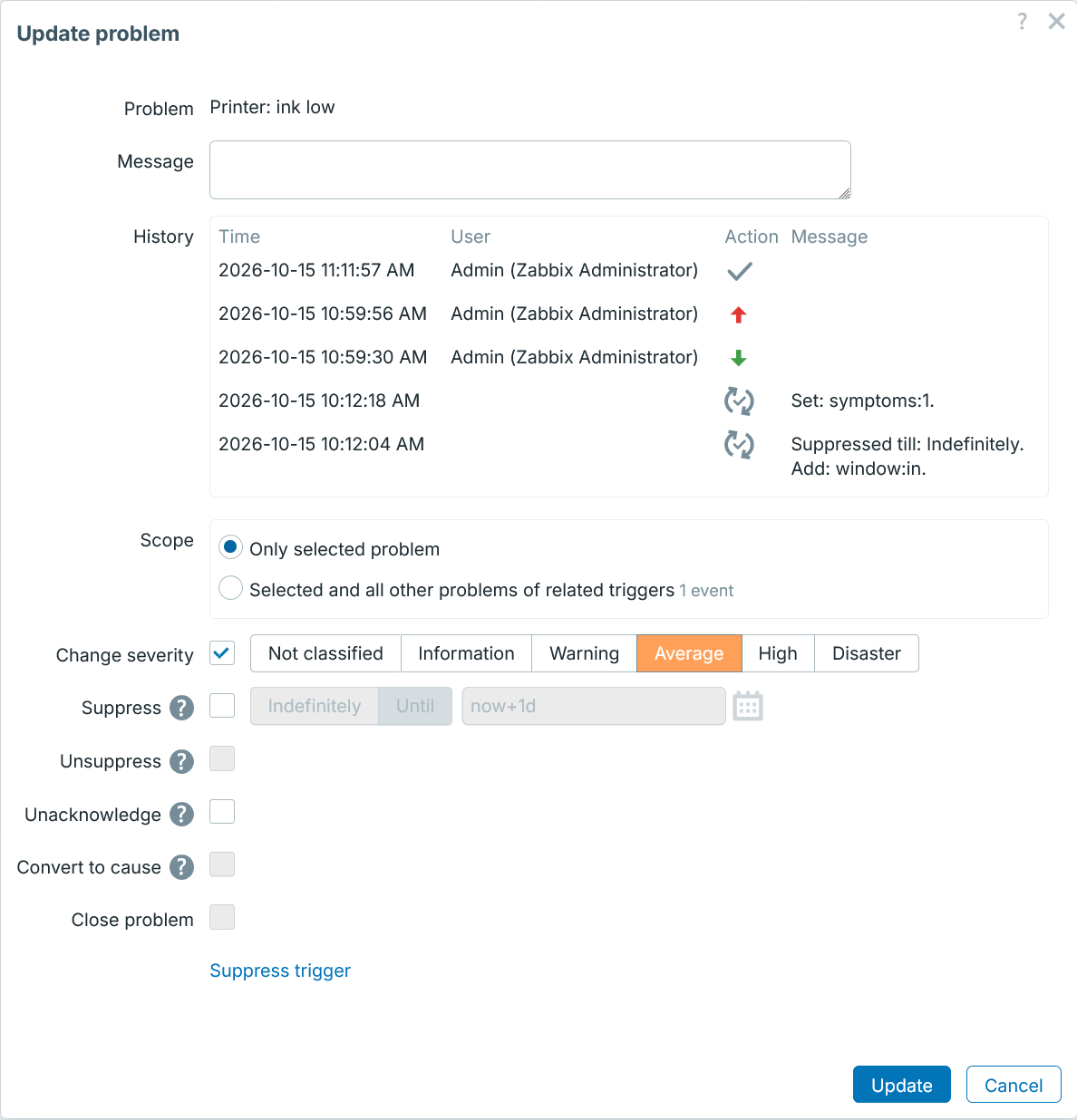
Все обязательные поля ввода отмечены красной звездочкой.
| Параметр | Описание |
|---|---|
| Problem | Если выбрана только одна проблема, отображается имя проблемы. Если выбрано несколько проблем, отображается N problems selected. |
| Message | Введите текст комментария к проблеме (не более 2048 символов). |
| History | Отображаются предыдущие действия и комментарии к проблеме, а также время и сведения о пользователе. Значение значков, используемых для обозначения действий пользователей, см. на странице сведений о событии. Обратите внимание, что история отображается только в том случае, если для обновления выбрана одна проблема. |
| Scope | Определите область действия таких операций, как изменение важности, подтверждение или ручное закрытие проблем: Only selected problem - затронет только это событие Selected and all other problems of related triggers - при подтверждении или закрытии проблемы затронет это событие и все остальные проблемы, которые до текущего момента не были подтверждены или закрыты. Если область действия включает уже подтвержденные или закрытые проблемы, повторно подтверждать или закрывать их не будут. При этом количество операций добавления сообщения и изменения важности не ограничено. |
| Change severity | Установите флажок и нажмите кнопку важности, чтобы обновить важность проблемы. Флажок изменения важности доступен, если для хотя бы одной из выбранных проблем имеются разрешения на чтение и запись. При нажатии Update будут обновлены только проблемы, для которых доступны такие разрешения. Если ни для одного из выбранных триггеров нет разрешений на чтение и запись, флажок отключен. |
| Suppress | Установите флажок, чтобы подавить проблему: Indefinitely - подавить на неопределенный срок Until - подавить до указанного времени. Поддерживаются абсолютный и относительный форматы времени, например: now+1d - на один день с текущего момента (по умолчанию)now/w - до конца текущей недели2022-05-28 12:00:00 - до указанной даты и времениОбратите внимание, что простой период (например, 1d, 1w) не поддерживается.Доступность этого параметра зависит от настроек пользовательской роли "Suppress problems". См. также: Подавление проблем |
| Unsuppress | Установите флажок, чтобы отменить подавление проблемы. Этот флажок активен только в том случае, если подавлена хотя бы одна из выбранных проблем. Доступность этого параметра зависит от настроек пользовательской роли "Suppress problems". |
| Acknowledge | Установите флажок, чтобы подтвердить проблему. Этот флажок доступен, если среди выбранных есть хотя бы одна неподтвержденная проблема. Невозможно добавить еще одно подтверждение для уже подтвержденной проблемы (однако можно добавить еще один комментарий). |
| Unacknowledge | Установите флажок, чтобы отменить подтверждение проблемы. Этот флажок доступен, если среди выбранных есть хотя бы одна подтвержденная проблема. |
| Convert to cause | Установите флажок, чтобы преобразовать проблемы-симптомы в проблемы-причины. |
| Close problem | Установите флажок, чтобы вручную закрыть выбранные проблемы. Флажок закрытия проблемы доступен, если параметр Allow manual close установлен в конфигурации триггера хотя бы для одной из выбранных проблем. При нажатии Update будут закрыты только проблемы, для которых разрешено закрытие. Если ни одну проблему нельзя закрыть вручную, флажок отключен. Уже закрытые проблемы не будут закрываться повторно. |
| Suppress trigger | Нажмите, чтобы начать внеплановое обслуживание для триггера. Откроется форма настройки периода обслуживания. В ней будет предварительно выбран однократный период обслуживания продолжительностью 1 ч, начинающийся с текущего момента (продолжительность можно настроить в настройках и профиле пользователя). Соответствующий триггер также будет предварительно выбран. Имя обслуживания будет предварительно заполнено в формате Ad-hoc: <event name>. |
Подтверждение проблемы
Если пользователь получает уведомление о событии проблемы, он может перейти в веб-интерфейс Zabbix, открыть всплывающее окно обновления проблемы для этой проблемы одним из способов, перечисленных ниже, и подтвердить проблему. При подтверждении он может добавить комментарий, например указать, что работает над ней, или написать что-либо еще по своему усмотрению.
Таким образом, если другой пользователь системы обнаружит ту же проблему, он сразу увидит, была ли она подтверждена, а также все комментарии на данный момент.
Таким образом, процесс устранения проблем, в котором участвует более одного пользователя системы, может выполняться согласованно.
Статус подтверждения также используется при определении операций действий. Например, можно задать, чтобы уведомление отправлялось менеджеру более высокого уровня только в том случае, если событие не было подтверждено в течение некоторого времени.
Чтобы подтверждать события и добавлять к ним комментарии, пользователь должен иметь как минимум права на чтение соответствующих триггеров. Чтобы изменить серьезность проблемы или закрыть проблему, пользователь должен иметь права на чтение и запись для соответствующих триггеров.
Существует несколько способов открыть всплывающее окно обновления проблемы, которое позволяет подтвердить проблему.
- Можно выбрать проблемы в Monitoring > Problems, а затем нажать Mass update под списком
- Можно нажать Update в столбце Update у проблемы в:
- Dashboards (виджеты Problems и Problems by severity)
- Monitoring > Problems
- Monitoring > Problems > Event details
- Можно нажать на ячейку нерешенной проблемы в:
- Dashboards (виджет Trigger overview)
Всплывающее меню содержит пункт Update, который перенаправит вас в окно обновления проблемы.
На основе информации о подтверждении можно настроить отображение количества проблем на панели мониторинга или картах. Для этого необходимо выбрать значение параметра Отображение проблем, доступного как в настройках карты, так и в виджете панели мониторинга Проблемы по степени серьезности.
Можно отображать общее количество проблем, количество неподтвержденных проблем отдельно от общего количества или только количество неподтвержденных проблем.
На основе информации об обновлении проблемы (подтверждение и т. д.) можно настроить операции обновления: отправку сообщения или выполнение удаленных команд.
Подавление проблем
Подавление проблем позволяет временно скрыть проблему, чтобы заняться ею позже. Это удобно для очистки списка проблем и выделения наиболее высокого приоритета для самых срочных вопросов. Например, иногда в выходные может возникнуть проблема, которая не настолько срочна, чтобы заниматься ею немедленно, поэтому ее можно «отложить» до утра понедельника.
Подавление проблем позволяет скрыть одну проблему, в отличие от подавления с помощью обслуживания узла сети, при котором скрываются все проблемы узла сети, находящегося на обслуживании.
Операции для действий триггеров будут приостановлены для подавленных проблем так же, как это происходит при обслуживании узла сети.
Проблема может быть подавлена через окно обновления проблемы, где подавление является одной из опций обновления проблемы наряду с добавлением комментария, изменением серьезности, подтверждением и т. д.
Проблема также может быть снята с подавления через то же окно обновления проблемы.
Отображение
После подавления проблема помечается мигающим значком подавления
 в столбце Info перед тем, как быть скрытой.
Если подавление связано с обслуживанием узла сети, значок подавления в столбце Info отображается оранжевым цветом. Если применяются и обслуживание, и ручное подавление, приоритет в цвете значка имеет ручное подавление.
Значок подавления мигает, пока задача подавления находится в списке ожидания. После того как диспетчер задач подавит проблему, значок перестанет мигать. Если значок подавления продолжает мигать в течение длительного времени, это может указывать на проблему с сервером, например если сервер недоступен и диспетчер задач не может завершить задачу. Та же логика применяется и к снятию подавления. В короткий период после отправки задачи и до ее выполнения сервером значок снятия подавления мигает.
Подавленная проблема может быть как скрыта, так и показана, в зависимости от настроек фильтра проблемы/виджета.
При отображении в списке проблем подавленная проблема помечается значком подавления, а сведения о подавлении показываются при наведении курсора:
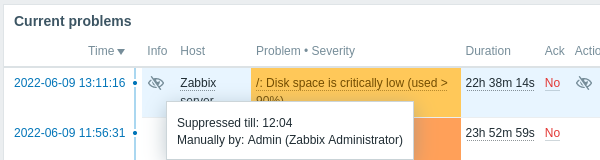
Сведения о подавлении также отображаются во всплывающем окне при наведении курсора на значок подавления в столбце Actions.