
2 Menu hosta
Przegląd
Menu hosta zawiera skróty do akcji lub sekcji frontend, które są często potrzebne dla hosta.
Menu hosta można otworzyć, klikając nazwę hosta lub ikonę trzech kropek, w zależności od sekcji frontend, na przykład:
Monitoring → Latest data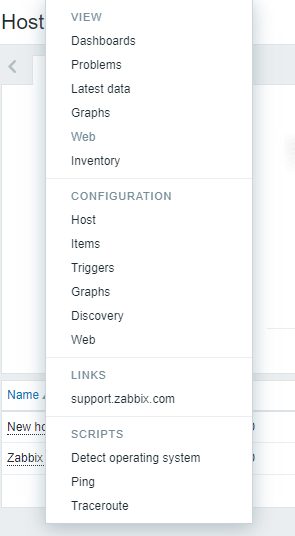 |
Data collection → Hosts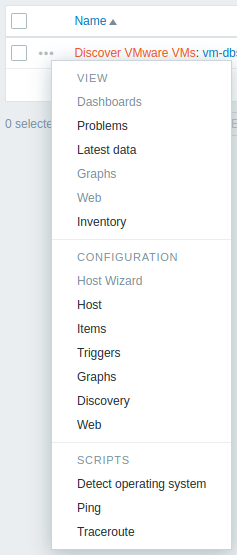 |
Zawartość
Menu kontekstowe hosta ma cztery sekcje: View, Configuration, Links i Scripts. Dla encji, które nie są skonfigurowane, linki są wyłączone i wyświetlane w szarym kolorze. Sekcje Scripts i Links są wyświetlane, jeśli odpowiadające im encje są skonfigurowane.
Sekcja View zawiera linki do:
- Dashboards - otwiera widżety i wykresy.
- Problems - otwiera sekcję Problems z listą nierozwiązanych problemów powiązanego wyzwalacza.
- Latest data - otwiera sekcję Latest data z listą wszystkich najnowszych danych bieżącego hosta.
- Graphs - otwiera proste wykresy bieżącego hosta.
- Web - otwiera link do skonfigurowanych scenariuszy web.
- Inventory - otwiera link do inwentarza bieżącego hosta.
Sekcja Configuration zawiera linki do:
- Host Wizard - otwiera Host Wizard dla bieżącego hosta (wyłączone dla wykrytych hostów).
- Host - formularz konfiguracji bieżącego hosta.
- Items - lista pozycji bieżącego hosta.
- Triggers - lista wyzwalaczy bieżącego hosta.
- Graphs - proste wykresy bieżącego hosta.
- Discovery - lista reguł niskopoziomowego wykrywania bieżącego hosta.
- Web - lista scenariuszy web bieżącego hosta.
Należy pamiętać, że sekcja konfiguracji jest dostępna tylko dla użytkowników Admin i Super admin.
Sekcja Links zawiera linki do:
- dostępu do skonfigurowanego trigger URL.
- dostępu do niestandardowych linków skonfigurowanych w Global scripts (z zakresem Manual host action i typem 'URL').
Sekcja Scripts umożliwia wykonywanie global scripts skonfigurowanych dla bieżącego hosta. Aby były dostępne w menu hosta, skrypty te muszą mieć zdefiniowany zakres jako Manual host action.
Obsługiwane lokalizacje
Menu hosta jest dostępne po kliknięciu nazwy hosta w różnych sekcjach frontend, na przykład:
- Pulpity widżety, takie jak Problems, Top items, Trigger overview itp.
- Monitoring → Problems
- Monitoring → Problems → Szczegóły zdarzenia
- Monitoring → Hosts
- Monitoring → Hosts → Web Monitoring
- Monitoring → Latest data
- Monitoring → Maps
- Inventory → Hosts
- Reports → Top 100 triggers
Menu hosta jest dostępne po kliknięciu ikony trzech kropek w Data collection → Hosts.