
2 Menu Host
Panoramica
Il menu dell'host contiene collegamenti rapidi ad azioni o sezioni del frontend che sono frequentemente necessarie per un host.
Il menu dell'host può essere aperto facendo clic sul nome dell'host o sull'icona con i tre puntini, a seconda della sezione del frontend, ad esempio:
Monitoring → Latest data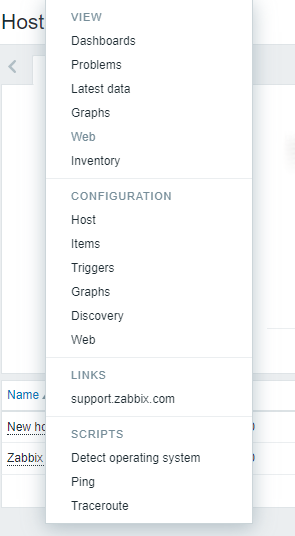 |
Data collection → Hosts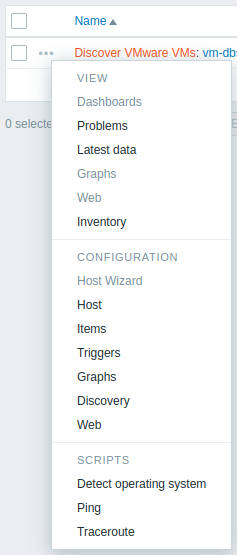 |
Contenuto
Il menu contestuale dell'host ha quattro sezioni: View, Configuration, Links e Scripts. Per le entità non configurate, i link sono disabilitati e visualizzati in grigio. Le sezioni Scripts e Links vengono visualizzate se le rispettive entità sono configurate.
La sezione View contiene link a:
- Dashboards - apre widget e grafici.
- Problems - apre la sezione Problems con l'elenco dei problemi irrisolti del trigger sottostante.
- Latest data - apre la sezione Latest data con l'elenco di tutti i dati più recenti dell'host corrente.
- Graphs - apre i grafici semplici dell'host corrente.
- Web- apre il link agli scenari web configurati.
- Inventory - apre il link all'inventario dell'host corrente.
La sezione Configuration contiene link a:
- Host Wizard - apre Host Wizard per l'host corrente (disabilitato per gli host rilevati).
- Host - modulo di configurazione dell'host corrente.
- Items - elenco degli item dell'host corrente.
- Triggers - elenco dei trigger dell'host corrente.
- Graphs - grafici semplici dell'host corrente.
- Discovery - elenco delle regole di discovery a basso livello dell'host corrente.
- Web - elenco degli scenari web dell'host corrente.
Nota che la sezione di configurazione è disponibile solo per gli utenti Admin e Super admin.
La sezione Links contiene link per:
- accedere a un trigger URL configurato.
- accedere ai link personalizzati configurati in Global scripts (con ambito Manual host action e tipo 'URL').
La sezione Scripts consente di eseguire global scripts configurati per l'host corrente. Questi script devono avere l'ambito definito come Manual host action per essere disponibili nel menu dell'host.
Posizioni supportate
Il menu dell'host è accessibile facendo clic sul nome di un host in varie sezioni del frontend, ad esempio:
- Dashboard widgets, come Problems, Top items, Trigger overview, ecc.
- Monitoring → Problems
- Monitoring → Problems → Dettagli evento
- Monitoring → Hosts
- Monitoring → Hosts → Web Monitoring
- Monitoring → Latest data
- Monitoring → Maps
- Inventory → Hosts
- Reports → Top 100 triggers
Il menu dell'host è accessibile facendo clic sull'icona con i tre puntini in Data collection → Hosts.