
2 ホストメニュー
概要
ホストメニューには、ホストに対して頻繁に必要となる操作やWebインターフェースのセクションへのショートカットが含まれています。
ホストメニューは、Webインターフェースのセクションに応じて、ホスト名または三点アイコンをクリックすると開くことができます。例:
Monitoring → Latest data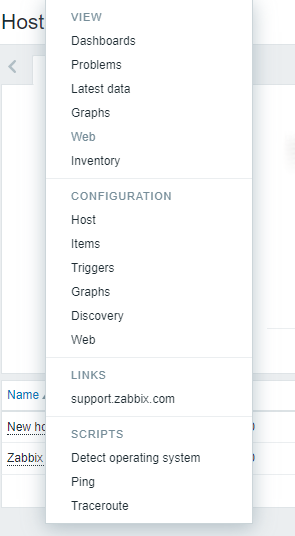 |
Data collection → Hosts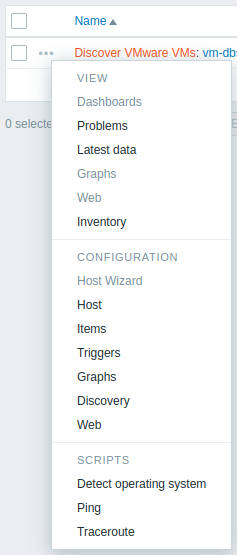 |
内容
ホストのコンテキストメニューには、View、Configuration、Links、Scripts の4つのセクションがあります。
設定されていないエンティティについては、リンクは無効化され、グレーで表示されます。
Scripts と Links のセクションは、それぞれのエンティティが設定されている場合に表示されます。
View セクションには、次のリンクが含まれます。
- Dashboards - ウィジェットとグラフを開きます。
- Problems - 基になるトリガーの未解決の障害一覧を含む Problems セクションを開きます。
- Latest data - 現在のホストのすべての最新データ一覧を含む Latest data セクションを開きます。
- Graphs - 現在のホストのシンプルグラフを開きます。
- Web- 設定済みのWebシナリオへのリンクを開きます。
- Inventory - 現在のホストのインベントリへのリンクを開きます。
Configuration セクションには、次のリンクが含まれます。
- Host Wizard - 現在のホストの Host Wizard を開きます(検出されたホストでは無効)。
- Host - 現在のホストの設定フォームです。
- Items - 現在のホストのアイテム一覧です。
- Triggers - 現在のホストのトリガー一覧です。
- Graphs - 現在のホストのシンプルグラフです。
- Discovery - 現在のホストの低レベルディスカバリルール一覧です。
- Web - 現在のホストのWebシナリオ一覧です。
Configuration セクションは、Admin および Super admin ユーザーのみ利用できます。
Links セクションには、次のリンクが含まれます。
- 設定済みの trigger URL にアクセスします。
- Global scripts で設定されたカスタムリンク (スコープが Manual host action で、タイプが 'URL' のもの)にアクセスします。
Scripts セクションでは、現在のホスト用に設定された global scripts を実行できます。これらのスクリプトは、ホストメニューで利用できるようにするために、スコープを Manual host action として定義する必要があります。
サポートされる場所
ホストメニューは、Webインターフェースのさまざまなセクションでホスト名をクリックすると表示されます。例:
- ダッシュボード ウィジェット の Problems、Top items、Trigger overview など
- Monitoring → 障害
- Monitoring → 障害 → Event details
- Monitoring → ホスト
- Monitoring → ホスト → Web Monitoring
- Monitoring → Latest data
- Monitoring → Maps
- Inventory → ホスト
- Reports → Top 100 triggers
ホストメニューは、Data collection → ホスト で三点アイコンをクリックしても表示されます。