
13 Reconhecimento de problema
Visão geral
Eventos de problema no Zabbix podem ser reconhecidos pelos usuários.
Se um usuário receber uma notificação sobre um evento de problema, ele pode acessar o frontend do Zabbix, abrir a janela pop-up de atualização do problema usando uma das formas listadas abaixo e reconhecer o problema. Ao reconhecer, ele pode inserir um comentário, informando que está trabalhando nele ou qualquer outra coisa que queira dizer sobre ele.
Dessa forma, se outro usuário do sistema identificar o mesmo problema, ele verá imediatamente se ele já foi reconhecido e quais comentários foram feitos até o momento.
Assim, o fluxo de trabalho para resolver problemas com mais de um usuário do sistema pode ocorrer de forma coordenada.
O status de reconhecimento também é usado ao definir operações de ação. Você pode definir, por exemplo, que uma notificação seja enviada a um gerente de nível superior somente se um evento não for reconhecido por algum tempo.
Para reconhecer eventos e comentar sobre eles, um usuário deve ter pelo menos permissões de leitura para os triggers correspondentes. Para alterar a severidade do problema ou fechá-lo, um usuário deve ter permissões de leitura e gravação para os triggers correspondentes.
Há várias maneiras de acessar a janela pop-up de atualização do problema, que permite reconhecer um problema.
- Você pode selecionar problemas em Monitoring > Problems e então clicar em Mass update abaixo da lista
- Você pode clicar em Update na coluna Update de um problema em:
- Dashboards (widgets Problems e Problems by severity)
- Monitoring > Problems
- Monitoring > Problems > Event details
- Você pode clicar em uma célula de problema não resolvido em:
- Dashboards (widget Trigger overview)
O menu pop-up contém a opção Update que levará você à janela de atualização do problema.
Atualizando problemas
A janela pop-up de atualização de problema permite:
- comentar o problema
- visualizar comentários e ações até o momento
- alterar a severidade do problema
- suprimir/não suprimir o problema
- reconhecer/não reconhecer o problema
- alterar o problema sintoma para problema causa
- fechar o problema manualmente
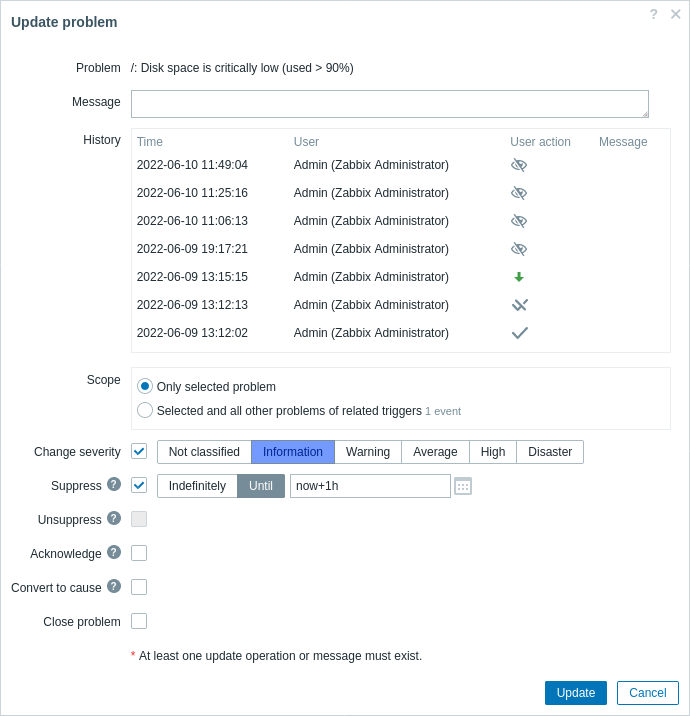
Todos os campos obrigatórios são marcados com um asterisco vermelho.
| Parameter | Description |
|---|---|
| Problem | Se apenas um problema for selecionado, o nome do problema será exibido. Se vários problemas forem selecionados, N problems selected será exibido. |
| Message | Digite um texto para comentar o problema (máximo de 2048 caracteres). |
| History | As atividades e comentários anteriores sobre o problema são listados, juntamente com a hora e os detalhes do usuário. Para o significado dos ícones usados para indicar ações do usuário, consulte a página event detail. Observe que o histórico é exibido se apenas um problema for selecionado para a atualização. |
| Scope | Defina o escopo de ações como alterar a severidade, reconhecer ou fechar problemas manualmente: Only selected problem - afetará apenas este evento Selected and all other problems of related triggers - no caso de reconhecimento/fechamento do problema, afetará este evento e todos os outros problemas que ainda não foram reconhecidos/fechados. Se o escopo contiver problemas já reconhecidos ou fechados, esses problemas não serão reconhecidos/fechados novamente. Por outro lado, o número de operações de mensagem e alteração de severidade não é limitado. |
| Change severity | Marque a caixa de seleção e clique no botão de severidade para atualizar a severidade do problema. A caixa de seleção para alterar a severidade está disponível se existirem permissões de leitura e gravação para pelo menos um dos problemas selecionados. Somente os problemas com permissão de leitura e gravação serão atualizados ao clicar em Update. Se não existirem permissões de leitura e gravação para nenhum dos triggers selecionados, a caixa de seleção será desativada. |
| Suppress | Marque a caixa de seleção para suprimir o problema: Indefinitely - suprimir indefinidamente Until - suprimir até um determinado momento. São suportados formatos de tempo absoluto e relativo, por exemplo: now+1d - por um dia a partir de agora (padrão)now/w - até o fim da semana atual2022-05-28 12:00:00 - até uma data/hora absolutaObserve que um período simples (por exemplo, 1d, 1w) não é suportado.A disponibilidade desta opção depende das configurações de função de usuário "Suppress problems". Veja também: Problem suppression |
| Unsuppress | Marque a caixa de seleção para remover a supressão do problema. Esta caixa de seleção fica ativa somente se pelo menos um dos problemas selecionados estiver suprimido. A disponibilidade desta opção depende das configurações de função de usuário "Suppress problems". |
| Acknowledge | Marque a caixa de seleção para reconhecer o problema. Esta caixa de seleção está disponível se houver pelo menos um problema não reconhecido entre os selecionados. Não é possível adicionar outro reconhecimento a um problema já reconhecido (mas ainda é possível adicionar outro comentário). |
| Unacknowledge | Marque a caixa de seleção para cancelar o reconhecimento do problema. Esta caixa de seleção está disponível se houver pelo menos um problema reconhecido entre os selecionados. |
| Convert to cause | Marque a caixa de seleção para converter o(s) problema(s) sintoma em problema(s) causa. |
| Close problem | Marque a caixa de seleção para fechar manualmente o(s) problema(s) selecionado(s). A caixa de seleção para fechar um problema está disponível se a opção Allow manual close estiver marcada na trigger configuration para pelo menos um dos problemas selecionados. Somente os problemas que puderem ser fechados serão fechados ao clicar em Update. Se nenhum problema puder ser fechado manualmente, a caixa de seleção será desativada. Problemas já fechados não serão fechados novamente. |
Exibição
Com base nas informações de reconhecimento, é possível configurar como a contagem de problemas é exibida no dashboard ou nos mapas. Para isso, é necessário fazer seleções na opção Exibição de problemas, disponível tanto na configuração de mapa quanto no widget Problemas por severidade do dashboard. É possível exibir a contagem de todos os problemas, a contagem de problemas não reconhecidos separada do total ou apenas a contagem de problemas não reconhecidos.
Com base nas informações de atualização do problema (reconhecimento etc.), é possível configurar operações de atualização — enviar uma mensagem ou executar comandos remotos.