
Reconhecimento e supressão de problemas
Eventos de problema no Zabbix podem ser reconhecidos ou suprimidos por usuários.
Atualizando problemas
O pop-up de atualização do problema permite:
- Comentar sobre o problema.
- Visualizar os comentários e as ações realizadas até o momento.
- Alterar a severidade do problema.
- Suprimir/remover a supressão do problema.
- Confirmar/cancelar a confirmação do problema.
- Alterar o problema sintoma para problema causa.
- Fechar manualmente o problema.
- Criar uma manutenção ad hoc para o trigger.
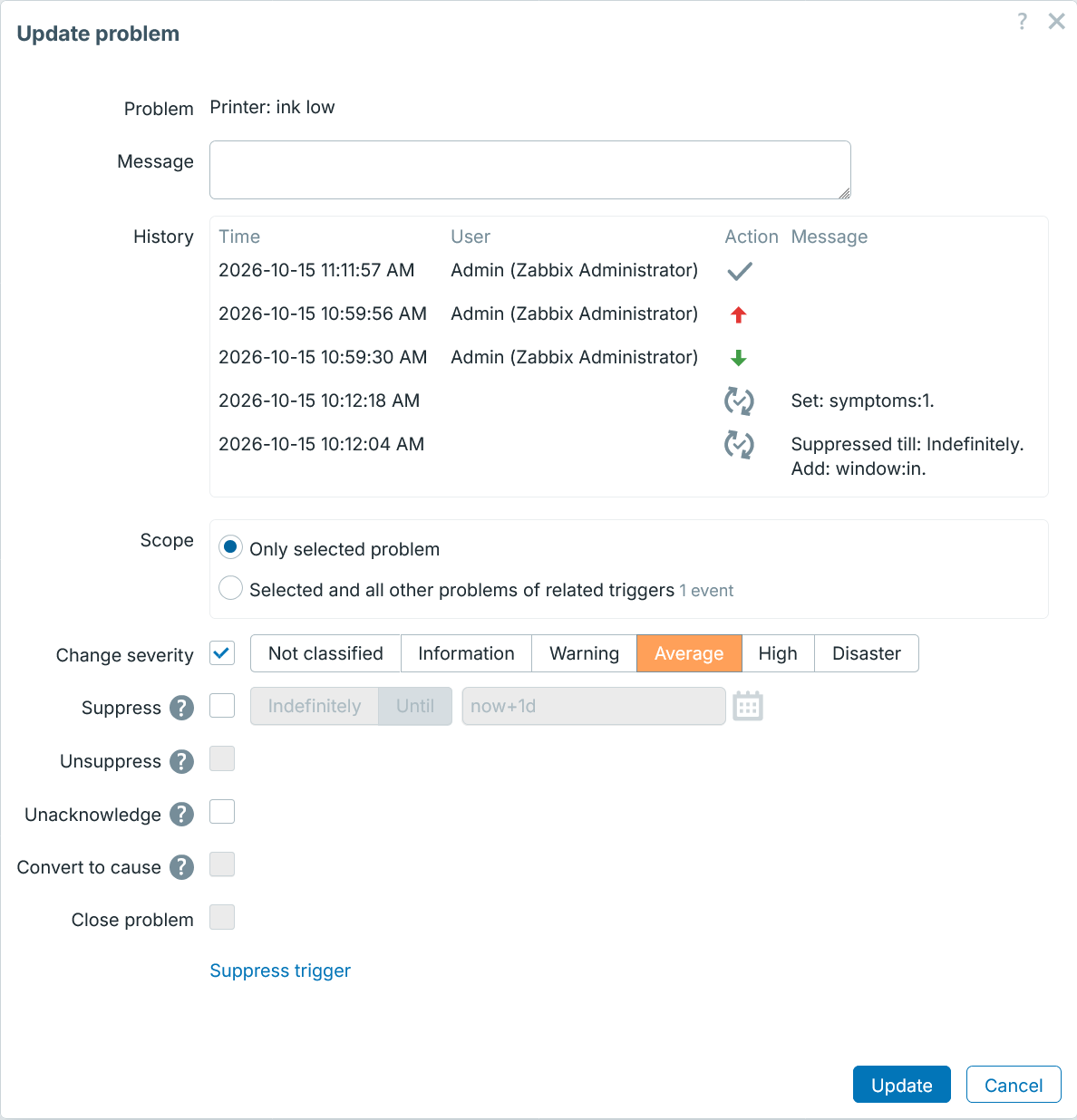
Todos os campos de entrada obrigatórios são marcados com um asterisco vermelho.
| Parâmetro | Descrição |
|---|---|
| Problema | Se apenas um problema for selecionado, o nome do problema será exibido. Se vários problemas forem selecionados, N problemas selecionados será exibido. |
| Mensagem | Insira o texto do comentário sobre o problema (máximo de 2048 caracteres). |
| Histórico | As atividades e os comentários anteriores sobre o problema são listados, juntamente com o horário e os detalhes do usuário. Para obter o significado dos ícones usados para indicar as ações dos usuários, consulte a página de detalhes do evento. Observe que o histórico é exibido somente quando um problema é selecionado para atualização. |
| Escopo | Defina o escopo de ações como alterar a severidade, confirmar ou fechar manualmente problemas: Somente o problema selecionado - afetará somente este evento O problema selecionado e todos os outros problemas dos triggers relacionados - no caso de confirmação/fechamento do problema, afetará este evento e todos os outros problemas que ainda não foram confirmados/fechados. Se o escopo contiver problemas já confirmados ou fechados, eles não serão confirmados/fechados novamente. Por outro lado, o número de operações de alteração de mensagem e severidade não é limitado. |
| Alterar severidade | Marque a caixa de seleção e clique no botão de severidade para atualizar a severidade do problema. A caixa de seleção para alterar a severidade estará disponível se houver permissões de leitura e gravação para pelo menos um dos problemas selecionados. Somente os problemas com permissão de leitura e gravação serão atualizados ao clicar em Atualizar. Se não houver permissões de leitura e gravação para nenhum dos triggers selecionados, a caixa de seleção ficará desabilitada. |
| Suprimir | Marque a caixa de seleção para suprimir o problema: Indefinidamente - suprimir indefinidamente Até - suprimir até um horário especificado. Os formatos de horário absoluto e relativo são compatíveis, por exemplo: now+1d - por um dia a partir de agora (padrão)now/w - até o final da semana atual2022-05-28 12:00:00 - até a data/hora absolutaObserve que um período simples (por exemplo, 1d, 1w) não é compatível.A disponibilidade dessa opção depende das configurações da função de usuário "Suprimir problemas". Veja também: Supressão de problemas |
| Remover supressão | Marque a caixa de seleção para remover a supressão do problema. Essa caixa de seleção estará ativa somente se pelo menos um dos problemas selecionados estiver suprimido. A disponibilidade dessa opção depende das configurações da função de usuário "Suprimir problemas". |
| Confirmar | Marque a caixa de seleção para confirmar o problema. Essa caixa de seleção estará disponível se houver pelo menos um problema não confirmado entre os selecionados. Não é possível adicionar outra confirmação a um problema já confirmado (mas é possível adicionar outro comentário). |
| Cancelar confirmação | Marque a caixa de seleção para cancelar a confirmação do problema. Essa caixa de seleção estará disponível se houver pelo menos um problema confirmado entre os selecionados. |
| Converter em causa | Marque a caixa de seleção para converter o(s) problema(s) sintoma em problema(s) causa. |
| Fechar problema | Marque a caixa de seleção para fechar manualmente o(s) problema(s) selecionado(s). A caixa de seleção para fechar um problema estará disponível se a opção Permitir fechamento manual estiver marcada na configuração do trigger para pelo menos um dos problemas selecionados. Somente os problemas que podem ser fechados serão fechados ao clicar em Atualizar. Se nenhum problema puder ser fechado manualmente, a caixa de seleção ficará desabilitada. Problemas já fechados não serão fechados novamente. |
| Suprimir trigger | Clique para iniciar uma manutenção ad hoc para o trigger. Um formulário de configuração do período de manutenção será aberto. Nele, um período de manutenção único de 1h (configurável nas configurações e no perfil do usuário), com início a partir de agora, será pré-selecionado. O trigger correspondente também será pré-selecionado. O nome da manutenção será preenchido previamente no formato Ad-hoc: <event name>. |
Reconhecimento de problema
Se um usuário for notificado sobre um evento de problema, ele pode acessar o frontend do Zabbix, abrir a janela pop-up de atualização do problema usando uma das formas listadas abaixo e reconhecer o problema. Ao reconhecer, ele pode inserir um comentário sobre ele, dizendo que está trabalhando nisso ou qualquer outra coisa que queira mencionar.
Dessa forma, se outro usuário do sistema identificar o mesmo problema, ele verá imediatamente se ele já foi reconhecido e quais comentários foram feitos até o momento.
Assim, o fluxo de trabalho de resolução de problemas com mais de um usuário do sistema pode ocorrer de forma coordenada.
O status de reconhecimento também é usado ao definir operações de ação. Você pode definir, por exemplo, que uma notificação seja enviada a um gerente de nível superior somente se um evento não for reconhecido por algum tempo.
Para reconhecer eventos e comentar sobre eles, um usuário deve ter pelo menos permissões de leitura para os triggers correspondentes. Para alterar a severidade do problema ou fechar o problema, um usuário deve ter permissões de leitura e gravação para os triggers correspondentes.
Há várias maneiras de acessar a janela pop-up de atualização do problema, que permite reconhecer um problema.
- Você pode selecionar problemas em Monitoring > Problems e então clicar em Mass update abaixo da lista
- Você pode clicar em Update na coluna Update de um problema em:
- Dashboards (widgets Problems e Problems by severity)
- Monitoring > Problems
- Monitoring > Problems > Event details
- Você pode clicar em uma célula de problema não resolvido em:
- Dashboards (widget Trigger overview)
O menu pop-up contém uma opção Update que levará você à janela de atualização do problema.
Com base nas informações de reconhecimento, é possível configurar como a contagem de problemas é exibida no dashboard ou nos mapas. Para isso, você deve fazer seleções na opção Exibição de problemas, disponível tanto na configuração do mapa quanto no widget do dashboard Problemas por severidade.
É possível exibir a contagem total de problemas, a contagem de problemas não reconhecidos separada da contagem total ou somente a contagem de problemas não reconhecidos.
Com base nas informações de atualização do problema (reconhecimento etc.), é possível configurar operações de atualização: enviar uma mensagem ou executar comandos remotos.
Supressão de problemas
A supressão de problemas oferece uma maneira de ocultar temporariamente um problema que pode ser tratado posteriormente. Isso é útil para limpar a lista de problemas e dar prioridade máxima às questões mais urgentes. Por exemplo, às vezes pode surgir um problema no fim de semana que não seja urgente o suficiente para ser tratado imediatamente; nesse caso, ele pode ser "adiado" até segunda-feira de manhã.
A supressão de problemas permite ocultar um único problema, ao contrário da supressão por meio da manutenção do host, quando todos os problemas do host em manutenção são ocultados.
As operações para ações de trigger serão pausadas para problemas suprimidos da mesma forma que ocorre com a manutenção do host.
Um problema pode ser suprimido por meio da janela atualização de problema, na qual a supressão é uma das opções de atualização do problema, juntamente com comentários, alteração de severidade, reconhecimento etc.
Um problema também pode ser dessuprimido por meio da mesma janela de atualização de problema.
Exibição
Depois de suprimido, o problema é marcado por um ícone de supressão piscante
 na coluna Info, antes de ser ocultado.
Se a supressão ocorrer devido à manutenção do host, o ícone de supressão na coluna Info é exibido em laranja. Se tanto a manutenção quanto a supressão manual se aplicarem, a supressão manual tem prioridade na cor do ícone.
O ícone de supressão pisca enquanto a tarefa de supressão estiver na lista de espera. Assim que o gerenciador de tarefas suprimir o problema, o ícone deixará de piscar. Se o ícone de supressão continuar piscando por muito tempo, isso pode indicar um problema no server, por exemplo, se o server estiver indisponível e o gerenciador de tarefas não conseguir concluir a tarefa. A mesma lógica se aplica à dessupressão. No curto período após o envio da tarefa e antes de o server concluí-la, o ícone de dessupressão pisca.
Um problema suprimido pode estar oculto ou visível, dependendo das configurações do filtro/widget de problemas.
Quando exibido na lista de problemas, um problema suprimido é marcado pelo ícone de supressão e os detalhes da supressão são mostrados ao passar o mouse:
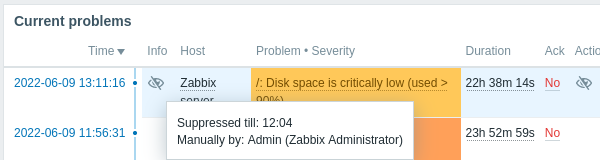
Os detalhes da supressão também são exibidos em um popup ao posicionar o mouse sobre o ícone de supressão na coluna Actions.