
1 E-mail
概要
メッセージの配信チャネルとしてメールを設定するには、メディアタイプとしてメールを設定し、ユーザーに特定のメールアドレスを割り当てる必要があります。
単一のイベントに対する複数の通知は、同じメールスレッドにまとめられます。
設定
メールをメディアタイプとして設定するには、次の手順を実行します。
- 障害 > メディアタイプ に移動します。
- メディアタイプの作成 をクリックします(または、事前定義されたメディアタイプの一覧で Email をクリックします)。
メディアタイプ タブには、メディアタイプの一般的な属性が含まれます。
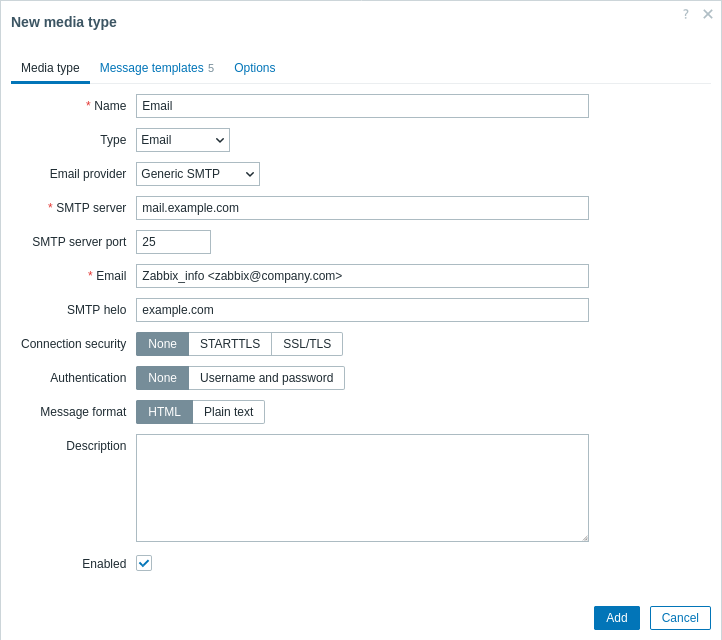
必須入力フィールドには、赤いアスタリスクが付いています。
メールメディアタイプの設定をエクスポートすると、パスワードは平文で出力されます。
メールメディアタイプに固有のパラメータは次のとおりです。
| Parameter | Description |
|---|---|
| Email provider | メールプロバイダーを選択します: Generic SMTP、Gmail、Gmail relay、Office365、または Office365 relay。 Gmail/Office365 関連のオプションを選択した場合、送信者のメールアドレスとパスワードのみを指定すればよく、SMTP server、SMTP server port、SMTP helo、Connection security などの項目は Zabbix により自動的に入力されます。詳細は Automated Gmail/Office365 media types も参照してください。 |
| SMTP server | 送信メッセージを処理する SMTP サーバーを設定します。 このフィールドは、メールプロバイダーとして Generic SMTP を選択した場合に使用できます。 |
| SMTP server port | 送信メッセージを処理する SMTP サーバーポートを設定します。 このフィールドは、メールプロバイダーとして Generic SMTP を選択した場合に使用できます。 |
| ここで入力したアドレスが、送信メッセージの From アドレスとして使用されます。 実際のメールアドレスに送信者の表示名を付けることもできます(上のスクリーンショットの Zabbix_info <[email protected]> にある "Zabbix_info" のような形式)。 Zabbix のメールでは、RFC 5322 で許可されている内容と比べて表示名にいくつか制限があります。例を示します。 有効な例: [email protected](メールアドレスのみ。山括弧は不要) Zabbix_info <[email protected]>(表示名と山括弧付きのメールアドレス) ∑Ω-monitoring <[email protected]>(表示名に UTF-8 文字を使用) 無効な例: Zabbix HQ [email protected](表示名はあるが、メールアドレスが山括弧で囲まれていない) "Zabbix@<H(comment)Q>" <[email protected]>(RFC 5322 では有効ですが、Zabbix のメールでは quoted pairs と comments はサポートされません) |
|
| SMTP helo | 正しい SMTP helo 値を設定します。通常はドメイン名です。 空の場合は、メールのドメイン名(つまり Email フィールドの @ の後ろ)が送信されます。ドメイン名を取得できない場合は、デバッグレベルの警告がログに記録され、サーバーのホスト名が HELO コマンドのドメインとして送信されます。このフィールドは、メールプロバイダーとして Generic SMTP を選択した場合に使用できます。 |
| Connection security | 接続セキュリティのレベルを選択します: None - CURLOPT_USE_SSL オプションを使用しない STARTTLS - CURLOPT_USE_SSL オプションを CURLUSESSL_ALL 値で使用する SSL/TLS - CURLOPT_USE_SSL の使用は任意 |
| SSL verify peer | チェックボックスをオンにして、SMTP サーバーの SSL 証明書を検証します。 証明書検証には、サーバー設定ディレクティブ "SSLCALocation" の値を CURLOPT_CAPATH に設定する必要があります。 これにより cURL オプション CURLOPT_SSL_VERIFYPEER が設定されます。 |
| SSL verify host | SMTP サーバー証明書の Common Name フィールドまたは Subject Alternate Name フィールドが一致することを検証するには、チェックボックスをオンにします。 これにより cURL オプション CURLOPT_SSL_VERIFYHOST が設定されます。 |
| Authentication | 認証レベルを選択します: None - cURL オプションは設定されない Username and password - "AUTH=*" を意味し、認証方式の選択は cURL に委ねられる |
| Username | 認証に使用するユーザー名。 これにより CURLOPT_USERNAME の値が設定されます。 ユーザーマクロ がサポートされています。 |
| Password | 認証に使用するパスワード。 これにより CURLOPT_PASSWORD の値が設定されます。 ユーザーマクロ がサポートされています。 ここで入力した値は、メディアタイプ設定をエクスポートするとそのまま出力されます。エクスポートされたファイルで機密認証情報を公開しないようにするには、リテラルのパスワードの代わりにユーザーマクロ(たとえば {$EMAIL_SMTP_PASSWORD})を使用してください。マクロ参照はエクスポートされ、秘密値は移行先システムで設定(または再設定)する必要があります。 |
| Message format | メッセージ形式を選択します: HTML - HTML として送信 Plain text - プレーンテキストとして送信 |
SMTP 認証を有効にするには、Zabbix サーバーを --with-libcurl コンパイル オプション付きでビルドする必要があります。このオプションには libcurl が必要です(バージョンの詳細は server 要件を参照してください)。
デフォルトメッセージや障害処理オプションの設定方法については、共通メディアタイプパラメータ も参照してください。
テスト
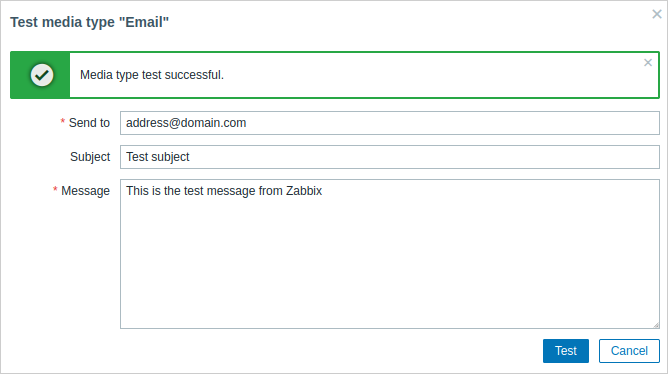
設定済みのメールメディアタイプが正しく動作するかどうかをテストするには、次の手順に従います。
- メディアタイプのlistで該当するメールを見つけます。
- 一覧の最後の列にあるTestをクリックします(テスト用のウィンドウが開きます)。
- Send toの受信者アドレス、メッセージ本文、および必要に応じて件名を入力します。
- Testをクリックしてテストメッセージを送信します。
テストの成功または失敗のメッセージは、同じウィンドウに表示されます。
ユーザーメディア
メールメディアタイプを設定したら、Users > Users セクションに移動し、ユーザープロファイルを編集して、そのユーザーにメールメディアを割り当てます。 すべてのメディアタイプに共通するユーザーメディアの設定手順については、Media types ページを参照してください。