
1 E-mail
Panoramica
Per configurare l'email come canale di consegna dei messaggi, è necessario configurare l'email come tipo di supporto e assegnare indirizzi specifici agli utenti.
Le notifiche multiple per un singolo evento verranno raggruppate nello stesso thread email.
Configurazione
Per configurare l'email come tipo di media:
- Vai su Alerts > Media types.
- Fai clic su Create media type (oppure fai clic su Email nell'elenco dei media type predefiniti).
La scheda Media type contiene gli attributi generali del media type:
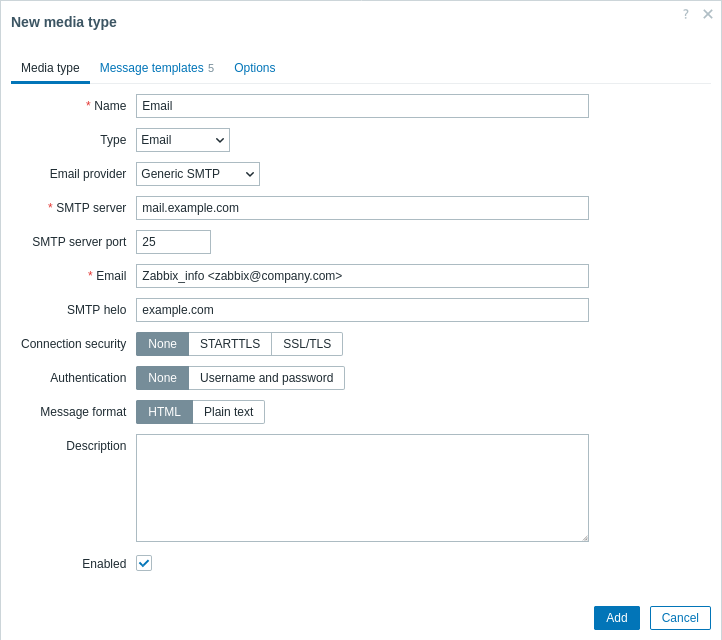
Tutti i campi di input obbligatori sono contrassegnati da un asterisco rosso.
La password viene esportata in testo in chiaro quando si esporta la configurazione del media type email.
I seguenti parametri sono specifici per il media type email:
| Parameter | Description |
|---|---|
| Email provider | Seleziona il provider email: Generic SMTP, Gmail, Gmail relay, Office365 o Office365 relay. Se selezioni le opzioni relative a Gmail/Office365, dovrai fornire solo l'indirizzo email del mittente e la password; opzioni come SMTP server, SMTP server port, SMTP helo e Connection security verranno compilate automaticamente da Zabbix. Vedi anche: Automated Gmail/Office365 media types. |
| SMTP server | Imposta un server SMTP per gestire i messaggi in uscita. Questo campo è disponibile se come provider email è selezionato Generic SMTP. |
| SMTP server port | Imposta la porta del server SMTP per gestire i messaggi in uscita. Questo campo è disponibile se come provider email è selezionato Generic SMTP. |
| L'indirizzo inserito qui verrà usato come indirizzo From per i messaggi inviati. È supportato l'aggiunta di un nome visualizzato del mittente (come "Zabbix_info" in Zabbix_info <[email protected]> nello screenshot sopra) insieme all'indirizzo email effettivo. In Zabbix esistono alcune restrizioni sui nomi visualizzati nelle email rispetto a quanto consentito da RFC 5322, come illustrato dagli esempi: Esempi validi: [email protected] (solo indirizzo email, non è necessario usare le parentesi angolari) Zabbix_info <[email protected]> (nome visualizzato e indirizzo email tra parentesi angolari) ∑Ω-monitoring <[email protected]> (caratteri UTF-8 nel nome visualizzato) Esempi non validi: Zabbix HQ [email protected] (nome visualizzato presente ma senza parentesi angolari attorno all'indirizzo email) "Zabbix@<H(comment)Q>" <[email protected]> (sebbene valido secondo RFC 5322, le coppie tra virgolette e i commenti non sono supportati nelle email di Zabbix) |
|
| SMTP helo | Imposta un valore SMTP helo corretto, normalmente un nome di dominio. Se vuoto, verrà inviato il nome di dominio dell'email (cioè ciò che segue @ nel campo Email). Se non è possibile recuperare il nome di dominio, verrà registrato un avviso a livello debug e verrà inviato il nome host del server come dominio per il comando HELO.Questo campo è disponibile se come provider email è selezionato Generic SMTP. |
| Connection security | Seleziona il livello di sicurezza della connessione: None - non usare l'opzione CURLOPT_USE_SSL STARTTLS - usa l'opzione CURLOPT_USE_SSL con valore CURLUSESSL_ALL SSL/TLS - l'uso di CURLOPT_USE_SSL è facoltativo |
| SSL verify peer | Seleziona la casella per verificare il certificato SSL del server SMTP. Il valore della direttiva di configurazione del server "SSLCALocation" deve essere inserito in CURLOPT_CAPATH per la validazione del certificato. Questo imposta l'opzione cURL CURLOPT_SSL_VERIFYPEER. |
| SSL verify host | Seleziona la casella per verificare che il campo Common Name o il campo Subject Alternate Name del certificato del server SMTP corrisponda. Questo imposta l'opzione cURL CURLOPT_SSL_VERIFYHOST. |
| Authentication | Seleziona il livello di autenticazione: None - non vengono impostate opzioni cURL Username and password - implica "AUTH=*" lasciando a cURL la scelta del meccanismo di autenticazione |
| Username | Nome utente da usare nell'autenticazione. Questo imposta il valore di CURLOPT_USERNAME. User macros supportate. |
| Password | Password da usare nell'autenticazione. Questo imposta il valore di CURLOPT_PASSWORD. User macros supportate. Il valore inserito qui viene esportato così com'è quando viene esportata la configurazione del media type. Per evitare di esporre credenziali sensibili nei file esportati, usa una user macro (ad esempio, {$EMAIL_SMTP_PASSWORD}) invece di una password letterale: il riferimento alla macro verrà esportato, mentre il valore segreto dovrà essere (ri)configurato sul sistema di destinazione. |
| Message format | Seleziona il formato del messaggio: HTML - invia come HTML Plain text - invia come testo normale |
Per abilitare l'autenticazione SMTP, il server Zabbix deve essere compilato con l'opzione di compilazione --with-libcurl, che richiede libcurl (vedi i requisiti del server per i dettagli sulla versione).
Vedi anche i parametri comuni dei media type per i dettagli su come configurare i messaggi predefiniti e le opzioni di elaborazione degli alert.
Test
Per verificare se un tipo di media email configurato funziona correttamente:
- Individua l'email pertinente nell'elenco dei tipi di media.
- Fai clic su Test nell'ultima colonna dell'elenco (si aprirà una finestra di test).
- Inserisci un indirizzo destinatario in Send to, il corpo del messaggio e, facoltativamente, l'oggetto.
- Fai clic su Test per inviare un messaggio di prova.
Nella stessa finestra verrà visualizzato un messaggio di esito positivo o negativo del test:
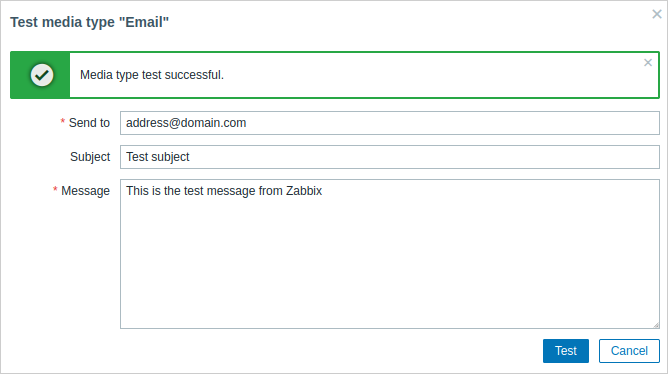
Supporti utente
Una volta configurato il tipo di supporto email, andare alla sezione Utenti > Utenti e modificare il profilo utente per assegnare il supporto email all'utente. I passaggi per configurare i supporti utente, comuni a tutti i tipi di supporto, sono descritti nella pagina Tipi di supporto.