
4 Hosty
Przegląd
W sekcji Data collection → Hosts użytkownicy mogą konfigurować i zarządzać hostami.
Wyświetlana jest lista istniejących hostów wraz z ich szczegółami.
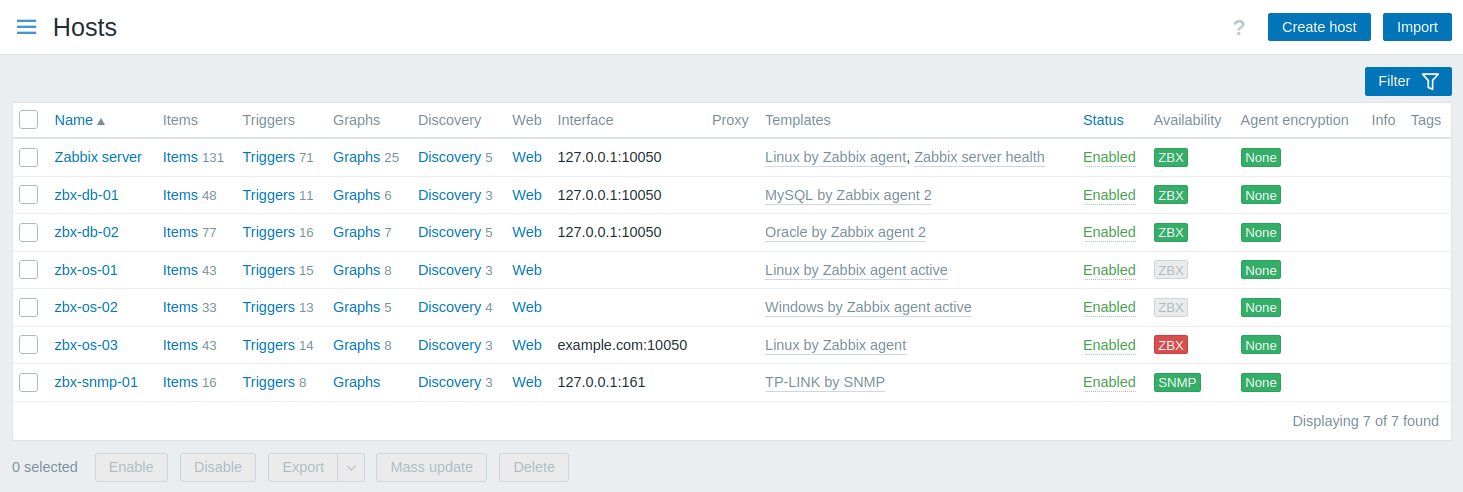
Wyświetlane dane:
| Column | Description |
|---|---|
| Name | Nazwa hosta. Kliknięcie nazwy hosta otwiera formularz konfiguracji hosta. Pomarańczowa ikona klucza  po nazwie hosta oznacza, że host jest w trybie konserwacji. Szczegóły konserwacji są wyświetlane po umieszczeniu wskaźnika myszy na ikonie. po nazwie hosta oznacza, że host jest w trybie konserwacji. Szczegóły konserwacji są wyświetlane po umieszczeniu wskaźnika myszy na ikonie. |
| Entities (Items, Triggers, Graphs, Discovery, Web) | Kliknięcie nazwy encji spowoduje wyświetlenie pozycji, wyzwalaczy itp. hosta. Liczba odpowiednich encji jest wyświetlana na szaro. |
| Interface | Wyświetlany jest główny interfejs hosta. |
| Proxy | W tej kolumnie wyświetlane są przypisane proxy: <Proxy name> - host jest monitorowany przez samodzielny proxy (nawet jeśli proxy jest częścią grupy proxy); <Proxy group name: proxy name> - host jest monitorowany przez grupę proxy, a serwer Zabbix przypisał proxy do monitorowania hosta; <Proxy group name> - host jest monitorowany przez grupę proxy bez żadnych proxy lub jeśli serwer Zabbix nie przypisał proxy do monitorowania hosta; Brak - host nie jest monitorowany ani przez proxy, ani przez grupę proxy. Ta kolumna jest wyświetlana tylko wtedy, gdy opcja filtra Monitored by jest ustawiona na 'Any', 'Proxy' lub 'Proxy group'. |
| Templates | Wyświetlane są szablony powiązane z hostem. Jeśli w powiązanym szablonie znajdują się inne szablony, są one wyświetlane w nawiasach, oddzielone przecinkiem. Kliknięcie nazwy szablonu otworzy jego formularz konfiguracji. |
| Status | Wyświetlany jest status hosta - Enabled lub Disabled. Klikając status, można zmienić go ręcznie. Odnalezione hosty, które zostały utracone, są oznaczone ikoną informacji. Tekst podpowiedzi zawiera szczegóły dotyczące ich statusu. |
| Availability | Wyświetlana jest dostępność hosta dla skonfigurowanego interfejsu. Ikony dostępności reprezentują bieżący status interfejsu hosta na serwerze Zabbix. Dlatego jeśli wyłączysz hosta we frontend, jego dostępność zostanie zaktualizowana po tym, jak serwer Zabbix zsynchronizuje zmiany konfiguracji. Podobnie, jeśli włączysz hosta, jego dostępność zostanie zaktualizowana po tym, jak serwer Zabbix zsynchronizuje zmiany konfiguracji i odpyta hosta. Ikony dostępności reprezentują tylko skonfigurowane typy interfejsów (Agent, SNMP, IPMI, JMX). Po najechaniu kursorem na ikonę wyświetlane jest okno podręczne z listą wszystkich interfejsów tego samego typu wraz ze szczegółami, statusem i błędami. Dla interfejsu Agent okno podręczne wyświetla interfejsy (pasywne) oraz aktywne sprawdzenia. Jeśli host ma tylko aktywne sprawdzenia, ikona interfejsu Agent jest wyświetlana nawet wtedy, gdy host nie ma skonfigurowanego interfejsu Agent. Kolumna jest pusta dla hostów bez interfejsów. Status pojedynczego interfejsu hosta jest określany na podstawie połączenia między włączoną pozycją korzystającą z interfejsu a hostem. Status może być następujący: Available - połączenie z hostem powiodło się; Not available - połączenie z hostem nie powiodło się (przekroczenie limitu czasu, problemy z zaporą sieciową itp.); Unknown - nie podjęto próby połączenia z hostem lub wynik jest nieznany. Dodatkowe informacje o tym, jak serwer Zabbix określa status interfejsu, można znaleźć w sekcjach Unknown interface status oraz Unreachable/unavailable host interface settings. Status wszystkich interfejsów hosta jednego typu (Agent, SNMP, IPMI, JMX) jest określany na podstawie tych interfejsów, które są używane przez co najmniej jedną włączoną pozycję. Status jest oznaczany kolorem ikony: Green - wszystkie interfejsy są dostępne; Yellow - co najmniej jeden interfejs jest niedostępny, a co najmniej jeden jest dostępny lub nieznany; Red - wszystkie interfejsy są niedostępne; Gray - co najmniej jeden interfejs jest nieznany, ale żaden nie jest niedostępny. Przed Zabbix 7.0.10 ten status był określany na podstawie wszystkich interfejsów tego samego typu, niezależnie od tego, czy były używane przez jakiekolwiek pozycje. Dostępność aktywnego sprawdzania. Jeśli na hoście jest włączone co najmniej jedno aktywne sprawdzenie, aktywne sprawdzenia wpływają również na łączną dostępność interfejsu Agent, jak opisano powyżej. Aby określić dostępność aktywnego sprawdzania, komunikaty heartbeat są wysyłane w wątku aktywnego sprawdzania agenta. Częstotliwość komunikatów heartbeat jest नियंत्रowana przez parametr HeartbeatFrequency w konfiguracji Zabbix agent lub agent 2 (domyślnie 60 sekund, zakres 0-3600). Aktywne sprawdzenia są uznawane za niedostępne, gdy heartbeat aktywnego sprawdzania jest starszy niż 2 x HeartbeatFrequency sekund.Uwaga: Agenty Zabbix starsze niż wersja 6.2.x nie wysyłają heartbeatów aktywnego sprawdzania, więc dostępność ich hostów pozostaje nieznana. |
| Agent encryption | Wyświetlany jest status szyfrowania połączeń z hostem: None - brak szyfrowania; PSK - użycie klucza współdzielonego; Cert - użycie certyfikatu. |
| Info | Wyświetlane są informacje o błędach dotyczących hosta, jeśli występują. |
| Tags | Tagi hosta z nierozwiązanymi makrami. |
Aby skonfigurować nowy host, kliknij przycisk Create host w prawym górnym rogu. Aby zaimportować hosta z pliku YAML, XML lub JSON, kliknij przycisk Import w prawym górnym rogu.
Opcje edycji zbiorczej
Przyciski poniżej listy oferują kilka opcji edycji zbiorczej:
- Enable - zmień status hosta na Monitored;
- Disable - zmień status hosta na Not monitored;
- Export - eksportuj hosty do pliku YAML, XML lub JSON;
- Mass update - zaktualizuj kilka właściwości dla wielu hostów jednocześnie;
- Delete - usuń hosty.
Aby użyć tych opcji, zaznacz pola wyboru przed odpowiednimi hostami, a następnie kliknij wymagany przycisk.
Korzystanie z filtra
Możesz użyć filtra, aby wyświetlić tylko hosty, które Cię interesują. Dla lepszej wydajności wyszukiwania dane są przeszukiwane z nierozwiniętymi makrami.
Ikona Filtr jest dostępna w prawym górnym rogu. Kliknięcie jej otworzy filtr, w którym możesz określić żądane kryteria filtrowania.
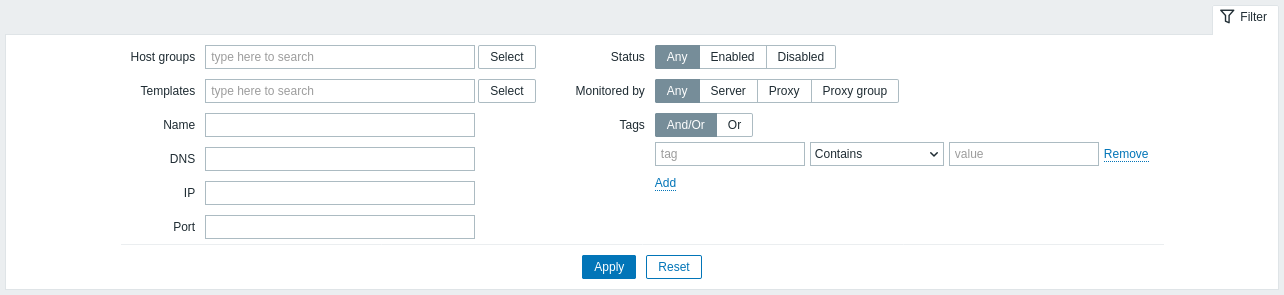
| Parameter | Description |
|---|---|
| Host groups | Filtrowanie według jednej lub wielu grup hostów. Określenie nadrzędnej grupy hostów domyślnie zaznacza wszystkie zagnieżdżone grupy hostów. |
| Templates | Filtrowanie według powiązanych szablonów. |
| Name | Filtrowanie według widocznej nazwy hosta. |
| DNS | Filtrowanie według nazwy DNS. |
| IP | Filtrowanie według adresu IP. |
| Port | Filtrowanie według numeru portu. |
| Status | Filtrowanie według statusu hosta. |
| Monitored by | Filtrowanie hostów monitorowanych przez serwer Zabbix, proxy lub grupę proxy. |
| Proxies | Filtrowanie hostów monitorowanych przez wskazane tutaj proxy. To pole jest dostępne tylko wtedy, gdy w polu Monitored by wybrano opcję "Proxy". |
| Proxy groups | Filtrowanie hostów monitorowanych przez wskazane tutaj grupy proxy. To pole jest dostępne tylko wtedy, gdy w polu Monitored by wybrano opcję "Proxy group". |
| Tags | Filtrowanie według nazwy i wartości tagu hosta. Możliwe jest zarówno uwzględnianie, jak i wykluczanie określonych tagów oraz wartości tagów. Można ustawić kilka warunków. Dopasowanie nazwy tagu jest zawsze rozróżniane wielkością liter. Dla każdego warunku dostępne są następujące operatory: Exists - uwzględnij określone nazwy tagów; Equals - uwzględnij określone nazwy tagów i wartości (z rozróżnianiem wielkości liter); Contains - uwzględnij określone nazwy tagów, których wartości zawierają wprowadzony ciąg znaków (dopasowanie podciągu, bez rozróżniania wielkości liter); Does not exist - wyklucz określone nazwy tagów; Does not equal - wyklucz określone nazwy tagów i wartości (z rozróżnianiem wielkości liter); Does not contain - wyklucz określone nazwy tagów, których wartości zawierają wprowadzony ciąg znaków (dopasowanie podciągu, bez rozróżniania wielkości liter). Dostępne są dwa typy obliczania warunków: And/Or - wszystkie warunki muszą być spełnione, warunki mające tę samą nazwę tagu będą grupowane według warunku Or; Or - wystarczy, że spełniony będzie jeden warunek. |
Nieznany status interfejsu
Serwer Zabbix wyświetla status "Unknown" dla interfejsu hosta (Agent, SNMP, IPMI, JMX) w następujących przypadkach:
- host jest wyłączony.
- host ma ustawione monitorowanie przez proxy, inne proxy lub serwer, jeśli wcześniej był monitorowany przez proxy.
- host jest monitorowany przez proxy, które wydaje się być offline (brak aktualizacji otrzymanych z proxy w maksymalnym interwale heartbeat - 1 godzina).
- wszystkie pozycje hosta z tym typem interfejsu są wyłączone.
- nie skonfigurowano żadnych pollerów dla tego typu interfejsu (na przykład parametr konfiguracji serwera
StartAgentPollerslubStartSNMPPollersma ustawioną wartość0).
Dostępność interfejsu jest ustawiana na "Unknown" po synchronizacji pamięci podręcznej konfiguracji serwera Zabbix.
Dostępność interfejsu (Available/Not available) na hostach monitorowanych przez proxy jest przywracana po synchronizacji pamięci podręcznej konfiguracji proxy.