
4 Hôtes
Vue d’ensemble
Dans la section Collecte de données → Hôtes, les utilisateurs peuvent configurer et gérer les hôtes.
Une liste des hôtes existants avec leurs détails est affichée.
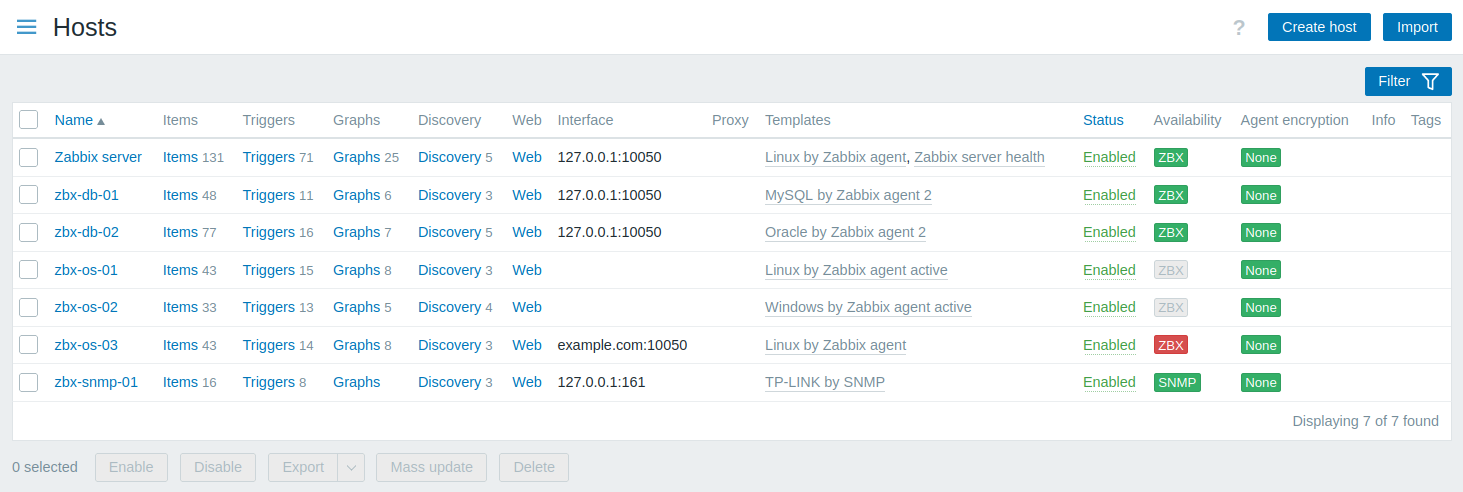
Données affichées :
| Colonne | Description |
|---|---|
| Nom | Nom de l’hôte. Cliquer sur le nom de l’hôte ouvre le formulaire de configuration de l’hôte. Une icône de clé à molette orange  après le nom de l’hôte indique que cet hôte est en maintenance. Les détails de la maintenance s’affichent lorsque le pointeur de la souris est placé sur l’icône. après le nom de l’hôte indique que cet hôte est en maintenance. Les détails de la maintenance s’affichent lorsque le pointeur de la souris est placé sur l’icône. |
| Entités (éléments, déclencheurs, graphiques, découverte, Web) | Cliquer sur le nom d’une entité affiche les éléments, déclencheurs, etc. de l’hôte. Le nombre des entités correspondantes est affiché en gris. |
| Interface | L’interface principale de l’hôte est affichée. |
| Proxy | Les proxy attribués sont affichés dans cette colonne : <Nom du proxy> - l’hôte est surveillé par un proxy autonome (même si le proxy fait partie d’un groupe de proxy) ; <Nom du groupe de proxy : nom du proxy> - l’hôte est surveillé par un groupe de proxy et le serveur Zabbix a attribué un proxy pour surveiller l’hôte ; <Nom du groupe de proxy> - l’hôte est surveillé par un groupe de proxy sans proxy, ou le serveur Zabbix n’a pas attribué de proxy pour surveiller l’hôte ; Rien - l’hôte n’est surveillé ni par un proxy ni par un groupe de proxy. Cette colonne s’affiche uniquement si l’option de filtre Surveillé par est définie sur « Tous », « Proxy » ou « Groupe de proxy ». |
| Modèles | Les modèles liés à l’hôte sont affichés. Si d’autres modèles sont contenus dans le modèle lié, ils sont affichés entre parenthèses et séparés par une virgule. Cliquer sur le nom d’un modèle ouvre son formulaire de configuration. |
| État | L’état de l’hôte est affiché : Activé ou Désactivé. Cliquer sur l’état permet de le modifier manuellement. Les hôtes découverts qui ne sont plus disponibles sont marqués d’une icône d’information. Le texte de l’infobulle fournit des détails sur leur état. |
| Disponibilité | La disponibilité de l’hôte pour chaque interface configurée est affichée. Les icônes de disponibilité représentent l’état actuel de l’interface de l’hôte sur le serveur Zabbix. Par conséquent, si vous désactivez un hôte dans l’interface, sa disponibilité sera mise à jour après que le serveur Zabbix aura synchronisé les modifications de configuration. De même, si vous activez un hôte, sa disponibilité sera mise à jour après que le serveur Zabbix aura synchronisé les modifications de configuration et interrogé l’hôte. Les icônes de disponibilité représentent uniquement les types d’interface (Agent, SNMP, IPMI, JMX) qui sont configurés. Le survol de l’icône affiche une fenêtre contextuelle contenant la liste de toutes les interfaces du même type, avec leurs détails, leur état et leurs erreurs. Pour l’interface Agent, la fenêtre contextuelle affiche les interfaces (passives) et les vérifications actives. Si un hôte possède uniquement des vérifications actives, l’icône de l’interface Agent est affichée même si aucune interface Agent n’est configurée pour l’hôte. La colonne est vide pour les hôtes sans interface. L’état d’une interface d’hôte individuelle est déterminé par la connexion entre un élément activé utilisant l’interface et l’hôte. L’état peut être : Disponible - la connexion à l’hôte a réussi ; Non disponible - la connexion à l’hôte a échoué (délai d’expiration, problèmes de pare-feu, etc.) ; Inconnu - la connexion à l’hôte n’a pas été tentée ou le résultat est inconnu. Pour plus de détails sur la manière dont le serveur Zabbix détermine l’état de l’interface, consultez État d’interface inconnu et Paramètres des interfaces d’hôte inaccessibles/non disponibles. L’état de toutes les interfaces d’hôte d’un même type (Agent, SNMP, IPMI, JMX) est déterminé par les interfaces utilisées par au moins un élément activé. L’état est indiqué par la couleur de l’icône : Vert - toutes les interfaces sont disponibles ; Jaune - au moins une interface n’est pas disponible et au moins une interface est disponible ou inconnue ; Rouge - aucune interface n’est disponible ; Gris - au moins une interface est inconnue, mais aucune n’est indisponible. Disponibilité des vérifications actives. Si au moins une vérification active est activée sur l’hôte, les vérifications actives affectent également la disponibilité totale de l’interface Agent, comme décrit ci-dessus. Pour déterminer la disponibilité des vérifications actives, des messages de pulsation sont envoyés dans le thread des vérifications actives de l’agent. La fréquence des messages de pulsation est contrôlée par le paramètre HeartbeatFrequency dans la configuration de l’agent ou de l’agent 2 Zabbix (60 secondes par défaut, plage de 0 à 3600). Les vérifications actives sont considérées comme non disponibles lorsque la pulsation de la vérification active date de plus de 2 x HeartbeatFrequency secondes.Remarque : les agents Zabbix antérieurs à la version 6.2.x n’envoient pas de pulsations pour les vérifications actives ; la disponibilité de leurs hôtes reste donc inconnue. |
| Chiffrement de l’agent | L’état du chiffrement des connexions vers l’hôte et depuis l’hôte est affiché : Aucun - aucun chiffrement ; PSK - utilisation d’une clé prépartagée ; Cert - utilisation d’un certificat. |
| Informations | Les informations d’erreur éventuelles concernant l’hôte sont affichées. |
| Étiquettes | Les étiquettes de l’hôte avec les macros non résolues. |
Pour ouvrir le menu de l’hôte, cliquez sur l’icône représentant trois points avant le nom de l’hôte.
Pour configurer un nouvel hôte, cliquez sur le bouton Assistant de création d’hôte ou Créer un hôte dans l’angle supérieur droit.
Pour importer un hôte depuis un fichier YAML, XML ou JSON, cliquez sur le bouton Importer dans l’angle supérieur droit.
Options de modification en masse
Les boutons sous la liste offrent plusieurs options de modification en masse :
- Enable - changer l'état de l'hôte en Monitored ;
- Disable - changer l'état de l'hôte en Not monitored ;
- Export - exporter les hôtes vers un fichier YAML, XML ou JSON ;
- Mass update - mettre à jour plusieurs propriétés pour plusieurs hôtes à la fois ;
- Delete - supprimer les hôtes.
Pour utiliser ces options, cochez les cases devant les hôtes concernés, puis cliquez sur le bouton requis.
Utilisation du filtre
Vous pouvez utiliser le filtre pour afficher uniquement les hôtes qui vous intéressent. Pour de meilleures performances de recherche, la recherche des données s'effectue avec les macros non résolues.
L'icône Filtre est disponible dans le coin supérieur droit. En cliquant dessus, vous ouvrirez un filtre dans lequel vous pouvez définir les critères de filtrage souhaités.
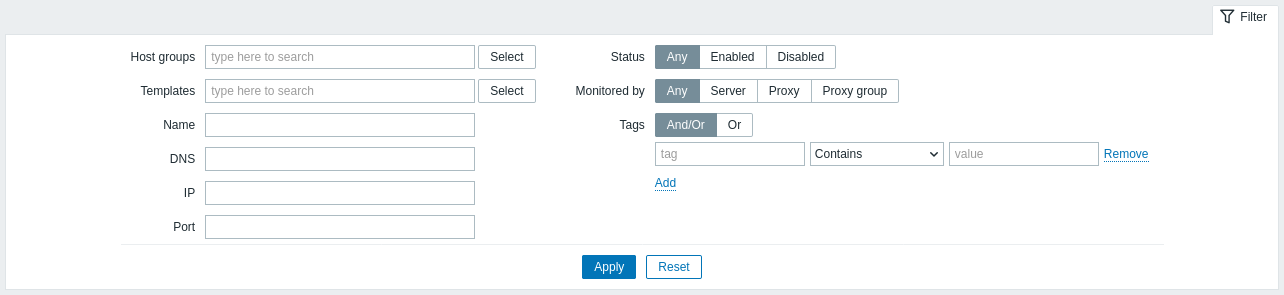
| Parameter | Description |
|---|---|
| Host groups | Filtrer par un ou plusieurs groupes d'hôtes. La spécification d'un groupe d'hôtes parent sélectionne implicitement tous les groupes d'hôtes imbriqués. |
| Templates | Filtrer par modèles liés. |
| Name | Filtrer par nom d'hôte visible. |
| DNS | Filtrer par nom DNS. |
| IP | Filtrer par adresse IP. |
| Port | Filtrer par numéro de port. |
| Status | Filtrer par statut de l'hôte. |
| Monitored by | Filtrer les hôtes surveillés par le serveur Zabbix, un proxy ou un groupe de proxy. |
| Proxies | Filtrer les hôtes surveillés par les proxies spécifiés ici. Ce champ est disponible uniquement si "Proxy" est sélectionné dans le champ Monitored by. |
| Proxy groups | Filtrer les hôtes surveillés par les groupes de proxy spécifiés ici. Ce champ est disponible uniquement si "Proxy group" est sélectionné dans le champ Monitored by. |
| Tags | Filtrer par nom et valeur de tag d'hôte. Il est possible d'inclure ainsi que d'exclure des tags et des valeurs de tag spécifiques. Plusieurs conditions peuvent être définies. La correspondance du nom du tag est toujours sensible à la casse. Plusieurs opérateurs sont disponibles pour chaque condition : Exists - inclure les noms de tag spécifiés ; Equals - inclure les noms et valeurs de tag spécifiés (sensible à la casse) ; Contains - inclure les noms de tag spécifiés dont les valeurs de tag contiennent la chaîne saisie (correspondance de sous-chaîne, insensible à la casse) ; Does not exist - exclure les noms de tag spécifiés ; Does not equal - exclure les noms et valeurs de tag spécifiés (sensible à la casse) ; Does not contain - exclure les noms de tag spécifiés dont les valeurs de tag contiennent la chaîne saisie (correspondance de sous-chaîne, insensible à la casse). Il existe deux types de calcul pour les conditions : And/Or - toutes les conditions doivent être remplies, les conditions ayant le même nom de tag seront regroupées par la condition Or ; Or - il suffit qu'une condition soit remplie. |
Statut d’interface inconnu
Le serveur Zabbix affiche le statut « Inconnu » pour une interface d’hôte (Agent, SNMP, IPMI, JMX) dans les cas suivants :
- L’hôte est désactivé.
- L’hôte est configuré pour être surveillé par un proxy, par un autre proxy, ou par le serveur s’il était auparavant surveillé par un proxy.
- L’hôte est surveillé par un proxy qui semble être hors ligne (aucune mise à jour reçue du proxy pendant l’intervalle maximal de heartbeat, soit 1 heure).
- Tous les éléments de l’hôte utilisant ce type d’interface sont désactivés.
- Aucun poller pour ce type d’interface n’a été configuré (par exemple, le paramètre de configuration du serveur
StartAgentPollersouStartSNMPPollersest défini sur0).
La disponibilité de l’interface est définie sur « Inconnu » après la synchronisation du cache de configuration du serveur Zabbix.
La disponibilité de l’interface (Disponible/Indisponible) sur les hôtes surveillés par des proxys est rétablie après la synchronisation du cache de configuration du proxy.