
5 接收问题通知
概述
在本节中,您将了解如何在 Zabbix 中以通知的形式设置告警。
当监控项收集数据、触发器在出现问题情况时设计为“触发”时,最好还配置一种告警机制,以便即使我们没有直接查看 Zabbix 前端,也能通知我们重要事件。
这就是通知的作用。
电子邮件是问题通知最常用的传递方式,因此我们将学习如何设置电子邮件通知。
Email 设置
最初,Zabbix 中已经预定义了若干通知传递方式。 Email 就是其中之一。
要配置 email 设置,请转到 Alerts > Media types,然后在预定义的媒体类型列表中点击 Email。
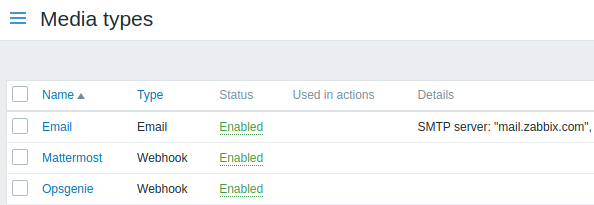
这将显示 email 设置配置表单。
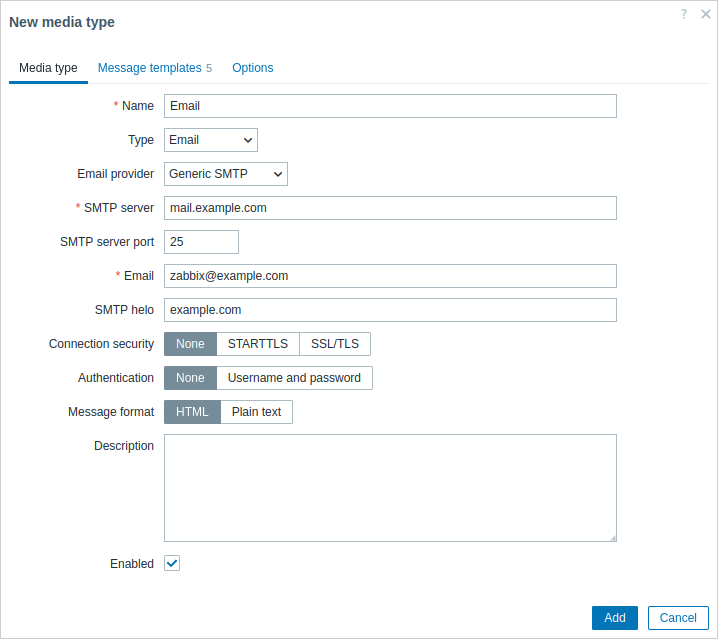
所有必填输入字段都用红色星号标记。
在 Media type 选项卡中,将 SMTP server、SMTP helo 和 Email 的值设置为适合您环境的内容。
Email 字段中的值将作为从 Zabbix 发送通知时使用的“From”地址。
接下来,需要定义问题消息的内容。 该内容通过消息模板来定义,并在 Message templates 选项卡中进行配置。
点击 Add 创建消息模板,并将消息类型选择为 Problem。
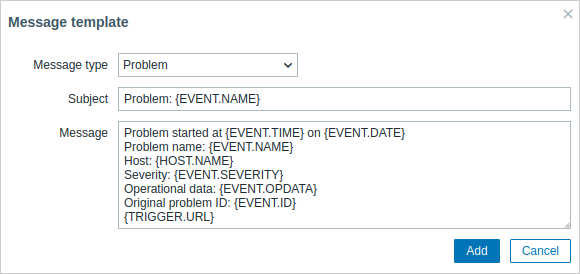
准备好后点击 Add,然后保存表单。
现在,您已经将 Email 配置为可用的媒体类型。 还必须通过定义具体的传递地址将该媒体类型关联到用户,否则它不会被使用。
新建 action
在 Zabbix 中,发送通知是 actions 的功能之一。 因此,要设置通知,请转到 Alerts > Actions > Trigger actions,然后点击 Create action。
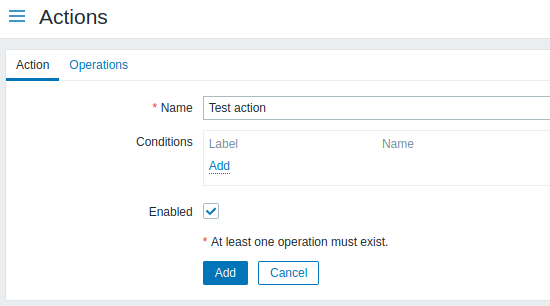
所有必填输入字段都用红色星号标记。
在此表单中,为 action 输入一个名称。
在最简单的情况下,如果我们不再添加任何更具体的 conditions,那么当任何触发器状态从“Ok”变为“Problem”时,将执行该 action。
我们仍然需要定义 action 应该执行什么操作,这可以在 Operations 选项卡中完成。 在 Operations 区块中点击 Add,这将打开一个新的 operation 表单。
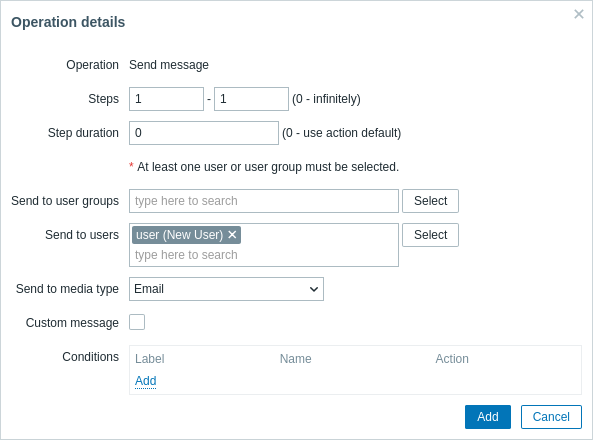
所有必填输入字段都用红色星号标记。
在这里,点击 Send to users 区块中的 Select,然后选择我们已定义的用户('user')。 将 Send to media type 的值选择为 "Email"(在 Zabbix 7.0.7 之前为 Send only to)。 完成后,点击 Add,该 operation 应该会被添加:
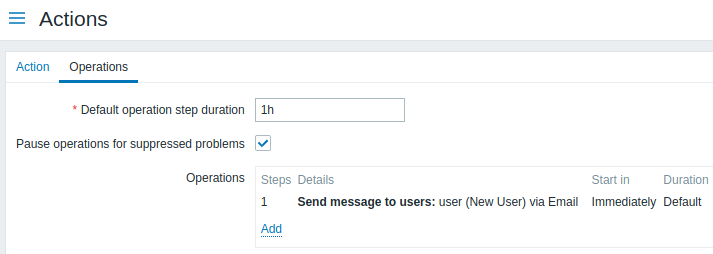
对于一个简单的 action 配置,这些就足够了,因此请在 action 表单中点击 Add。
接收通知
现在,既然已经配置好了发送通知,真正收到一条通知就会很有意思了。
为此,我们可以故意增加主机上的负载,这样我们的 触发器 就会“触发”,我们也会收到问题通知。
在主机上打开控制台并运行:
cat /dev/urandom | md5sum你可以运行一个或多个 这些进程。
现在转到 Monitoring > Latest data,查看 'CPU Load' 的值是否已经升高。请记住,要让我们的触发器“触发”,'CPU Load' 的值必须连续 3 分钟超过 '2'。
一旦满足条件:
- 在 Monitoring > Problems 中,你应该会看到该触发器显示为闪烁的 'Problem' 状态;
- 你应该会在电子邮件中收到一条问题通知。
如果通知没有生效:
- 再次确认电子邮件设置和动作都已正确配置
- 确保你创建的用户对生成该事件的主机至少具有读取权限,如 添加用户 步骤中所述。该用户作为 'Zabbix administrators' 用户组的一员,必须对该主机所属的 'Linux servers' 主机组至少具有读取权限。
- 此外,你还可以通过进入 Reports > Action log 查看动作日志。