
5 Получение уведомления о проблеме
Обзор
В этом разделе вы узнаете, как настроить оповещения в виде уведомлений в Zabbix.
Поскольку элементы данных собирают данные, а триггеры предназначены для срабатывания при возникновении проблемных ситуаций, полезно также иметь механизм оповещения, который будет уведомлять нас о важных событиях, даже когда мы не смотрим напрямую на веб-интерфейс Zabbix.
Именно это и делают уведомления.
Поскольку электронная почта является самым популярным способом доставки уведомлений о проблемах, мы рассмотрим, как настроить уведомление по электронной почте.
Настройки электронной почты
Изначально в Zabbix уже есть несколько предопределенных способов доставки уведомлений. Email — один из них.
Чтобы настроить параметры электронной почты, перейдите в Уведомления > Типы медиа и нажмите Email в списке предопределенных типов медиа.
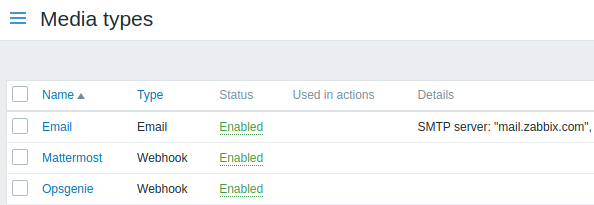
Откроется форма настройки параметров электронной почты.
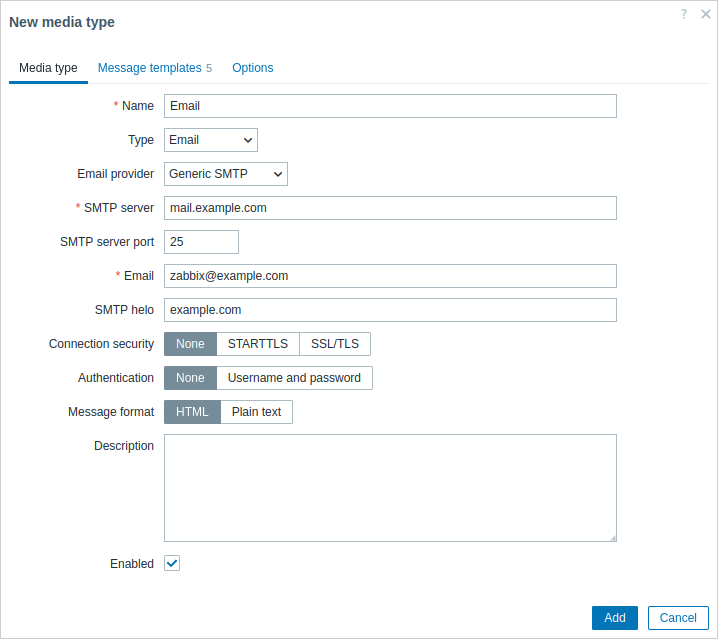
Все обязательные поля ввода отмечены красной звездочкой.
На вкладке Тип медиа задайте значения SMTP server, SMTP helo и Email в соответствии с вашей средой.
Значение в поле Email будет использоваться как адрес 'From' для уведомлений, отправляемых из Zabbix.
Далее необходимо определить содержимое сообщения о проблеме. Содержимое задается с помощью шаблона сообщения, который настраивается на вкладке Message templates.
Нажмите Add, чтобы создать шаблон сообщения, и выберите Problem в качестве типа сообщения.
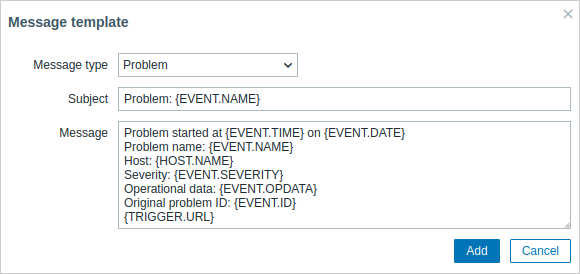
Когда будете готовы, нажмите Add и сохраните форму.
Теперь вы настроили Email как рабочий тип медиа. Тип медиа также должен быть привязан к пользователям путем указания конкретных адресов доставки (как мы делали при настройке нового пользователя); в противном случае он не будет использоваться.
Новое действие
Доставка уведомлений — одна из задач, которые действия выполняют в Zabbix. Поэтому, чтобы настроить уведомление, перейдите в Оповещения > Действия > Действия по триггерам и нажмите Создать действие.
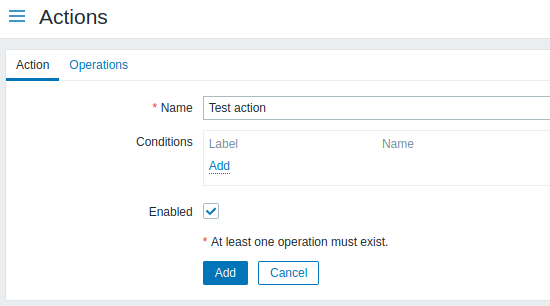
Все обязательные поля ввода отмечены красной звездочкой.
В этой форме введите имя действия.
В самом простом случае, если мы не добавляем никаких более конкретных условий, действие будет выполнено при любом изменении триггера с 'Ok' на 'Problem'.
Нам также нужно определить, что должно делать действие, — это задается на вкладке Операции. Нажмите Добавить в блоке Операции, чтобы открыть новую форму операции.
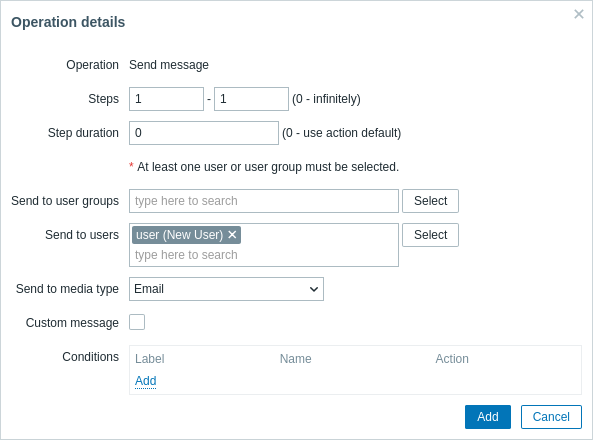
Все обязательные поля ввода отмечены красной звездочкой.
Здесь нажмите Выбрать в блоке Отправить пользователям и выберите пользователя ('user'), которого мы определили. Выберите "Email" в качестве значения Отправить в тип медиа (до Zabbix 7.0.7 — Отправить только в). После этого нажмите Добавить, и операция должна быть добавлена:
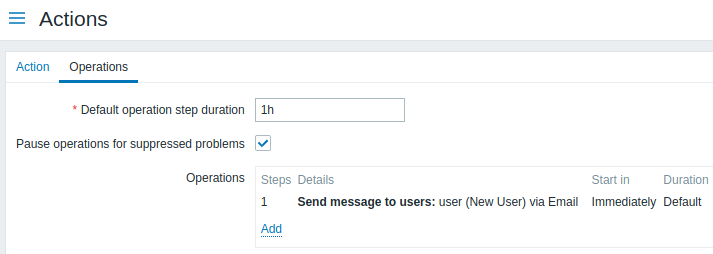
Это все для простой настройки действия, поэтому нажмите Добавить в форме действия.
Получение уведомления
Теперь, когда доставка уведомлений настроена, было бы неплохо действительно получить одно из них. Для этого мы можем намеренно увеличить нагрузку на нашем узле сети, чтобы наш триггер сработал и мы получили уведомление о проблеме.
Откройте консоль на вашем узле сети и выполните:
cat /dev/urandom | md5sumВы можете запустить один или несколько из этих процессов.
Теперь перейдите в Monitoring > Latest data и посмотрите, как увеличились значения 'CPU Load'. Помните, что для срабатывания нашего триггера значение 'CPU Load' должно быть выше '2' в течение 3 минут подряд. Как только это произойдет:
- в Monitoring > Problems вы должны увидеть триггер с мигающим статусом 'Problem';
- вы должны получить уведомление о проблеме по электронной почте.
Если уведомления не работают:
- еще раз проверьте, что настройки электронной почты и действие настроены правильно
- убедитесь, что созданный вами пользователь имеет как минимум права на чтение на узле сети, который сгенерировал событие, как указано на шаге Добавление пользователя. Пользователь, будучи частью группы пользователей 'Zabbix administrators', должен иметь как минимум доступ на чтение к группе узлов сети 'Linux servers', к которой принадлежит наш узел сети.
- Кроме того, вы можете посмотреть журнал действий, перейдя в Reports > Action log.