
5 Recebendo notificações de problemas
Visão geral
Nesta seção, você aprenderá como configurar alertas na forma de notificações no Zabbix.
Com items coletando dados e triggers projetados para "disparar" em situações de problema, também seria útil ter algum mecanismo de alerta em funcionamento que nos notificasse sobre eventos importantes, mesmo quando não estivermos olhando diretamente para o frontend do Zabbix.
É isso que as notificações fazem. Como o e-mail é o método de entrega mais popular para notificações de problemas, aprenderemos como configurar uma notificação por e-mail.
Configurações de email
Inicialmente, há vários métodos de entrega de notificação predefinidos no Zabbix. Email é um deles.
Para configurar as definições de email, vá para Alerts > Media types e clique em Email na lista de tipos de mídia predefinidos.
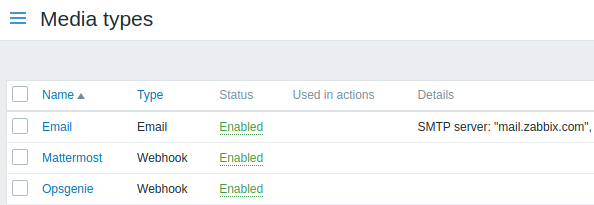
Isso exibirá o formulário de configuração das definições de email.
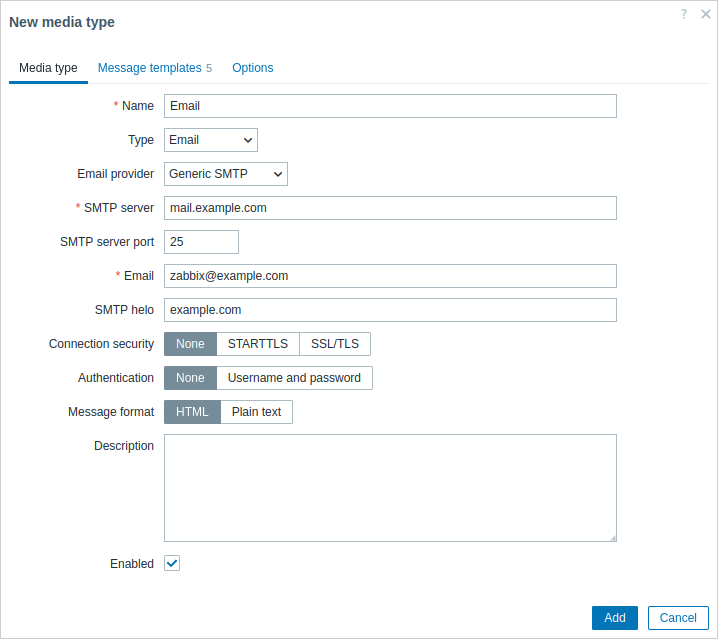
Todos os campos obrigatórios são marcados com um asterisco vermelho.
Na aba Media type, defina os valores de SMTP server, SMTP helo e Email de acordo com o seu ambiente.
O valor do campo Email será usado como endereço 'From' para as notificações enviadas pelo Zabbix.
Em seguida, é necessário definir o conteúdo da mensagem de problema. O conteúdo é definido por meio de um modelo de mensagem, configurado na aba Message templates.
Clique em Add para criar um modelo de mensagem e selecione Problem como o tipo de mensagem.
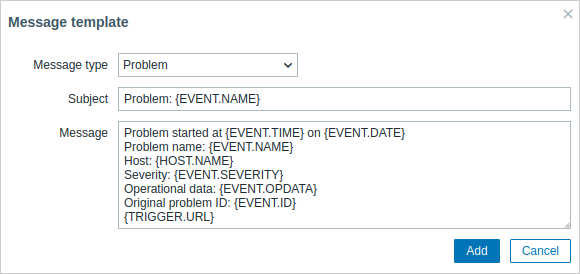
Clique em Add quando estiver pronto e salve o formulário.
Agora você configurou Email como um tipo de mídia funcional. O tipo de mídia também deve ser vinculado aos usuários, definindo endereços de entrega específicos (como fizemos ao configurar um novo usuário); caso contrário, ele não será usado.
Nova action
Entregar notificações é uma das coisas que actions fazem no Zabbix. Portanto, para configurar uma notificação, vá para Alerts > Actions > Trigger actions e clique em Create action.
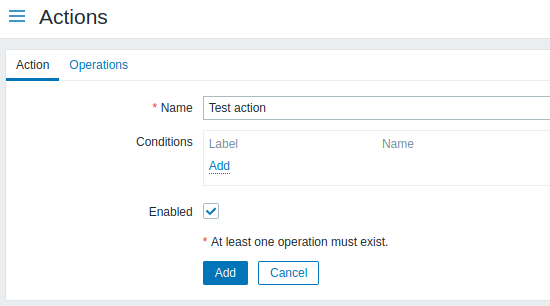
Todos os campos obrigatórios de entrada são marcados com um asterisco vermelho.
Neste formulário, informe um nome para a action.
No caso mais simples, se não adicionarmos mais nenhuma conditions específica, a action será executada em qualquer alteração de trigger de 'Ok' para 'Problem'.
Ainda precisamos definir o que a action deve fazer - e isso é feito na aba Operations. Clique em Add no bloco Operations, o que abre um novo formulário de operação.
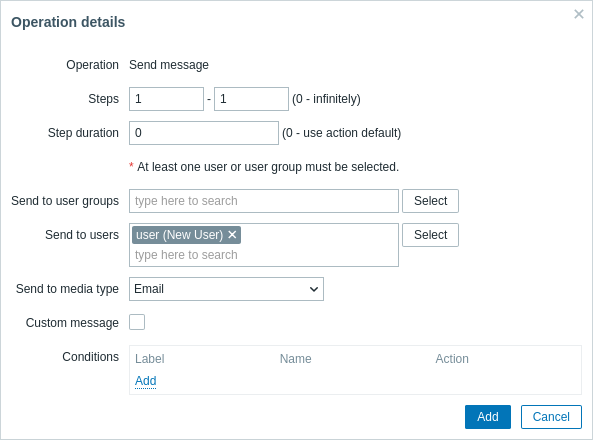
Todos os campos obrigatórios de entrada são marcados com um asterisco vermelho.
Aqui, clique em Select no bloco Send to users e selecione o usuário ('user') que definimos. Selecione "Email" como valor de Send to media type (antes do Zabbix 7.0.7, Send only to). Quando terminar isso, clique em Add, e a operação deverá ser adicionada:
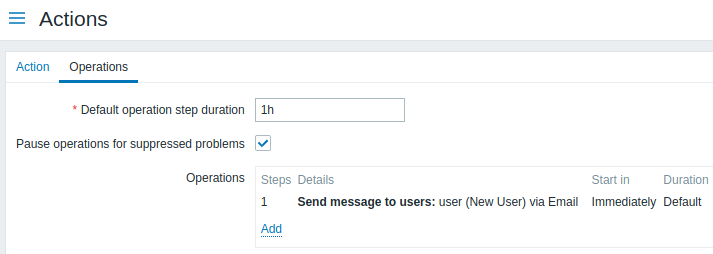
Isso é tudo para uma configuração simples de action, então clique em Add no formulário da action.
Recebendo notificação
Agora, com a entrega de notificações configurada, seria interessante realmente receber uma. Para ajudar com isso, podemos aumentar de propósito a carga no nosso host - para que nosso trigger "dispare" e recebamos uma notificação de problema.
Abra o console no seu host e execute:
cat /dev/urandom | md5sumVocê pode executar um ou vários desses processos.
Agora vá para Monitoring > Latest data e veja como os valores de 'CPU Load' aumentaram. Lembre-se: para o nosso trigger "disparar", o valor de 'CPU Load' precisa ficar acima de '2' por 3 minutos seguidos. Quando isso acontecer:
- em Monitoring > Problems você deverá ver o trigger com o status 'Problem' piscando;
- você deverá receber uma notificação de problema no seu email.
Se as notificações não funcionarem:
- verifique novamente se tanto as configurações de email quanto a action foram configuradas corretamente
- certifique-se de que o usuário que você criou tenha pelo menos permissões de leitura no host que gerou o evento, conforme observado na etapa Adding user. O usuário, por fazer parte do grupo de usuários 'Zabbix administrators', deve ter pelo menos acesso de leitura ao grupo de hosts 'Linux servers' ao qual nosso host pertence.
- Além disso, você pode verificar o log de actions acessando Reports > Action log.