
5 障害通知の受信
概要
このセクションでは、Zabbixで通知という形のアラートを設定する方法を学びます。
アイテムがデータを収集し、トリガーが障害発生時に「発火」するように設計されている一方で、Zabbix Webインターフェースを直接見ていないときでも重要なイベントを知らせてくれるアラート機構があると便利です。
これが通知の役割です。
障害通知の配信方法として最も一般的なのはメールであるため、ここではメール通知の設定方法を学びます。
Email設定
Zabbixには、あらかじめ定義された通知の配信方法がいくつかあります。 Emailはそのうちの1つです。
Email設定を構成するには、Alerts > Media types に移動し、事前定義されたメディアタイプの一覧で Email をクリックします。
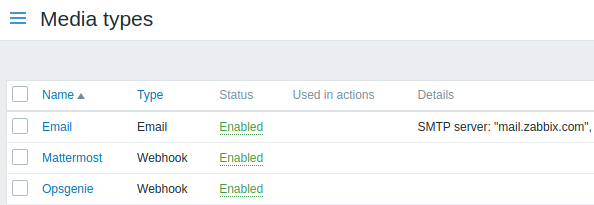
すると、Email設定の構成フォームが表示されます。
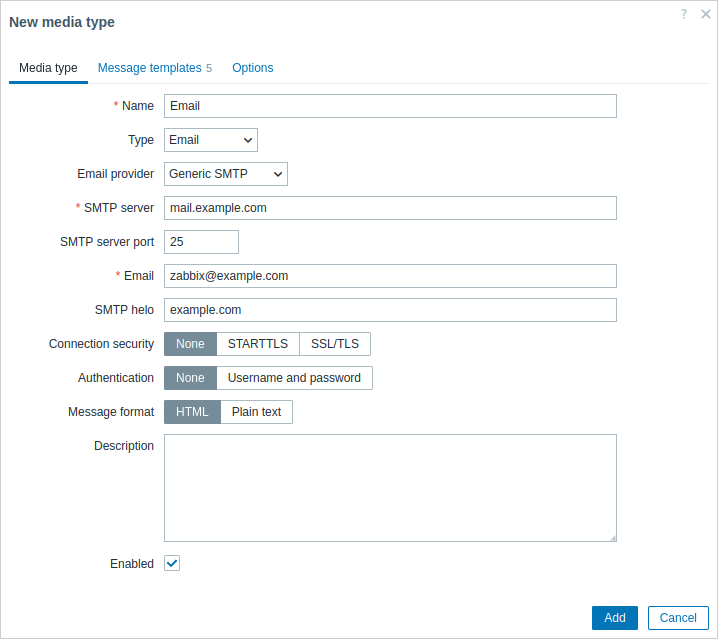
必須入力フィールドには、赤いアスタリスクが付いています。
Media type タブで、SMTP server、SMTP helo、Email の値を環境に適したものに設定します。
Email フィールドの値は、Zabbixから送信される通知の「From」アドレスとして使用されます。
次に、障害メッセージの内容を定義する必要があります。 内容は、Message templates タブで設定するメッセージテンプレートによって定義されます。
Add をクリックしてメッセージテンプレートを作成し、メッセージタイプとして Problem を選択します。
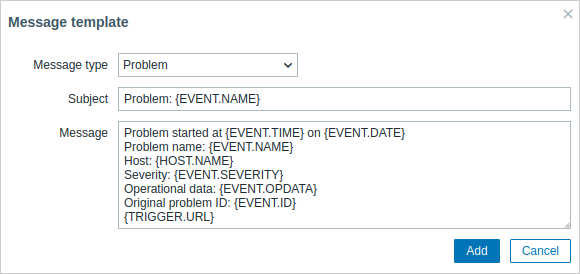
準備ができたら Add をクリックし、フォームを保存します。
これで、Email を動作するメディアタイプとして設定できました。 また、メディアタイプは、特定の配信先アドレスを定義してユーザーに関連付ける必要があります(新しいユーザーを構成するときに行ったのと同じです)。そうしないと使用されません。
新しいアクション
通知の送信は、Zabbix の アクション の役割の1つです。
そのため、通知を設定するには、アラート > アクション > トリガーアクション に移動し、アクションの作成 をクリックします。
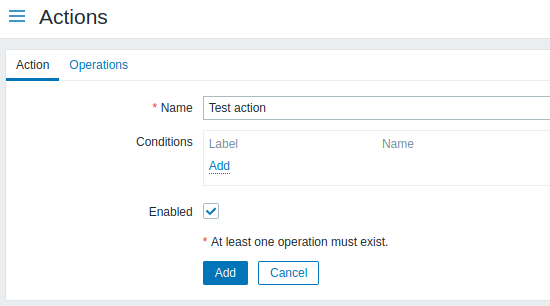
必須の入力フィールドには、赤いアスタリスクが付いています。
このフォームで、アクション名を入力します。
最も単純なケースでは、追加の具体的な 条件 を設定しない場合、'Ok' から 'Problem' への任意のトリガー変更時にアクションが実行されます。
次に、アクションが何を行うかを定義する必要があります。これは Operations タブで設定します。
Operations ブロックの Add をクリックすると、新しい操作フォームが開きます。
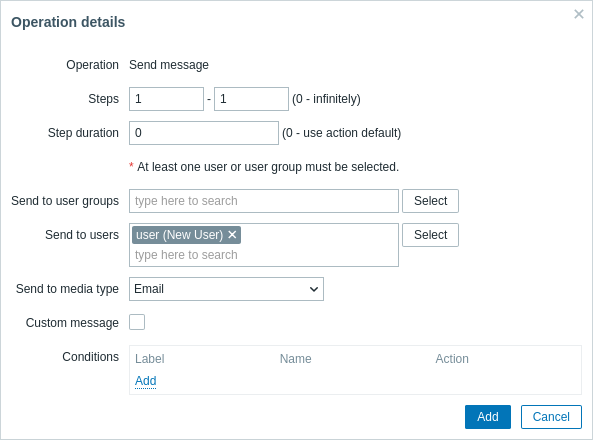
必須の入力フィールドには、赤いアスタリスクが付いています。
ここで、Send to users ブロックの Select をクリックし、定義済みのユーザー ('user') を選択します。
Send to media type の値として "Email" を選択します(Zabbix 7.0.7 より前は Send only to)。
完了したら Add をクリックすると、操作が追加されます。
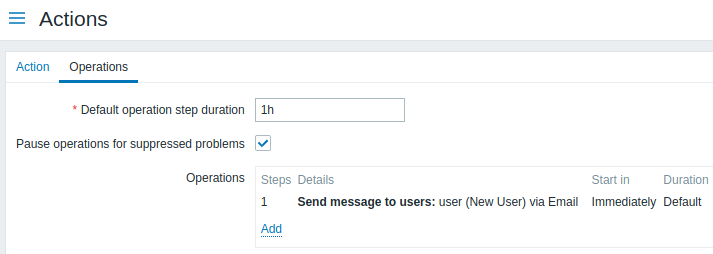
これで、シンプルなアクション設定は完了です。アクションフォームで Add をクリックしてください。
通知の受信
これで通知の送信設定ができたので、実際に1件受信してみましょう。
そのために、意図的にホストの負荷を上げて、トリガーが「発火」し、障害通知を受信できるようにします。
ホストでコンソールを開き、次を実行します:
cat /dev/urandom | md5sumこれらのプロセスを1つまたは複数実行してもかまいません。
次に Monitoring > Latest data に移動し、'CPU Load' の値が増加していることを確認します。
トリガーが「発火」するには、'CPU Load' の値が3分間連続で '2' を超える必要があることを覚えておいてください。
それが起きると:
- Monitoring > Problems で、点滅する 'Problem' ステータスのトリガーが表示されます;
- メールで障害通知を受信します。
通知が動作しない場合:
- メール設定とアクションの両方が正しく設定されていることを、もう一度確認してください
- 作成したユーザーが、イベントを生成したホストに対して少なくとも読み取り権限を持っていることを確認してください。これは ユーザーの追加 の手順で説明したとおりです。'Zabbix administrators' ユーザーグループに属するこのユーザーは、ホストが属している 'Linux servers' ホストグループに対して少なくとも読み取りアクセス権を持っている必要があります。
- さらに、Reports > Action log に移動してアクションログを確認できます。