
Crea un widget (tutorial)
Questo è un tutorial passo passo che mostra come creare un semplice widget per la dashboard. Puoi scaricare tutti i file di questo widget in un archivio ZIP: lesson_gauge_chart.zip.
Cosa creerai
Durante questo tutorial, creerai innanzitutto un widget di base "Hello, world!" e poi lo convertirai in un widget più avanzato che visualizza il valore di un item come grafico a indicatore. Ecco come apparirà il widget completato:
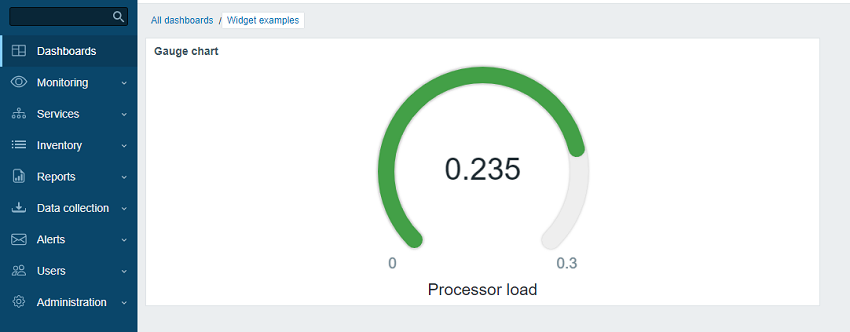
Parte I - "Hello, world!"
In questa sezione imparerai come creare gli elementi widget minimi richiesti e aggiungere un nuovo widget al frontend di Zabbix.
Aggiungere un widget vuoto al frontend di Zabbix
- Creare una directory
lesson_gauge_chartnella directorymodulesdell'installazione del frontend di Zabbix (ad esempio, zabbix/ui/modules).
Tutti i widget personalizzati sono considerati moduli esterni e devono essere aggiunti alla directory modules dell'installazione del frontend di Zabbix (ad esempio, zabbix/ui/modules).
La directory zabbix/ui/widgets è riservata ai widget integrati di Zabbix e viene aggiornata insieme alla UI di Zabbix.
- Creare un file
manifest.jsoncon i metadati di base del widget (vedere la descrizione dei parametri supportati).
ui/modules/lesson_gauge_chart/manifest.json
{
    "manifest_version": 2.0,
    "id": "lesson_gauge_chart",
    "type": "widget",
    "name": "Gauge chart",
    "namespace": "LessonGaugeChart",
    "version": "1.1",
    "author": "Zabbix"
}- Nel frontend di Zabbix, andare alla sezione Administration > General > Modules e fare clic sul pulsante Scan directory.
- Individuare il nuovo modulo Gauge chart nell'elenco e fare clic sul collegamento ipertestuale "Disabled" per modificare lo stato del modulo da "Disabled" a "Enabled" (se il modulo non è elencato, vedere la sezione troubleshooting).

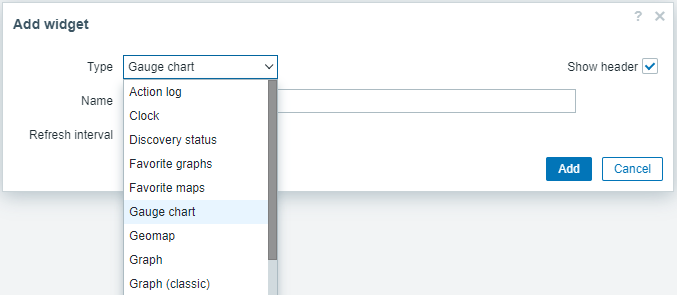
- Aprire una dashboard, passare alla modalità di modifica e aggiungere un nuovo widget. Nel campo Type, selezionare "Gauge chart".
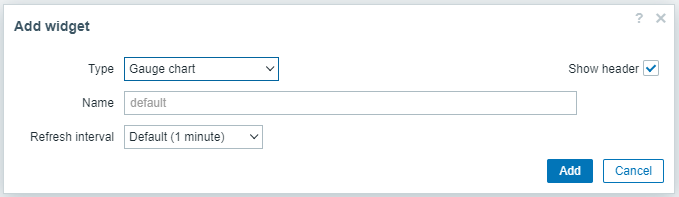
- A questo punto, la configurazione del widget Gauge chart contiene solo i campi comuni del widget Name e Refresh interval. Fare clic su Add per aggiungere il widget alla dashboard.
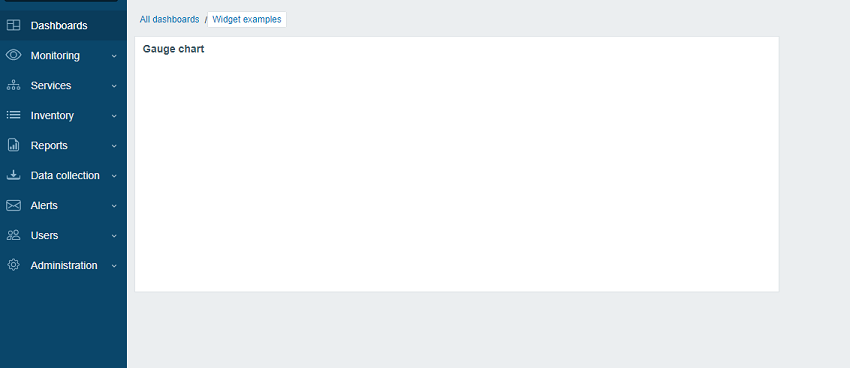
- Dovrebbe apparire un widget vuoto nella dashboard. Fare clic su Save changes nell'angolo in alto a destra per salvare la dashboard.
Aggiungere una vista del widget
Il file view del widget deve trovarsi nella directory views (per questo tutorial, ui/modules/lesson_gauge_chart/views/).
Se il file ha il nome predefinito widget.view.php, non è necessario registrarlo nel file manifest.json.
Se il file ha un nome diverso, specificarlo nella sezione actions/widget.lesson_gauge_chart.view del file manifest.json.
-
Creare una directory
viewsnella directorylesson_gauge_chart. -
Creare un file
widget.view.phpnella directoryviews.
ui/modules/lesson_gauge_chart/views/widget.view.php
<?php

/**
 * Gauge chart widget view.
 *
 * @var CView $this
 * @var array $data
 */

(new CWidgetView($data))
    ->addItem(
        new CTag('h1', true, 'Hello, world!')
    )
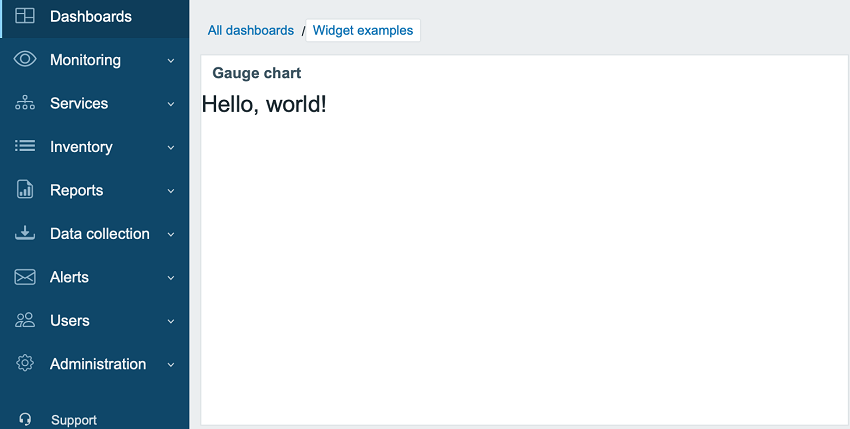
->show();- Aggiornare la dashboard. Il widget Gauge chart ora mostra "Hello, world!".
Parte II - Grafico degli indicatori
Aggiungere impostazioni a una vista di configurazione e usarle in una vista del widget
In questa sezione, imparerai come aggiungere un campo di configurazione del widget e mostrare il valore inserito nella vista del widget come testo.
La configurazione del widget è composta da un form (Zabbix\Widgets\CWidgetForm) e da una vista del form del widget (widget.edit.php).
Per aggiungere campi (Zabbix\Widgets\CWidgetField), devi creare una classe WidgetForm, che estenderà Zabbix\Widgets\CWidgetForm.
Il form contiene un insieme di campi (Zabbix\Widgets\CWidgetField) di vari tipi, utilizzati per convalidare i valori inseriti dall'utente.
Il campo del form (Zabbix\Widgets\CWidgetField) per ogni tipo di elemento di input converte il valore in un formato unico da memorizzare nel database.
Il file form del widget deve trovarsi nella directory includes (per questo tutorial, ui/modules/lesson_gauge_chart/includes/).
Se il file ha il nome predefinito WidgetForm.php, non è necessario registrarlo nel file manifest.json.
Se il file ha un nome diverso, specificarlo nella sezione widget/form_class del file manifest.json.
-
Crea una nuova directory
includesnella directorylesson_gauge_chart. -
Crea un file
WidgetForm.phpnella directoryincludes.
ui/modules/lesson_gauge_chart/includes/WidgetForm.php
<?php

namespace Modules\LessonGaugeChart\Includes;

use Zabbix\Widgets\CWidgetForm;

class WidgetForm extends CWidgetForm {
}- Aggiungi un campo Description al form di configurazione del widget.
Si tratta di un normale campo di testo, in cui l'utente può inserire qualsiasi set di caratteri.
Per questo puoi usare la classe
CWidgetFieldTextBox.
ui/modules/lesson_gauge_chart/includes/WidgetForm.php
<?php

namespace Modules\LessonGaugeChart\Includes;

use Zabbix\Widgets\CWidgetForm;

use Zabbix\Widgets\Fields\CWidgetFieldTextBox;

class WidgetForm extends CWidgetForm {

    public function addFields(): self {
        return $this
            ->addField(
               new CWidgetFieldTextBox('description', _('Description'))
            );
   }
}- Nella directory
views, crea un file di vista di configurazione del widgetwidget.edit.phpe aggiungi una vista per il nuovo campo Description. Per la classe di campoCWidgetFieldTextBox, la vista èCWidgetFieldTextBoxView.
ui/modules/lesson_gauge_chart/views/widget.edit.php
<?php

/**
 * Gauge chart widget form view.
 *
 * @var CView $this
 * @var array $data
 */

(new CWidgetFormView($data))
    ->addField(
        new CWidgetFieldTextBoxView($data['fields']['description'])
    )
->show();-
Vai alla dashboard e fai clic sull'icona a ingranaggio nel widget per aprire il form di configurazione del widget.
-
Il form di configurazione del widget ora contiene un nuovo campo di testo Description. Inserisci un valore qualsiasi, ad esempio Gauge chart description.
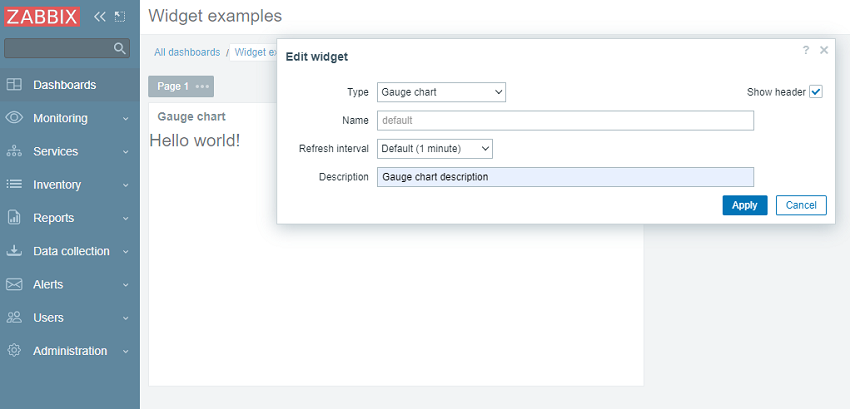
- Fai clic su Apply nel form di configurazione del widget. Quindi fai clic su Save changes nell'angolo in alto a destra per salvare la dashboard. Nota che la nuova descrizione non è visibile da nessuna parte e il widget continua a mostrare "Hello, world!".
Per fare in modo che la nuova descrizione appaia nel widget, il valore del campo Description deve essere recuperato dal database e passato alla vista del widget. Per questo, devi creare una classe di azione.
-
Crea una nuova directory
actionsnella directorylesson_gauge_chart. -
Crea un file
WidgetView.phpnella directoryactions. La classe di azioneWidgetViewestenderà la classeCControllerDashboardWidgetView.
I valori dei campi di configurazione del widget sono memorizzati nella proprietà $fields_values della classe di azione.
ui/modules/lesson_gauge_chart/actions/WidgetView.php
<?php

namespace Modules\LessonGaugeChart\Actions;

use CControllerDashboardWidgetView,
    CControllerResponseData;

class WidgetView extends CControllerDashboardWidgetView {

    protected function doAction(): void {
        $this->setResponse(new CControllerResponseData([
            'name' => $this->getInput('name', $this->widget->getName()),
            'description' => $this->fields_values['description'],
            'user' => [
                'debug_mode' => $this->getDebugMode()
            ]
        ]));
    }
}- Apri
manifest.jsone registraWidgetViewcome classe di azione nella sezioneactions/widget.lesson_gauge_chart.view.
ui/modules/lesson_gauge_chart/manifest.json
{
    "manifest_version": 2.0,
    "id": "lesson_gauge_chart",
    "type": "widget",
    "name": "Gauge chart",
    "namespace": "LessonGaugeChart",
    "version": "1.0",
    "author": "Zabbix",
    "actions": {
        "widget.lesson_gauge_chart.view": {
            "class": "WidgetView"
        }
    }
}- Ora puoi usare il valore del campo description, contenuto in
$data['description'], nella vista del widget. Apriviews/widget.view.phpe sostituisci il testo statico "Hello, world!" con$data['description'].
ui/modules/lesson_gauge_chart/views/widget.view.php
<?php

/**
 * Gauge chart widget view.
 *
 * @var CView $this
 * @var array $data
 */

(new CWidgetView($data))
    ->addItem(
        new CTag('h1', true, $data['description'])
    )
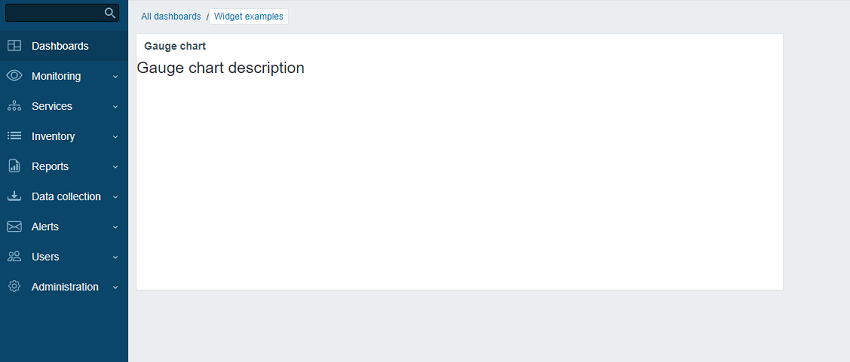
->show();- Aggiorna la pagina della dashboard. Ora dovresti vedere il testo della descrizione del widget al posto di "Hello, world!".
Recuperare il valore di un item tramite API
Il widget dovrebbe mostrare l'ultimo valore di un item scelto dall'utente. Per farlo, è necessario aggiungere la possibilità di selezionare gli item nella configurazione del widget.
In questa sezione, imparerai come aggiungere un campo di selezione item al modulo del widget e come aggiungere la parte visiva di questo campo alla vista di configurazione. Poi, il controller del widget potrà recuperare i dati dell'item e il suo valore tramite una richiesta API. Una volta ricevuto, il valore potrà essere visualizzato nella vista del widget.
- Apri
includes/WidgetForm.phpe aggiungi il campoCWidgetFieldMultiSelectItem. Questo consentirà di selezionare un item nel modulo di configurazione.
ui/modules/lesson_gauge_chart/includes/WidgetForm.php
<?php

namespace Modules\LessonGaugeChart\Includes;

use Zabbix\Widgets\{
    CWidgetField,
    CWidgetForm
};

use Zabbix\Widgets\Fields\{
    CWidgetFieldMultiSelectItem,
    CWidgetFieldTextBox
};

/**
 * Gauge chart widget form.
 */
class WidgetForm extends CWidgetForm {

    public function addFields(): self {
        return $this
            ->addField(
                (new CWidgetFieldMultiSelectItem('itemid', _('Item')))
                    ->setFlags(CWidgetField::FLAG_NOT_EMPTY | CWidgetField::FLAG_LABEL_ASTERISK)
                    ->setMultiple(false)
            )
            ->addField(
                new CWidgetFieldTextBox('description', _('Description'))
            );
    }
}- Apri
views/widget.edit.phpe aggiungi il componente visivo del campo alla vista di configurazione.
ui/modules/lesson_gauge_chart/views/widget.edit.php
<?php

/**
 * Gauge chart widget form view.
 *
 * @var CView $this
 * @var array $data
 */

(new CWidgetFormView($data))
    ->addField(
        new CWidgetFieldMultiSelectItemView($data['fields']['itemid'])
    )
    ->addField(
        new CWidgetFieldTextBoxView($data['fields']['description'])
    )
->show();-
Torna alla dashboard e fai clic sull'icona a ingranaggio nel widget per aprire il modulo di configurazione del widget.
-
Il modulo di configurazione del widget ora contiene un nuovo campo di input Item. Seleziona l'host "Zabbix server" e l'item "Load average (1m avg)".
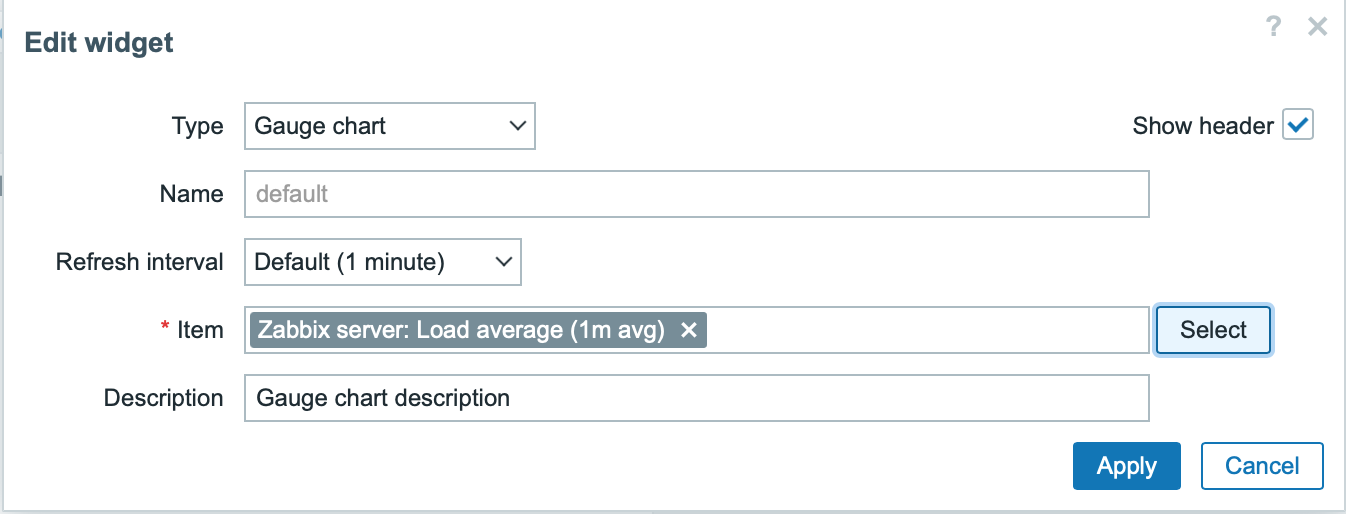
-
Fai clic su Apply nel modulo di configurazione del widget. Poi fai clic su Save changes nell'angolo in alto a destra per salvare la dashboard.
-
Apri e modifica
actions/WidgetView.php.
Da questo momento, l'ID dell'item sarà disponibile nel controller del widget in $this->fields_values['itemid'].
Il metodo del controller doAction() raccoglie i dati dell'item (nome, tipo di valore, unità) usando il metodo API item.get e l'ultimo valore dell'item usando il metodo API history.get.
ui/modules/lesson_gauge_chart/actions/WidgetView.php
<?php

namespace Modules\LessonGaugeChart\Actions;

use API,
    CControllerDashboardWidgetView,
    CControllerResponseData;

class WidgetView extends CControllerDashboardWidgetView {

    protected function doAction(): void {
        $db_items = API::Item()->get([
            'output' => ['itemid', 'value_type', 'name', 'units'],
            'itemids' => $this->fields_values['itemid'],
            'webitems' => true,
            'filter' => [
                'value_type' => [ITEM_VALUE_TYPE_UINT64, ITEM_VALUE_TYPE_FLOAT]
            ]
        ]);

        $value = null;

        if ($db_items) {
            $item = $db_items[0];

            $history = API::History()->get([
                'output' => API_OUTPUT_EXTEND,
                'itemids' => $item['itemid'],
                'history' => $item['value_type'],
                'sortfield' => 'clock',
                'sortorder' => ZBX_SORT_DOWN,
                'limit' => 1
            ]);

            if ($history) {
                $value = convertUnitsRaw([
                    'value' => $history[0]['value'],
                    'units' => $item['units']
                ]);
            }
        }

        $this->setResponse(new CControllerResponseData([
            'name' => $this->getInput('name', $this->widget->getName()),
            'value' => $value,
            'description' => $this->fields_values['description'],
            'user' => [
                'debug_mode' => $this->getDebugMode()
            ]
        ]));
    }
}- Apri
views/widget.view.phpe aggiungi il valore dell'item alla vista del widget.
ui/modules/lesson_gauge_chart/views/widget.view.php
<?php

/**
 * Gauge chart widget view.
 *
 * @var CView $this
 * @var array $data
 */

(new CWidgetView($data))
    ->addItem([
        new CTag('h1', true, $data['description']),
        new CDiv($data['value'] !== null ? $data['value']['value'] : _('No data'))
    ])
->show();- Aggiorna la pagina della dashboard. Il widget mostrerà l'ultimo valore dell'item.
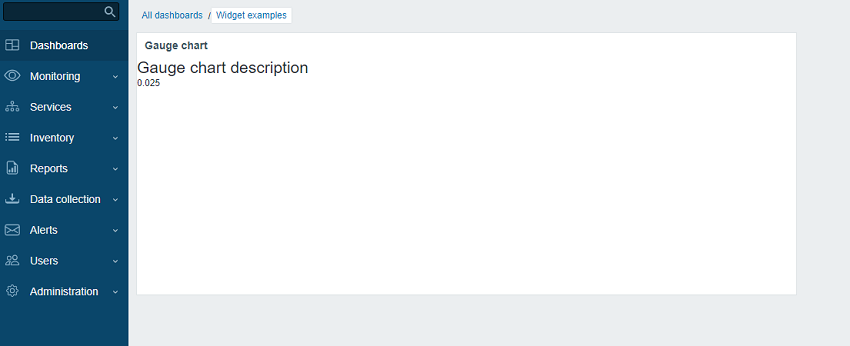
Aggiungere impostazioni di configurazione avanzate a una vista di configurazione
In questa sezione imparerai come aggiungere una sezione Configurazione avanzata espandibile/comprimibile con parametri opzionali, come colore, valori minimo e massimo, unità e il campo Description creato in precedenza.
- Crea un file
Widget.phpnella directory principale del widgetlesson_gauge_chartper creare una nuova classeWidget.
La classe Widget estenderà la classe base CWidget per aggiungere/sovrascrivere le impostazioni predefinite del widget (in questo caso - le traduzioni).
Il JavaScript, fornito di seguito, mostra la stringa "No data" in caso di dati mancanti.
La stringa "No data" è presente nei file di traduzione dell'interfaccia utente di Zabbix.
Se sono presenti costanti del widget, è consigliabile specificarle anche nella classe Widget.
ui/modules/lesson_gauge_chart/Widget.php
<?php

namespace Modules\LessonGaugeChart;

use Zabbix\Core\CWidget;

class Widget extends CWidget {

    public const UNIT_AUTO = 0;
    public const UNIT_STATIC = 1;

    public function getTranslationStrings(): array {
        return [
            'class.widget.js' => [
                'No data' => _('No data')
            ]
        ];
    }
}- Apri
includes/WidgetForm.phpe aggiungi i nuovi campi Color (selettore colore), Min (campo numerico), Max (campo numerico) e Units (selezione), e definisci la palette di colori predefinita per il selettore colore, in modo che possa essere utilizzata nei passaggi successivi.
ui/modules/lesson_gauge_chart/includes/WidgetForm.php
<?php

namespace Modules\LessonGaugeChart\Includes;

use Modules\LessonGaugeChart\Widget;

use Zabbix\Widgets\{
    CWidgetField,
    CWidgetForm
};

use Zabbix\Widgets\Fields\{
    CWidgetFieldColor,
    CWidgetFieldMultiSelectItem,
    CWidgetFieldNumericBox,
    CWidgetFieldSelect,
    CWidgetFieldTextBox
};

/**
 * Gauge chart widget form.
 */
class WidgetForm extends CWidgetForm {

    public const DEFAULT_COLOR_PALETTE = [
        'FF465C', 'B0AF07', '0EC9AC', '524BBC', 'ED1248', 'D1E754', '2AB5FF', '385CC7', 'EC1594', 'BAE37D',
        '6AC8FF', 'EE2B29', '3CA20D', '6F4BBC', '00A1FF', 'F3601B', '1CAE59', '45CFDB', '894BBC', '6D6D6D'
    ];

    public function addFields(): self {
        return $this
            ->addField(
                (new CWidgetFieldMultiSelectItem('itemid', _('Item')))
                    ->setFlags(CWidgetField::FLAG_NOT_EMPTY | CWidgetField::FLAG_LABEL_ASTERISK)
                    ->setMultiple(false)
            )
            ->addField(
                (new CWidgetFieldColor('chart_color', _('Color')))->setDefault('FF0000')
            )
            ->addField(
                (new CWidgetFieldNumericBox('value_min', _('Min')))
                    ->setDefault(0)
                    ->setFlags(CWidgetField::FLAG_NOT_EMPTY | CWidgetField::FLAG_LABEL_ASTERISK)
            )
            ->addField(
                (new CWidgetFieldNumericBox('value_max', _('Max')))
                    ->setDefault(100)
                    ->setFlags(CWidgetField::FLAG_NOT_EMPTY | CWidgetField::FLAG_LABEL_ASTERISK)
            )
            ->addField(
                (new CWidgetFieldSelect('value_units', _('Units'), [
                    Widget::UNIT_AUTO => _x('Auto', 'history source selection method'),
                    Widget::UNIT_STATIC => _x('Static', 'history source selection method')
                ]))->setDefault(Widget::UNIT_AUTO)
            )
            ->addField(
                (new CWidgetFieldTextBox('value_static_units'))
            )
            ->addField(
                new CWidgetFieldTextBox('description', _('Description'))
            );
    }
}- Apri
views/widget.edit.phpe aggiungi i componenti visivi dei campi alla vista di configurazione.
ui/modules/lesson_gauge_chart/views/widget.edit.php
<?php

/**
 * Gauge chart widget form view.
 *
 * @var CView $this
 * @var array $data
 */

$lefty_units = new CWidgetFieldSelectView($data['fields']['value_units']);
$lefty_static_units = (new CWidgetFieldTextBoxView($data['fields']['value_static_units']))
    ->setPlaceholder(_('value'))
    ->setWidth(ZBX_TEXTAREA_TINY_WIDTH);

(new CWidgetFormView($data))
    ->addField(
        (new CWidgetFieldMultiSelectItemView($data['fields']['itemid']))
            ->setPopupParameter('numeric', true)
    )
    ->addFieldset(
        (new CWidgetFormFieldsetCollapsibleView(_('Advanced configuration')))
            ->addField(
                new CWidgetFieldColorView($data['fields']['chart_color'])
            )
            ->addField(
                new CWidgetFieldNumericBoxView($data['fields']['value_min'])
            )
            ->addField(
                new CWidgetFieldNumericBoxView($data['fields']['value_max'])
            )
            ->addItem([
                $lefty_units->getLabel(),
                (new CFormField([
                    $lefty_units->getView()->addClass(ZBX_STYLE_FORM_INPUT_MARGIN),
                    $lefty_static_units->getView()
                ]))
            ])
            ->addField(
                new CWidgetFieldTextBoxView($data['fields']['description'])
            )
    )
    ->show();
Il metodo addField() della classe CWidgetFormView accetta una stringa di classe CSS come secondo parametro.
- Torna alla dashboard, passa alla modalità di modifica e fai clic sull'icona a ingranaggio nel widget per aprire il modulo di configurazione del widget. Il modulo di configurazione del widget ora contiene una nuova sezione espandibile/comprimibile Advanced configuration.
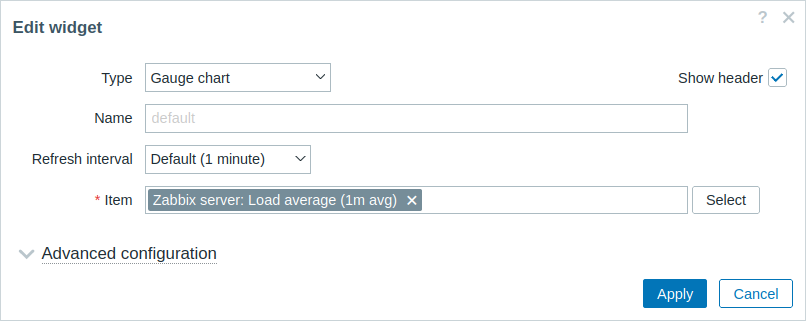
- Espandi la sezione Advanced configuration per vedere i campi aggiuntivi di configurazione del widget. Nota che il campo Color non ha ancora un selettore colore. Questo perché il selettore colore deve essere inizializzato con JavaScript, che verrà aggiunto nella prossima sezione - Add JavaScript to the widget.
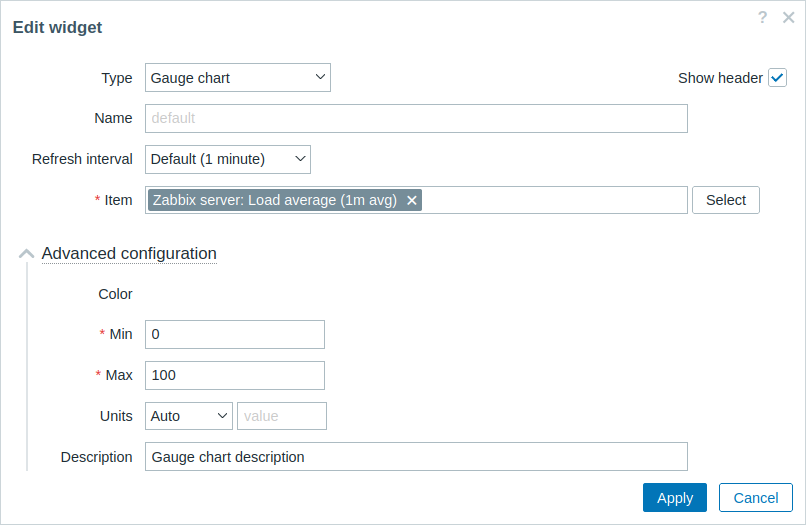
Aggiungere JavaScript al widget
In questa sezione imparerai come aggiungere un grafico a tachimetro, realizzato con JavaScript, che mostra se l'ultimo valore è normale oppure troppo alto/troppo basso.
- Crea un file
widget.edit.js.phpnella directoryviews.
JavaScript sarà responsabile dell'inizializzazione del selettore di colori nella vista di configurazione.
ui/modules/lesson_gauge_chart/views/widget.edit.js.php
<?php

use Modules\LessonGaugeChart\Widget;

?>

window.widget_lesson_gauge_chart_form = new class {

    init({color_palette}) {
        this._unit_select = document.getElementById('value_units');
        this._unit_value = document.getElementById('value_static_units');

        this._unit_select.addEventListener('change', () => this.updateForm());

        colorPalette.setThemeColors(color_palette);

        for (const colorpicker of jQuery('.<?= ZBX_STYLE_COLOR_PICKER ?> input')) {
            jQuery(colorpicker).colorpicker();
        }

        const overlay = overlays_stack.getById('widget_properties');

        for (const event of ['overlay.reload', 'overlay.close']) {
            overlay.$dialogue[0].addEventListener(event, () => { jQuery.colorpicker('hide'); });
        }

        this.updateForm();
    }

    updateForm() {
        this._unit_value.disabled = this._unit_select.value == <?= Widget::UNIT_AUTO ?>;
    }
};- Apri
views/widget.edit.phpe aggiungi il filewidget.edit.js.phpcon il JavaScript alla vista di configurazione. Per farlo, usa il metodoincludeJsFile(). Per aggiungere JavaScript inline, usa il metodoaddJavaScript().
ui/modules/lesson_gauge_chart/views/widget.edit.php
<?php

/**
 * Gauge chart widget form view.
 *
 * @var CView $this
 * @var array $data
 */

use Modules\LessonGaugeChart\Includes\WidgetForm;

$lefty_units = new CWidgetFieldSelectView($data['fields']['value_units']);
$lefty_static_units = (new CWidgetFieldTextBoxView($data['fields']['value_static_units']))
    ->setPlaceholder(_('value'))
    ->setWidth(ZBX_TEXTAREA_TINY_WIDTH);

(new CWidgetFormView($data))
    ->addField(
        (new CWidgetFieldMultiSelectItemView($data['fields']['itemid']))
            ->setPopupParameter('numeric', true)
    )
    ->addFieldset(
        (new CWidgetFormFieldsetCollapsibleView(_('Advanced configuration')))
            ->addField(
                new CWidgetFieldColorView($data['fields']['chart_color'])
            )
            ->addField(
                new CWidgetFieldNumericBoxView($data['fields']['value_min'])
            )
            ->addField(
                new CWidgetFieldNumericBoxView($data['fields']['value_max'])
            )
            ->addItem([
                $lefty_units->getLabel(),
                (new CFormField([
                    $lefty_units->getView()->addClass(ZBX_STYLE_FORM_INPUT_MARGIN),
                    $lefty_static_units->getView()
                ]))
            ])
            ->addField(
                new CWidgetFieldTextBoxView($data['fields']['description'])
            )
    )
    ->includeJsFile('widget.edit.js.php')
    ->addJavaScript('widget_lesson_gauge_chart_form.init('.json_encode([
        'color_palette' => WidgetForm::DEFAULT_COLOR_PALETTE
    ], JSON_THROW_ON_ERROR).');')
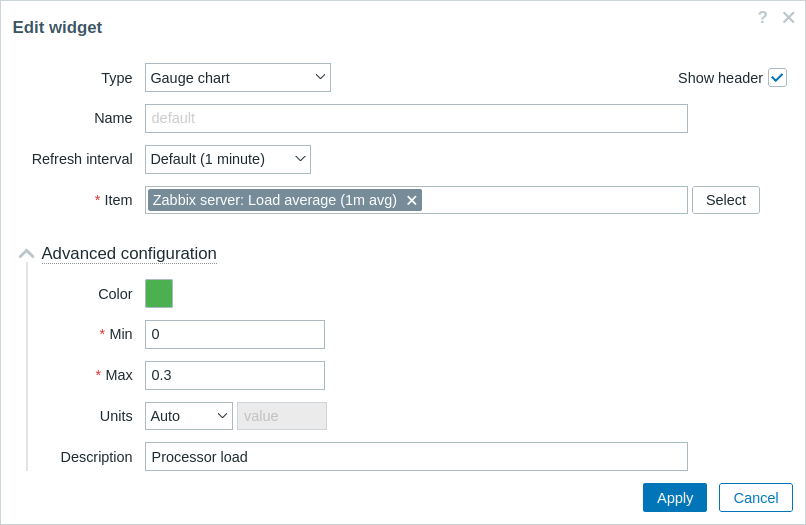
->show();- Torna alla dashboard, fai clic sull'icona a ingranaggio nel widget per aprire il modulo di configurazione del widget. Quindi espandi la sezione Advanced configuration per vedere il selettore di colori inizializzato. Compila i campi con dei valori e seleziona un colore per il grafico a tachimetro.
-
Fai clic su Apply nel modulo di configurazione del widget. Quindi fai clic su Save changes nell'angolo in alto a destra per salvare la dashboard.
-
Apri
actions/WidgetView.phpe aggiorna il controller.
La proprietà $this->fields_values ora contiene i valori di tutti i campi di Advanced configuration.
Completa il controller per consentire il passaggio della configurazione e del valore dell'item selezionato alla vista del widget.
ui/modules/lesson_gauge_chart/actions/WidgetView.php
<?php

namespace Modules\LessonGaugeChart\Actions;

use API,
    CControllerDashboardWidgetView,
    CControllerResponseData;

class WidgetView extends CControllerDashboardWidgetView {

    protected function doAction(): void {
        $db_items = API::Item()->get([
            'output' => ['itemid', 'value_type', 'name', 'units'],
            'itemids' => $this->fields_values['itemid'],
            'webitems' => true,
            'filter' => [
                'value_type' => [ITEM_VALUE_TYPE_UINT64, ITEM_VALUE_TYPE_FLOAT]
            ]
        ]);

        $history_value = null;

        if ($db_items) {
            $item = $db_items[0];

            $history = API::History()->get([
                'output' => API_OUTPUT_EXTEND,
                'itemids' => $item['itemid'],
                'history' => $item['value_type'],
                'sortfield' => 'clock',
                'sortorder' => ZBX_SORT_DOWN,
                'limit' => 1
            ]);

            if ($history) {
                $history_value = convertUnitsRaw([
                    'value' => $history[0]['value'],
                    'units' => $item['units']
                ]);
            }
        }

        $this->setResponse(new CControllerResponseData([
            'name' => $this->getInput('name', $this->widget->getName()),
            'history' => $history_value,
            'fields_values' => $this->fields_values,
            'user' => [
                'debug_mode' => $this->getDebugMode()
            ]
        ]));
    }
}- Apri e modifica
views/widget.view.php.
Devi creare un contenitore per il grafico a tachimetro, che disegnerai nei passaggi successivi, e un contenitore per la descrizione.
Per passare valori a JavaScript come oggetto JSON, usa il metodo setVar().
ui/modules/lesson_gauge_chart/views/widget.view.php
<?php

/**
 * Gauge chart widget view.
 *
 * @var CView $this
 * @var array $data
 */

(new CWidgetView($data))
    ->addItem([
        (new CDiv())->addClass('chart'),
        $data['fields_values']['description']
            ? (new CDiv($data['fields_values']['description']))->addClass('description')
            : null
    ])
    ->setVar('history', $data['history'])
    ->setVar('fields_values', $data['fields_values'])
->show();-
Crea una nuova directory
assetsnella directorylesson_gauge_chart. Questa directory verrà usata per memorizzare JavaScript, CSS e, potenzialmente, altre risorse come font o immagini. -
Per il JavaScript della vista del widget, crea una directory
jsnella directoryassets. -
Crea un file
class.widget.jsnella directoryassets/js.
Questa classe JavaScript del widget estenderà la classe JavaScript base di tutti i widget della dashboard, CWidget.
La dashboard si basa su un'implementazione corretta di un widget e comunica qualsiasi informazione rilevante al widget chiamando i rispettivi metodi JavaScript.
La dashboard si aspetta inoltre che il widget generi eventi quando si verifica qualche interazione.
Pertanto, la classe CWidget contiene un insieme di metodi con l'implementazione predefinita del comportamento del widget, che può essere personalizzata estendendo la classe.
In questo caso, è necessaria una certa personalizzazione, quindi la logica personalizzata verrà implementata per il seguente comportamento del widget:
- inizializzazione del widget, responsabile della definizione dello stato iniziale del widget (vedi il metodo
onInitialize()); - visualizzazione del contenuto del widget (cioè il disegno del grafico a tachimetro) se il processo di aggiornamento del widget è andato a buon fine e senza errori (vedi il metodo
processUpdateResponse(response)e i metodi correlati_resizeChart()e_updatedChart()) - ridimensionamento del widget (vedi il metodo
onResize()e il metodo correlato_resizeChart())
Per gli altri aspetti del widget del grafico a tachimetro, verrà usata l'implementazione predefinita del comportamento del widget.
Per saperne di più sui metodi JavaScript della classe CWidget, vedi: JavaScript.
Poiché questo JavaScript è richiesto per la vista del widget, deve essere caricato con la pagina della dashboard.
Per abilitare il caricamento del JavaScript, dovrai aggiornare i parametri assets/js e js_class nel file manifest.json come mostrato nel passaggio 10.
ui/modules/lesson_gauge_chart/assets/js/class.widget.js
class WidgetLessonGaugeChart extends CWidget {

    static UNIT_AUTO = 0;
    static UNIT_STATIC = 1;

    onInitialize() {
        super.onInitialize();

        this._refresh_frame = null;
        this._chart_container = null;
        this._canvas = null;
        this._chart_color = null;
        this._min = null;
        this._max = null;
        this._value = null;
        this._last_value = null;
        this._units = '';
    }

    processUpdateResponse(response) {
        if (response.history === null) {
            this._value = null;
            this._units = '';
        }
        else {
            this._value = Number(response.history.value);
            this._units = response.fields_values.value_units == WidgetLessonGaugeChart.UNIT_AUTO
                ? response.history.units
                : response.fields_values.value_static_units;
        }

        this._chart_color = response.fields_values.chart_color;
        this._min = Number(response.fields_values.value_min);
        this._max = Number(response.fields_values.value_max);

        super.processUpdateResponse(response);
    }

    setContents(response) {
        if (this._canvas === null) {
            super.setContents(response);

            this._chart_container = this._body.querySelector('.chart');
            this._chart_container.style.height =
                `${this._getContentsSize().height - this._body.querySelector('.description').clientHeight}px`;
            this._canvas = document.createElement('canvas');

            this._chart_container.appendChild(this._canvas);

            this._resizeChart();
        }

        this._updatedChart();
    }

    onResize() {
        super.onResize();

        if (this._state === WIDGET_STATE_ACTIVE) {
            this._resizeChart();
        }
    }

    _resizeChart() {
        const ctx = this._canvas.getContext('2d');
        const dpr = window.devicePixelRatio;

        this._canvas.style.display = 'none';
        const size = Math.min(this._chart_container.offsetWidth, this._chart_container.offsetHeight);
        this._canvas.style.display = '';

        this._canvas.width = size * dpr;
        this._canvas.height = size * dpr;

        ctx.scale(dpr, dpr);

        this._canvas.style.width = `${size}px`;
        this._canvas.style.height = `${size}px`;

        this._refresh_frame = null;

        this._updatedChart();
    }

    _updatedChart() {
        if (this._last_value === null) {
            this._last_value = this._min;
        }

        const start_time = Date.now();
        const end_time = start_time + 400;

        const animate = () => {
            const time = Date.now();

            if (time <= end_time) {
                const progress = (time - start_time) / (end_time - start_time);
                const smooth_progress = 0.5 + Math.sin(Math.PI * (progress - 0.5)) / 2;
                let value = this._value !== null ? this._value : this._min;
                value = (this._last_value + (value - this._last_value) * smooth_progress - this._min) / (this._max - this._min);

                const ctx = this._canvas.getContext('2d');
                const size = this._canvas.width;
                const char_weight = size / 12;
                const char_shadow = 3;
                const char_x = size / 2;
                const char_y = size / 2;
                const char_radius = (size - char_weight) / 2 - char_shadow;

                const font_ratio = 32 / 100;

                ctx.clearRect(0, 0, size, size);

                ctx.beginPath();
                ctx.shadowBlur = char_shadow;
                ctx.shadowColor = '#bbb';
                ctx.strokeStyle = '#eee';
                ctx.lineWidth = char_weight;
                ctx.lineCap = 'round';
                ctx.arc(char_x, char_y, char_radius, Math.PI * 0.749, Math.PI * 2.251, false);
                ctx.stroke();

                ctx.beginPath();
                ctx.strokeStyle = `#${this._chart_color}`;
                ctx.lineWidth = char_weight - 2;
                ctx.lineCap = 'round';
                ctx.arc(char_x, char_y, char_radius, Math.PI * 0.75,
                    Math.PI * (0.75 + (1.5 * Math.min(1, Math.max(0, value)))), false
                    );
                ctx.stroke();

                ctx.shadowBlur = 2;
                ctx.fillStyle = '#1f2c33';
                ctx.font = `${(char_radius * font_ratio)|0}px Arial`;
                ctx.textAlign = 'center';
                ctx.textBaseline = 'middle';
                ctx.fillText(`${this._value !== null ? this._value : t('No data')}${this._units}`,
                    char_x, char_y, size - char_shadow * 4 - char_weight * 2
                );

                ctx.fillStyle = '#768d99';
                ctx.font = `${(char_radius * font_ratio * .5)|0}px Arial`;
                ctx.textBaseline = 'top';

                ctx.textAlign = 'left';
                ctx.fillText(`${this._min}${this._min != '' ? this._units : ''}`,
                    char_weight * .75, size - char_weight * 1.25, size / 2 - char_weight
                );

                ctx.textAlign = 'right';
                ctx.fillText(`${this._max}${this._max != '' ? this._units : ''}`,
                    size - char_weight * .75, size - char_weight * 1.25, size / 2 - char_weight
                );

                requestAnimationFrame(animate);
            }
            else {
                this._last_value = this._value;
            }
        };

        requestAnimationFrame(animate);
    }
}- Apri
manifest.jsone aggiungi:
- il nome del file (
class.widget.js) all'array nella sezioneassets/js; - il nome della classe (
WidgetLessonGaugeChart) al parametrojs_classnella sezionewidget.
La classe WidgetLessonGaugeChart verrà ora caricata automaticamente con la dashboard.
ui/modules/lesson_gauge_chart/manifest.json
{
    "manifest_version": 2.0,
    "id": "lesson_gauge_chart",
    "type": "widget",
    "name": "Gauge chart",
    "namespace": "LessonGaugeChart",
    "version": "1.0",
    "author": "Zabbix",
    "actions": {
        "widget.lesson_gauge_chart.view": {
            "class": "WidgetView"
        }
    },
    "widget": {
        "js_class": "WidgetLessonGaugeChart"
    },
    "assets": {
        "js": ["class.widget.js"]
    }
}
Aggiungere stili CSS al widget
In questa sezione imparerai come aggiungere stili CSS personalizzati per rendere il widget più gradevole.
-
Per gli stili del widget, crea una nuova directory
cssnella directoryassets. -
Crea un file
widget.cssnella directoryassets/css. Per stilizzare gli elementi del widget, usa il selettorediv.dashboard-widget-{widget id}. Per configurare il CSS per l'intero widget, usa il selettoreform.dashboard-widget-{widget id}
ui/modules/lesson_gauge_chart/assets/css/widget.css
div.dashboard-widget-lesson_gauge_chart {
    display: grid;
    grid-template-rows: 1fr;
    padding: 0;
}

div.dashboard-widget-lesson_gauge_chart .chart {
    display: grid;
    align-items: center;
    justify-items: center;
}

div.dashboard-widget-lesson_gauge_chart .chart canvas {
    background: white;
}

div.dashboard-widget-lesson_gauge_chart .description {
    padding-bottom: 8px;
    font-size: 1.750em;
    line-height: 1.2;
    text-align: center;
}

.dashboard-grid-widget-hidden-header div.dashboard-widget-lesson_gauge_chart .chart {
    margin-top: 8px;
}- Apri
manifest.jsone aggiungi il nome del file CSS (widget.css) all'array nella sezioneassets/css. Questo consentirà di caricare gli stili CSS definiti inwidget.cssinsieme alla pagina del dashboard.
ui/modules/lesson_gauge_chart/manifest.json
{
    "manifest_version": 2.0,
    "id": "lesson_gauge_chart",
    "type": "widget",
    "name": "Gauge chart",
    "namespace": "LessonGaugeChart",
    "version": "1.0",
    "author": "Zabbix",
    "actions": {
        "widget.lesson_gauge_chart.view": {
            "class": "WidgetView"
        }
    },
    "widget": {
        "js_class": "WidgetLessonGaugeChart"
    },
    "assets": {
        "css": ["widget.css"],
        "js": ["class.widget.js"]
    }
}- Aggiorna la pagina del dashboard per vedere la versione finale del widget.