
Crear un widget (tutorial)
Este es un tutorial paso a paso que muestra cómo crear un widget de panel simple. Puede descargar todos los archivos de este widget como un archivo ZIP: lesson_gauge_chart.zip.
Lo que crearás
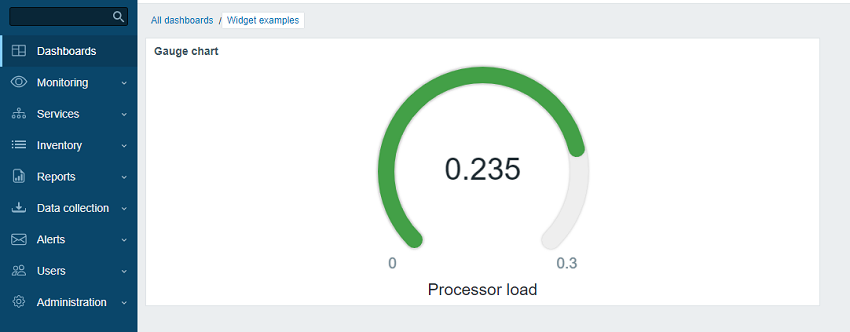
Durante este tutorial, primero crearás un widget básico de "¡Hola, mundo!" y luego lo convertirás en un widget más avanzado que muestra el valor de un item como un gráfico de indicador. Así es como se verá el widget terminado:
Parte I - "¡Hola, mundo!"
En esta sección aprenderá cómo crear los elementos mínimos requeridos de un widget y añadir un nuevo widget al frontend de Zabbix.
Añadir un widget en blanco al frontend de Zabbix
- Cree un directorio
lesson_gauge_charten el directoriomodulesde la instalación de su frontend de Zabbix (por ejemplo, zabbix/ui/modules).
Todos los widgets personalizados se tratan como módulos externos y deben añadirse al directorio modules de la instalación de su frontend de Zabbix (por ejemplo, zabbix/ui/modules).
El directorio zabbix/ui/widgets está reservado para los widgets integrados de Zabbix y se actualiza junto con la interfaz de usuario de Zabbix.
- Cree un archivo
manifest.jsoncon los metadatos básicos del widget (consulte la descripción de los parámetros admitidos).
ui/modules/lesson_gauge_chart/manifest.json
{
    "manifest_version": 2.0,
    "id": "lesson_gauge_chart",
    "type": "widget",
    "name": "Gauge chart",
    "namespace": "LessonGaugeChart",
    "version": "1.1",
    "author": "Zabbix"
}- En el frontend de Zabbix, vaya a la sección Administration > General > Modules y haga clic en el botón Scan directory.
- Localice el nuevo módulo Gauge chart en la lista y haga clic en el hipervínculo "Disabled" para cambiar el estado del módulo de "Disabled" a "Enabled" (si el módulo no aparece en la lista, consulte la sección de solución de problemas).

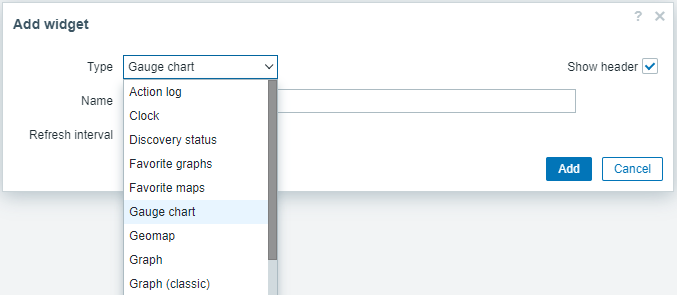
- Abra un dashboard, cámbielo al modo de edición y añada un nuevo widget. En el campo Type, seleccione "Gauge chart".
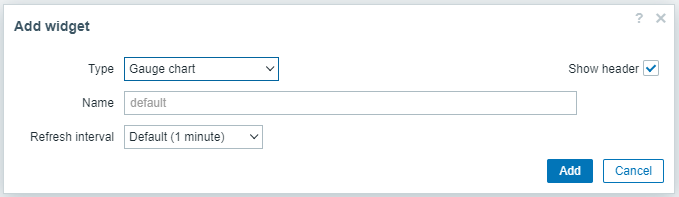
- En este punto, la configuración del widget Gauge chart contiene solo los campos comunes del widget Name y Refresh interval. Haga clic en Add para añadir el widget al dashboard.
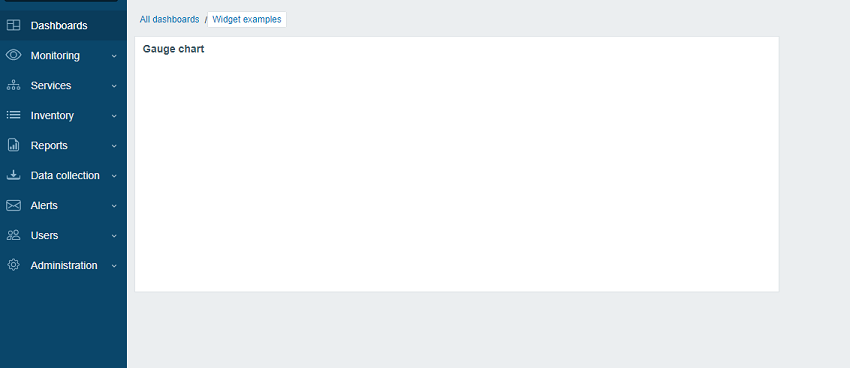
- Debería aparecer un widget en blanco en el dashboard. Haga clic en Save changes en la esquina superior derecha para guardar el dashboard.
Añadir una vista de widget
El archivo view del widget debe estar ubicado en el directorio views (para este tutorial, ui/modules/lesson_gauge_chart/views/).
Si el archivo tiene el nombre predeterminado widget.view.php, no es necesario registrarlo en el archivo manifest.json.
Si el archivo tiene un nombre diferente, especifíquelo en la sección actions/widget.lesson_gauge_chart.view del archivo manifest.json.
-
Cree un directorio
viewsen el directoriolesson_gauge_chart. -
Cree un archivo
widget.view.phpen el directorioviews.
ui/modules/lesson_gauge_chart/views/widget.view.php
<?php

/**
 * Vista del widget de gráfico de medidor.
 *
 * @var CView $this
 * @var array $data
 */

(new CWidgetView($data))
    ->addItem(
        new CTag('h1', true, 'Hello, world!')
    )
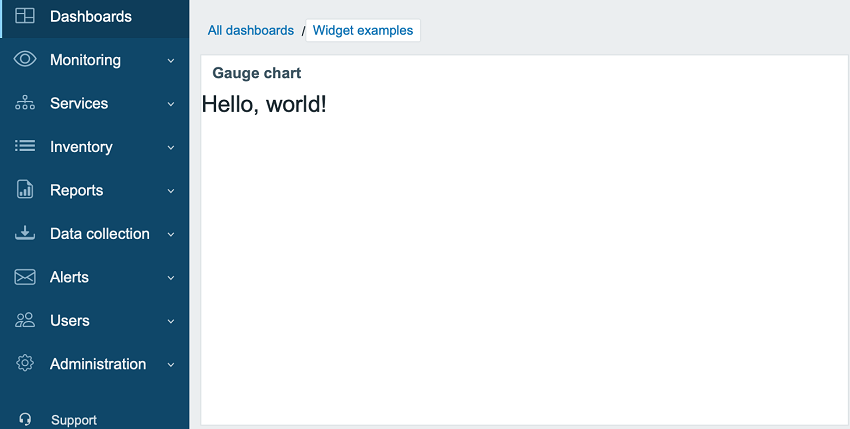
->show();- Actualice el dashboard. El widget Gauge chart ahora muestra "Hello, world!".
Parte II - Gráfico de indicador
Añadir ajustes a una vista de configuración y usarlos en una vista de widget
En esta sección, aprenderá cómo añadir un campo de configuración de widget y mostrar el valor introducido en la vista del widget como texto.
La configuración del widget consta de un formulario (Zabbix\Widgets\CWidgetForm) y una vista del formulario del widget (widget.edit.php).
Para añadir campos (Zabbix\Widgets\CWidgetField), debe crear una clase WidgetForm, que extenderá Zabbix\Widgets\CWidgetForm.
El formulario contiene el conjunto de campos (Zabbix\Widgets\CWidgetField) de varios tipos, que se utilizan para validar los valores introducidos por el usuario.
El campo del formulario (Zabbix\Widgets\CWidgetField) para cada tipo de elemento de entrada convierte el valor a un formato único para almacenarlo en la base de datos.
El archivo de formulario del widget debe estar ubicado en el directorio includes (para este tutorial, ui/modules/lesson_gauge_chart/includes/).
Si el archivo tiene el nombre predeterminado WidgetForm.php, no necesita registrarlo en el archivo manifest.json.
Si el archivo tiene un nombre diferente, especifíquelo en la sección widget/form_class del archivo manifest.json.
-
Cree un nuevo directorio
includesen el directoriolesson_gauge_chart. -
Cree un archivo
WidgetForm.phpen el directorioincludes.
ui/modules/lesson_gauge_chart/includes/WidgetForm.php
<?php

namespace Modules\LessonGaugeChart\Includes;

use Zabbix\Widgets\CWidgetForm;

class WidgetForm extends CWidgetForm {
}- Añada un campo Description al formulario de configuración del widget.
Se trata de un campo de texto normal, donde el usuario puede introducir cualquier conjunto de caracteres.
Puede usar la clase
CWidgetFieldTextBoxpara ello.
ui/modules/lesson_gauge_chart/includes/WidgetForm.php
<?php

namespace Modules\LessonGaugeChart\Includes;

use Zabbix\Widgets\CWidgetForm;

use Zabbix\Widgets\Fields\CWidgetFieldTextBox;

class WidgetForm extends CWidgetForm {

    public function addFields(): self {
        return $this
            ->addField(
               new CWidgetFieldTextBox('description', _('Description'))
            );
   }
}- En el directorio
views, cree un archivo de vista de configuración del widgetwidget.edit.phpy añada una vista para el nuevo campo Description. Para la clase de campoCWidgetFieldTextBox, la vista esCWidgetFieldTextBoxView.
ui/modules/lesson_gauge_chart/views/widget.edit.php
<?php

/**
 * Gauge chart widget form view.
 *
 * @var CView $this
 * @var array $data
 */

(new CWidgetFormView($data))
    ->addField(
        new CWidgetFieldTextBoxView($data['fields']['description'])
    )
->show();-
Vaya al dashboard y haga clic en el icono de engranaje del widget para abrir el formulario de configuración del widget.
-
El formulario de configuración del widget ahora contiene un nuevo campo de texto Description. Introduzca cualquier valor, por ejemplo, Gauge chart description.
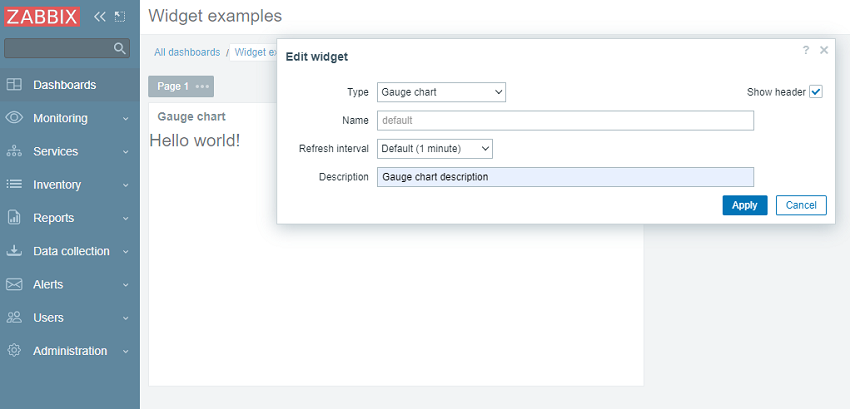
- Haga clic en Apply en el formulario de configuración del widget. Luego haga clic en Save changes en la esquina superior derecha para guardar el dashboard. Tenga en cuenta que la nueva descripción no es visible en ninguna parte, y el widget sigue mostrando "Hello, world!".
Para que la nueva descripción aparezca en el widget, es necesario recuperar el valor del campo Description de la base de datos y pasarlo a la vista del widget. Para ello, debe crear una clase de acción.
-
Cree un nuevo directorio
actionsen el directoriolesson_gauge_chart. -
Cree un archivo
WidgetView.phpen el directorioactions. La clase de acciónWidgetViewextenderá la claseCControllerDashboardWidgetView.
Los valores de los campos de configuración del widget se almacenan en la propiedad $fields_values de la clase de acción.
ui/modules/lesson_gauge_chart/actions/WidgetView.php
<?php

namespace Modules\LessonGaugeChart\Actions;

use CControllerDashboardWidgetView,
    CControllerResponseData;

class WidgetView extends CControllerDashboardWidgetView {

    protected function doAction(): void {
        $this->setResponse(new CControllerResponseData([
            'name' => $this->getInput('name', $this->widget->getName()),
            'description' => $this->fields_values['description'],
            'user' => [
                'debug_mode' => $this->getDebugMode()
            ]
        ]));
    }
}- Abra
manifest.jsony registreWidgetViewcomo clase de acción en la secciónactions/widget.lesson_gauge_chart.view.
ui/modules/lesson_gauge_chart/manifest.json
{
    "manifest_version": 2.0,
    "id": "lesson_gauge_chart",
    "type": "widget",
    "name": "Gauge chart",
    "namespace": "LessonGaugeChart",
    "version": "1.0",
    "author": "Zabbix",
    "actions": {
        "widget.lesson_gauge_chart.view": {
            "class": "WidgetView"
        }
    }
}- Ahora puede usar el valor del campo de descripción, contenido en
$data['description'], en la vista del widget. Abraviews/widget.view.phpy reemplace el texto estático "Hello, world!" por$data['description'].
ui/modules/lesson_gauge_chart/views/widget.view.php
<?php

/**
 * Gauge chart widget view.
 *
 * @var CView $this
 * @var array $data
 */

(new CWidgetView($data))
    ->addItem(
        new CTag('h1', true, $data['description'])
    )
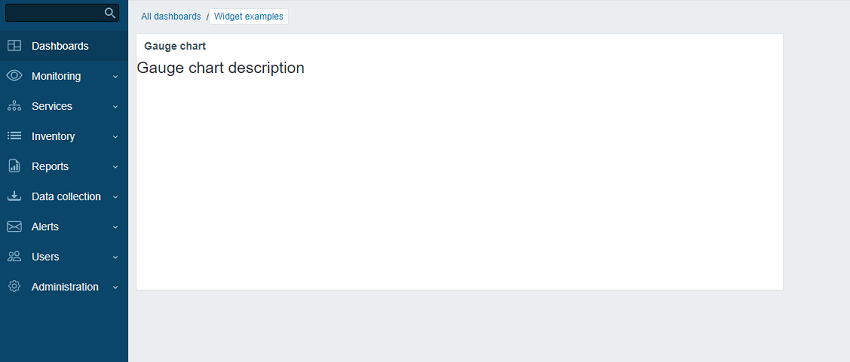
->show();- Actualice la página del dashboard. Ahora debería ver el texto de la descripción del widget en lugar de "Hello, world!".
Recuperar el valor de un item mediante la API
El widget debe mostrar el último valor de un item elegido por el usuario. Para ello, debe agregar la capacidad de seleccionar items en la configuración del widget.
En esta sección, aprenderá a agregar un campo de selección de item al formulario del widget y cómo agregar la parte visual de este campo a la vista de configuración. Después, el controlador del widget podrá recuperar los datos del item y su valor mediante una solicitud a la API. Una vez recibido, el valor se puede mostrar en la vista del widget.
- Abra
includes/WidgetForm.phpy agregue el campoCWidgetFieldMultiSelectItem. Esto permitirá seleccionar un item en el formulario de configuración.
ui/modules/lesson_gauge_chart/includes/WidgetForm.php
<?php

namespace Modules\LessonGaugeChart\Includes;

use Zabbix\Widgets\{
    CWidgetField,
    CWidgetForm
};

use Zabbix\Widgets\Fields\{
    CWidgetFieldMultiSelectItem,
    CWidgetFieldTextBox
};

/**
 * Gauge chart widget form.
 */
class WidgetForm extends CWidgetForm {

    public function addFields(): self {
        return $this
            ->addField(
                (new CWidgetFieldMultiSelectItem('itemid', _('Item')))
                    ->setFlags(CWidgetField::FLAG_NOT_EMPTY | CWidgetField::FLAG_LABEL_ASTERISK)
                    ->setMultiple(false)
            )
            ->addField(
                new CWidgetFieldTextBox('description', _('Description'))
            );
    }
}- Abra
views/widget.edit.phpy agregue el componente visual del campo a la vista de configuración.
ui/modules/lesson_gauge_chart/views/widget.edit.php
<?php

/**
 * Gauge chart widget form view.
 *
 * @var CView $this
 * @var array $data
 */

(new CWidgetFormView($data))
    ->addField(
        new CWidgetFieldMultiSelectItemView($data['fields']['itemid'])
    )
    ->addField(
        new CWidgetFieldTextBoxView($data['fields']['description'])
    )
->show();-
Vuelva al dashboard y haga clic en el icono de engranaje del widget para abrir el formulario de configuración del widget.
-
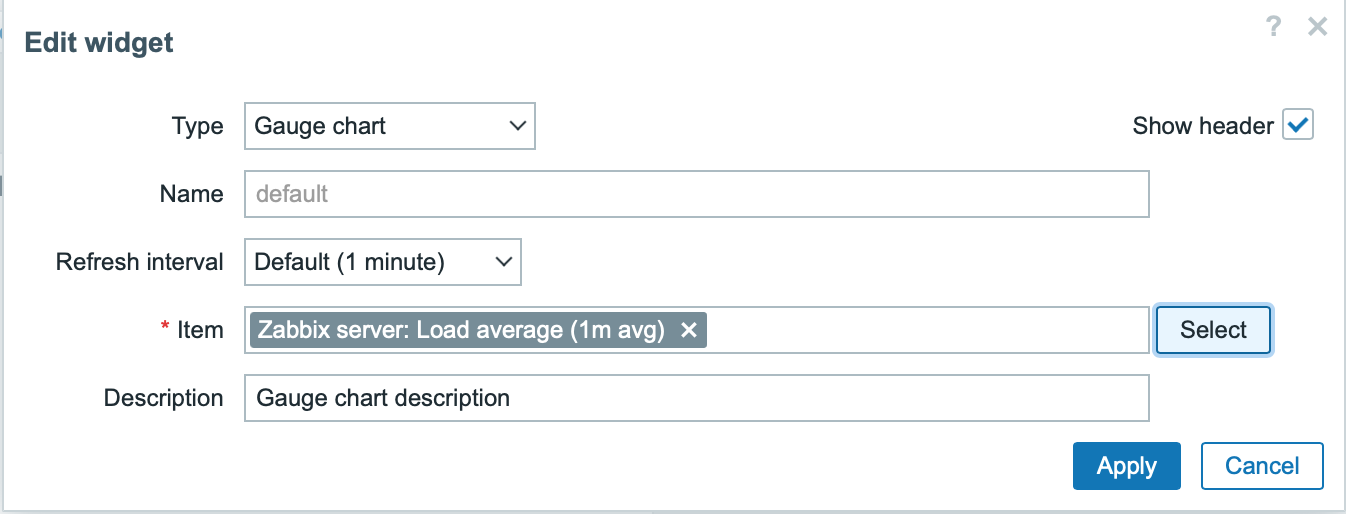
El formulario de configuración del widget ahora contiene un nuevo campo de entrada Item. Seleccione el host "Zabbix server" y el item "Load average (1m avg)".
-
Haga clic en Apply en el formulario de configuración del widget. Luego haga clic en Save changes en la esquina superior derecha para guardar el dashboard.
-
Abra y modifique
actions/WidgetView.php.
A partir de ahora, el ID del item estará disponible en el controlador del widget en $this->fields_values['itemid'].
El método doAction() del controlador recopila los datos del item (nombre, tipo de valor, unidades) mediante el método de API item.get y el último valor del item mediante el método de API history.get.
ui/modules/lesson_gauge_chart/actions/WidgetView.php
<?php

namespace Modules\LessonGaugeChart\Actions;

use API,
    CControllerDashboardWidgetView,
    CControllerResponseData;

class WidgetView extends CControllerDashboardWidgetView {

    protected function doAction(): void {
        $db_items = API::Item()->get([
            'output' => ['itemid', 'value_type', 'name', 'units'],
            'itemids' => $this->fields_values['itemid'],
            'webitems' => true,
            'filter' => [
                'value_type' => [ITEM_VALUE_TYPE_UINT64, ITEM_VALUE_TYPE_FLOAT]
            ]
        ]);

        $value = null;

        if ($db_items) {
            $item = $db_items[0];

            $history = API::History()->get([
                'output' => API_OUTPUT_EXTEND,
                'itemids' => $item['itemid'],
                'history' => $item['value_type'],
                'sortfield' => 'clock',
                'sortorder' => ZBX_SORT_DOWN,
                'limit' => 1
            ]);

            if ($history) {
                $value = convertUnitsRaw([
                    'value' => $history[0]['value'],
                    'units' => $item['units']
                ]);
            }
        }

        $this->setResponse(new CControllerResponseData([
            'name' => $this->getInput('name', $this->widget->getName()),
            'value' => $value,
            'description' => $this->fields_values['description'],
            'user' => [
                'debug_mode' => $this->getDebugMode()
            ]
        ]));
    }
}- Abra
views/widget.view.phpy agregue el valor del item a la vista del widget.
ui/modules/lesson_gauge_chart/views/widget.view.php
<?php

/**
 * Gauge chart widget view.
 *
 * @var CView $this
 * @var array $data
 */

(new CWidgetView($data))
    ->addItem([
        new CTag('h1', true, $data['description']),
        new CDiv($data['value'] !== null ? $data['value']['value'] : _('No data'))
    ])
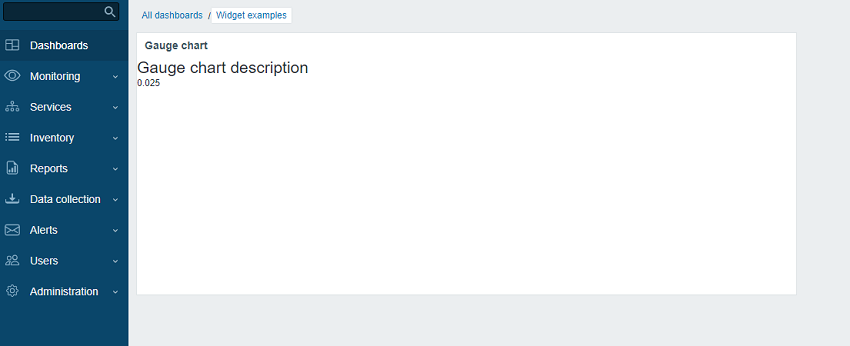
->show();- Actualice la página del dashboard. El widget mostrará el último valor del item.
Añadir ajustes de configuración avanzados a una vista de configuración
En esta sección, aprenderá cómo añadir una sección Configuración avanzada expandible/plegable con parámetros opcionales, como color, valores mínimo y máximo, unidades y el campo Description creado anteriormente.
- Cree un archivo
Widget.phpen el directorio principal del widgetlesson_gauge_chartpara crear una nueva claseWidget.
La clase Widget extenderá la clase base CWidget para añadir o sobrescribir la configuración predeterminada del widget (en este caso, las traducciones).
El JavaScript, proporcionado a continuación, muestra la cadena "No data" en caso de que falten datos.
La cadena "No data" está presente en los archivos de traducción de la interfaz de usuario de Zabbix.
Si existen constantes del widget, también se recomienda especificarlas en la clase Widget.
ui/modules/lesson_gauge_chart/Widget.php
<?php

namespace Modules\LessonGaugeChart;

use Zabbix\Core\CWidget;

class Widget extends CWidget {

    public const UNIT_AUTO = 0;
    public const UNIT_STATIC = 1;

    public function getTranslationStrings(): array {
        return [
            'class.widget.js' => [
                'No data' => _('No data')
            ]
        ];
    }
}- Abra
includes/WidgetForm.phpy añada los nuevos campos Color (selector de color), Min (campo numérico), Max (campo numérico) y Units (select), y defina la paleta de colores predeterminada para el selector de color, de modo que pueda utilizarse en los siguientes pasos.
ui/modules/lesson_gauge_chart/includes/WidgetForm.php
<?php

namespace Modules\LessonGaugeChart\Includes;

use Modules\LessonGaugeChart\Widget;

use Zabbix\Widgets\{
    CWidgetField,
    CWidgetForm
};

use Zabbix\Widgets\Fields\{
    CWidgetFieldColor,
    CWidgetFieldMultiSelectItem,
    CWidgetFieldNumericBox,
    CWidgetFieldSelect,
    CWidgetFieldTextBox
};

/**
 * Gauge chart widget form.
 */
class WidgetForm extends CWidgetForm {

    public const DEFAULT_COLOR_PALETTE = [
        'FF465C', 'B0AF07', '0EC9AC', '524BBC', 'ED1248', 'D1E754', '2AB5FF', '385CC7', 'EC1594', 'BAE37D',
        '6AC8FF', 'EE2B29', '3CA20D', '6F4BBC', '00A1FF', 'F3601B', '1CAE59', '45CFDB', '894BBC', '6D6D6D'
    ];

    public function addFields(): self {
        return $this
            ->addField(
                (new CWidgetFieldMultiSelectItem('itemid', _('Item')))
                    ->setFlags(CWidgetField::FLAG_NOT_EMPTY | CWidgetField::FLAG_LABEL_ASTERISK)
                    ->setMultiple(false)
            )
            ->addField(
                (new CWidgetFieldColor('chart_color', _('Color')))->setDefault('FF0000')
            )
            ->addField(
                (new CWidgetFieldNumericBox('value_min', _('Min')))
                    ->setDefault(0)
                    ->setFlags(CWidgetField::FLAG_NOT_EMPTY | CWidgetField::FLAG_LABEL_ASTERISK)
            )
            ->addField(
                (new CWidgetFieldNumericBox('value_max', _('Max')))
                    ->setDefault(100)
                    ->setFlags(CWidgetField::FLAG_NOT_EMPTY | CWidgetField::FLAG_LABEL_ASTERISK)
            )
            ->addField(
                (new CWidgetFieldSelect('value_units', _('Units'), [
                    Widget::UNIT_AUTO => _x('Auto', 'history source selection method'),
                    Widget::UNIT_STATIC => _x('Static', 'history source selection method')
                ]))->setDefault(Widget::UNIT_AUTO)
            )
            ->addField(
                (new CWidgetFieldTextBox('value_static_units'))
            )
            ->addField(
                new CWidgetFieldTextBox('description', _('Description'))
            );
    }
}- Abra
views/widget.edit.phpy añada los componentes visuales de los campos a la vista de configuración.
ui/modules/lesson_gauge_chart/views/widget.edit.php
<?php

/**
 * Gauge chart widget form view.
 *
 * @var CView $this
 * @var array $data
 */

$lefty_units = new CWidgetFieldSelectView($data['fields']['value_units']);
$lefty_static_units = (new CWidgetFieldTextBoxView($data['fields']['value_static_units']))
    ->setPlaceholder(_('value'))
    ->setWidth(ZBX_TEXTAREA_TINY_WIDTH);

(new CWidgetFormView($data))
    ->addField(
        (new CWidgetFieldMultiSelectItemView($data['fields']['itemid']))
            ->setPopupParameter('numeric', true)
    )
    ->addFieldset(
        (new CWidgetFormFieldsetCollapsibleView(_('Advanced configuration')))
            ->addField(
                new CWidgetFieldColorView($data['fields']['chart_color'])
            )
            ->addField(
                new CWidgetFieldNumericBoxView($data['fields']['value_min'])
            )
            ->addField(
                new CWidgetFieldNumericBoxView($data['fields']['value_max'])
            )
            ->addItem([
                $lefty_units->getLabel(),
                (new CFormField([
                    $lefty_units->getView()->addClass(ZBX_STYLE_FORM_INPUT_MARGIN),
                    $lefty_static_units->getView()
                ]))
            ])
            ->addField(
                new CWidgetFieldTextBoxView($data['fields']['description'])
            )
    )
    ->show();
El método addField() de la clase CWidgetFormView toma una cadena de clase CSS como segundo parámetro.
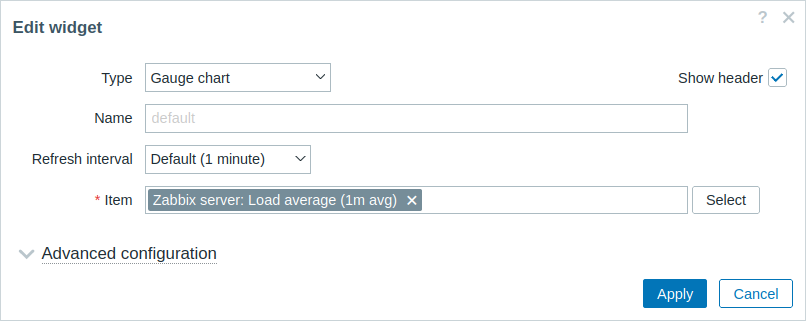
- Vuelva al dashboard, cambie al modo de edición y haga clic en el icono de engranaje del widget para abrir el formulario de configuración del widget. El formulario de configuración del widget ahora contiene una nueva sección expandible/plegable Advanced configuration.
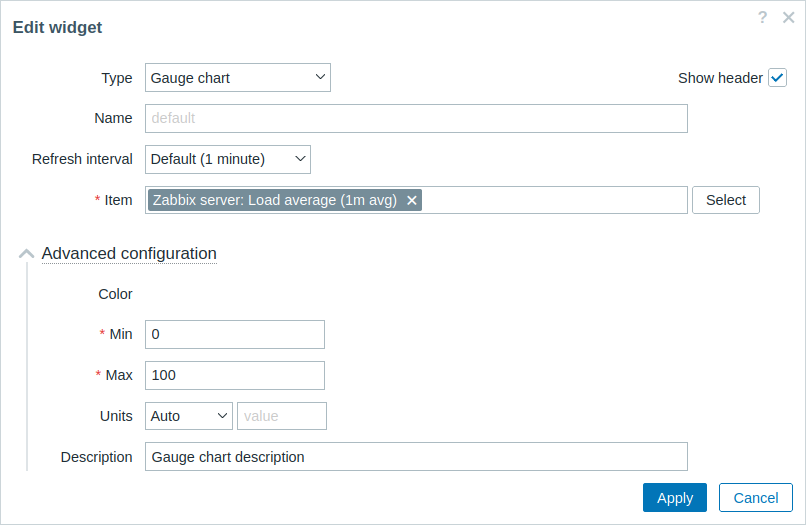
- Expanda la sección Advanced configuration para ver campos adicionales de configuración del widget. Tenga en cuenta que el campo Color todavía no tiene selector de color. Esto se debe a que el selector de color debe inicializarse con JavaScript, que se añadirá en la siguiente sección: Añadir JavaScript al widget.
Añadir JavaScript al widget
En esta sección, aprenderá cómo añadir un gráfico de indicador, creado con JavaScript, que muestra si el último valor es normal o demasiado alto/demasiado bajo.
- Cree un archivo
widget.edit.js.phpen el directorioviews.
JavaScript se encargará de inicializar el selector de color en la vista de configuración.
ui/modules/lesson_gauge_chart/views/widget.edit.js.php
<?php

use Modules\LessonGaugeChart\Widget;

?>

window.widget_lesson_gauge_chart_form = new class {

    init({color_palette}) {
        this._unit_select = document.getElementById('value_units');
        this._unit_value = document.getElementById('value_static_units');

        this._unit_select.addEventListener('change', () => this.updateForm());

        colorPalette.setThemeColors(color_palette);

        for (const colorpicker of jQuery('.<?= ZBX_STYLE_COLOR_PICKER ?> input')) {
            jQuery(colorpicker).colorpicker();
        }

        const overlay = overlays_stack.getById('widget_properties');

        for (const event of ['overlay.reload', 'overlay.close']) {
            overlay.$dialogue[0].addEventListener(event, () => { jQuery.colorpicker('hide'); });
        }

        this.updateForm();
    }

    updateForm() {
        this._unit_value.disabled = this._unit_select.value == <?= Widget::UNIT_AUTO ?>;
    }
};- Abra
views/widget.edit.phpy añada el archivowidget.edit.js.phpcon el JavaScript a la vista de configuración. Para ello, use el métodoincludeJsFile(). Para añadir JavaScript en línea, use el métodoaddJavaScript().
ui/modules/lesson_gauge_chart/views/widget.edit.php
<?php

/**
 * Gauge chart widget form view.
 *
 * @var CView $this
 * @var array $data
 */

use Modules\LessonGaugeChart\Includes\WidgetForm;

$lefty_units = new CWidgetFieldSelectView($data['fields']['value_units']);
$lefty_static_units = (new CWidgetFieldTextBoxView($data['fields']['value_static_units']))
    ->setPlaceholder(_('value'))
    ->setWidth(ZBX_TEXTAREA_TINY_WIDTH);

(new CWidgetFormView($data))
    ->addField(
        (new CWidgetFieldMultiSelectItemView($data['fields']['itemid']))
            ->setPopupParameter('numeric', true)
    )
    ->addFieldset(
        (new CWidgetFormFieldsetCollapsibleView(_('Advanced configuration')))
            ->addField(
                new CWidgetFieldColorView($data['fields']['chart_color'])
            )
            ->addField(
                new CWidgetFieldNumericBoxView($data['fields']['value_min'])
            )
            ->addField(
                new CWidgetFieldNumericBoxView($data['fields']['value_max'])
            )
            ->addItem([
                $lefty_units->getLabel(),
                (new CFormField([
                    $lefty_units->getView()->addClass(ZBX_STYLE_FORM_INPUT_MARGIN),
                    $lefty_static_units->getView()
                ]))
            ])
            ->addField(
                new CWidgetFieldTextBoxView($data['fields']['description'])
            )
    )
    ->includeJsFile('widget.edit.js.php')
    ->addJavaScript('widget_lesson_gauge_chart_form.init('.json_encode([
        'color_palette' => WidgetForm::DEFAULT_COLOR_PALETTE
    ], JSON_THROW_ON_ERROR).');')
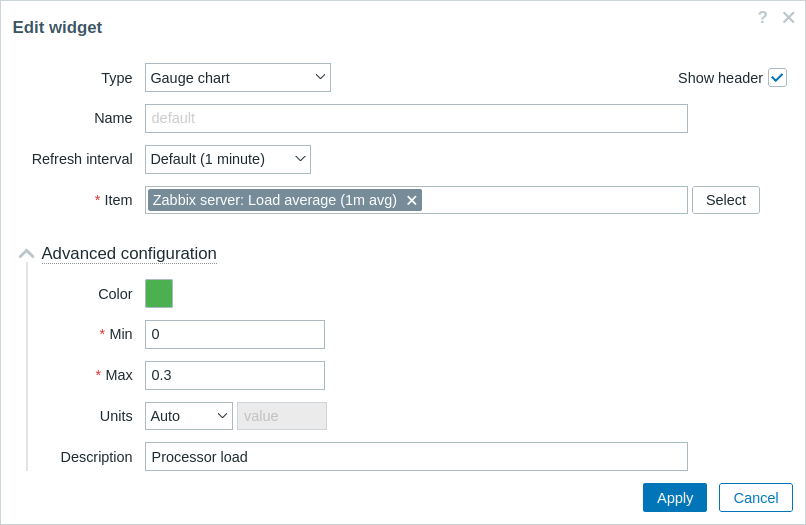
->show();- Vuelva al dashboard, haga clic en el icono de engranaje del widget para abrir el formulario de configuración del widget. Ahora, expanda la sección Advanced configuration para ver el selector de color inicializado. Rellene los campos con valores y seleccione un color para el gráfico de indicador.
-
Haga clic en Apply en el formulario de configuración del widget. Luego haga clic en Save changes en la esquina superior derecha para guardar el dashboard.
-
Abra
actions/WidgetView.phpy actualice el controlador.
La propiedad $this->fields_values ahora contiene los valores de todos los campos de Advanced configuration.
Finalice el controlador para permitir pasar la configuración y el valor del item seleccionado a la vista del widget.
ui/modules/lesson_gauge_chart/actions/WidgetView.php
<?php

namespace Modules\LessonGaugeChart\Actions;

use API,
    CControllerDashboardWidgetView,
    CControllerResponseData;

class WidgetView extends CControllerDashboardWidgetView {

    protected function doAction(): void {
        $db_items = API::Item()->get([
            'output' => ['itemid', 'value_type', 'name', 'units'],
            'itemids' => $this->fields_values['itemid'],
            'webitems' => true,
            'filter' => [
                'value_type' => [ITEM_VALUE_TYPE_UINT64, ITEM_VALUE_TYPE_FLOAT]
            ]
        ]);

        $history_value = null;

        if ($db_items) {
            $item = $db_items[0];

            $history = API::History()->get([
                'output' => API_OUTPUT_EXTEND,
                'itemids' => $item['itemid'],
                'history' => $item['value_type'],
                'sortfield' => 'clock',
                'sortorder' => ZBX_SORT_DOWN,
                'limit' => 1
            ]);

            if ($history) {
                $history_value = convertUnitsRaw([
                    'value' => $history[0]['value'],
                    'units' => $item['units']
                ]);
            }
        }

        $this->setResponse(new CControllerResponseData([
            'name' => $this->getInput('name', $this->widget->getName()),
            'history' => $history_value,
            'fields_values' => $this->fields_values,
            'user' => [
                'debug_mode' => $this->getDebugMode()
            ]
        ]));
    }
}- Abra y modifique
views/widget.view.php.
Debe crear un contenedor para el gráfico de indicador, que dibujará en los siguientes pasos, y un contenedor para la descripción.
Para pasar valores a JavaScript como un objeto JSON, use el método setVar().
ui/modules/lesson_gauge_chart/views/widget.view.php
<?php

/**
 * Gauge chart widget view.
 *
 * @var CView $this
 * @var array $data
 */

(new CWidgetView($data))
    ->addItem([
        (new CDiv())->addClass('chart'),
        $data['fields_values']['description']
            ? (new CDiv($data['fields_values']['description']))->addClass('description')
            : null
    ])
    ->setVar('history', $data['history'])
    ->setVar('fields_values', $data['fields_values'])
->show();-
Cree un nuevo directorio
assetsen el directoriolesson_gauge_chart. Este directorio se usará para almacenar JavaScript, CSS y, potencialmente, otros recursos, como fuentes o imágenes. -
Para el JavaScript de la vista del widget, cree un directorio
jsen el directorioassets. -
Cree un archivo
class.widget.jsen el directorioassets/js.
Esta clase JavaScript del widget extenderá la clase JavaScript base de todos los widgets del dashboard: CWidget.
El dashboard depende de una implementación correcta de un widget y se comunica con él mediante las llamadas a los métodos JavaScript correspondientes.
El dashboard también espera que el widget genere eventos cuando ocurre alguna interacción.
Por lo tanto, la clase CWidget contiene un conjunto de métodos con la implementación predeterminada del comportamiento del widget, que puede personalizarse extendiendo la clase.
En este caso, es necesaria cierta personalización, por lo que se implementará lógica personalizada para el siguiente comportamiento del widget:
- inicialización del widget, responsable de definir el estado inicial del widget (consulte el método
onInitialize()); - visualización del contenido del widget (es decir, el dibujo del gráfico de indicador) si el proceso de actualización del widget se ha completado correctamente y sin errores (consulte el método
processUpdateResponse(response)y los métodos relacionados_resizeChart()y_updatedChart()) - redimensionamiento del widget (consulte el método
onResize()y el método relacionado_resizeChart())
Para otros aspectos del widget de gráfico de indicador, se utilizará la implementación predeterminada del comportamiento del widget.
Para obtener más información sobre los métodos JavaScript de la clase CWidget, consulte: JavaScript.
Dado que este JavaScript es necesario para la vista del widget, debe cargarse junto con la página del dashboard.
Para habilitar la carga de JavaScript, deberá actualizar los parámetros assets/js y js_class en el archivo manifest.json como se muestra en el paso 10.
ui/modules/lesson_gauge_chart/assets/js/class.widget.js
class WidgetLessonGaugeChart extends CWidget {

    static UNIT_AUTO = 0;
    static UNIT_STATIC = 1;

    onInitialize() {
        super.onInitialize();

        this._refresh_frame = null;
        this._chart_container = null;
        this._canvas = null;
        this._chart_color = null;
        this._min = null;
        this._max = null;
        this._value = null;
        this._last_value = null;
        this._units = '';
    }

    processUpdateResponse(response) {
        if (response.history === null) {
            this._value = null;
            this._units = '';
        }
        else {
            this._value = Number(response.history.value);
            this._units = response.fields_values.value_units == WidgetLessonGaugeChart.UNIT_AUTO
                ? response.history.units
                : response.fields_values.value_static_units;
        }

        this._chart_color = response.fields_values.chart_color;
        this._min = Number(response.fields_values.value_min);
        this._max = Number(response.fields_values.value_max);

        super.processUpdateResponse(response);
    }

    setContents(response) {
        if (this._canvas === null) {
            super.setContents(response);

            this._chart_container = this._body.querySelector('.chart');
            this._chart_container.style.height =
                `${this._getContentsSize().height - this._body.querySelector('.description').clientHeight}px`;
            this._canvas = document.createElement('canvas');

            this._chart_container.appendChild(this._canvas);

            this._resizeChart();
        }

        this._updatedChart();
    }

    onResize() {
        super.onResize();

        if (this._state === WIDGET_STATE_ACTIVE) {
            this._resizeChart();
        }
    }

    _resizeChart() {
        const ctx = this._canvas.getContext('2d');
        const dpr = window.devicePixelRatio;

        this._canvas.style.display = 'none';
        const size = Math.min(this._chart_container.offsetWidth, this._chart_container.offsetHeight);
        this._canvas.style.display = '';

        this._canvas.width = size * dpr;
        this._canvas.height = size * dpr;

        ctx.scale(dpr, dpr);

        this._canvas.style.width = `${size}px`;
        this._canvas.style.height = `${size}px`;

        this._refresh_frame = null;

        this._updatedChart();
    }

    _updatedChart() {
        if (this._last_value === null) {
            this._last_value = this._min;
        }

        const start_time = Date.now();
        const end_time = start_time + 400;

        const animate = () => {
            const time = Date.now();

            if (time <= end_time) {
                const progress = (time - start_time) / (end_time - start_time);
                const smooth_progress = 0.5 + Math.sin(Math.PI * (progress - 0.5)) / 2;
                let value = this._value !== null ? this._value : this._min;
                value = (this._last_value + (value - this._last_value) * smooth_progress - this._min) / (this._max - this._min);

                const ctx = this._canvas.getContext('2d');
                const size = this._canvas.width;
                const char_weight = size / 12;
                const char_shadow = 3;
                const char_x = size / 2;
                const char_y = size / 2;
                const char_radius = (size - char_weight) / 2 - char_shadow;

                const font_ratio = 32 / 100;

                ctx.clearRect(0, 0, size, size);

                ctx.beginPath();
                ctx.shadowBlur = char_shadow;
                ctx.shadowColor = '#bbb';
                ctx.strokeStyle = '#eee';
                ctx.lineWidth = char_weight;
                ctx.lineCap = 'round';
                ctx.arc(char_x, char_y, char_radius, Math.PI * 0.749, Math.PI * 2.251, false);
                ctx.stroke();

                ctx.beginPath();
                ctx.strokeStyle = `#${this._chart_color}`;
                ctx.lineWidth = char_weight - 2;
                ctx.lineCap = 'round';
                ctx.arc(char_x, char_y, char_radius, Math.PI * 0.75,
                    Math.PI * (0.75 + (1.5 * Math.min(1, Math.max(0, value)))), false
                    );
                ctx.stroke();

                ctx.shadowBlur = 2;
                ctx.fillStyle = '#1f2c33';
                ctx.font = `${(char_radius * font_ratio)|0}px Arial`;
                ctx.textAlign = 'center';
                ctx.textBaseline = 'middle';
                ctx.fillText(`${this._value !== null ? this._value : t('No data')}${this._units}`,
                    char_x, char_y, size - char_shadow * 4 - char_weight * 2
                );

                ctx.fillStyle = '#768d99';
                ctx.font = `${(char_radius * font_ratio * .5)|0}px Arial`;
                ctx.textBaseline = 'top';

                ctx.textAlign = 'left';
                ctx.fillText(`${this._min}${this._min != '' ? this._units : ''}`,
                    char_weight * .75, size - char_weight * 1.25, size / 2 - char_weight
                );

                ctx.textAlign = 'right';
                ctx.fillText(`${this._max}${this._max != '' ? this._units : ''}`,
                    size - char_weight * .75, size - char_weight * 1.25, size / 2 - char_weight
                );

                requestAnimationFrame(animate);
            }
            else {
                this._last_value = this._value;
            }
        };

        requestAnimationFrame(animate);
    }
}- Abra
manifest.jsony añada:
- el nombre del archivo (
class.widget.js) al array en la secciónassets/js; - el nombre de la clase (
WidgetLessonGaugeChart) al parámetrojs_classen la secciónwidget.
La clase WidgetLessonGaugeChart ahora se cargará automáticamente con el dashboard.
ui/modules/lesson_gauge_chart/manifest.json
{
    "manifest_version": 2.0,
    "id": "lesson_gauge_chart",
    "type": "widget",
    "name": "Gauge chart",
    "namespace": "LessonGaugeChart",
    "version": "1.0",
    "author": "Zabbix",
    "actions": {
        "widget.lesson_gauge_chart.view": {
            "class": "WidgetView"
        }
    },
    "widget": {
        "js_class": "WidgetLessonGaugeChart"
    },
    "assets": {
        "js": ["class.widget.js"]
    }
}
Añadir estilos CSS al widget
En esta sección aprenderás cómo añadir estilos CSS personalizados para que el widget tenga un aspecto más atractivo.
-
Para los estilos del widget, crea un nuevo directorio
cssen el directorioassets. -
Crea un archivo
widget.cssen el directorioassets/css. Para dar estilo a los elementos del widget, usa el selectordiv.dashboard-widget-{widget id}. Para configurar CSS para todo el widget, usa el selectorform.dashboard-widget-{widget id}
ui/modules/lesson_gauge_chart/assets/css/widget.css
div.dashboard-widget-lesson_gauge_chart {
    display: grid;
    grid-template-rows: 1fr;
    padding: 0;
}

div.dashboard-widget-lesson_gauge_chart .chart {
    display: grid;
    align-items: center;
    justify-items: center;
}

div.dashboard-widget-lesson_gauge_chart .chart canvas {
    background: white;
}

div.dashboard-widget-lesson_gauge_chart .description {
    padding-bottom: 8px;
    font-size: 1.750em;
    line-height: 1.2;
    text-align: center;
}

.dashboard-grid-widget-hidden-header div.dashboard-widget-lesson_gauge_chart .chart {
    margin-top: 8px;
}- Abre
manifest.jsony añade el nombre del archivo CSS (widget.css) al array en la secciónassets/css. Esto permitirá que los estilos CSS definidos enwidget.cssse carguen junto con la página del dashboard.
ui/modules/lesson_gauge_chart/manifest.json
{
    "manifest_version": 2.0,
    "id": "lesson_gauge_chart",
    "type": "widget",
    "name": "Gauge chart",
    "namespace": "LessonGaugeChart",
    "version": "1.0",
    "author": "Zabbix",
    "actions": {
        "widget.lesson_gauge_chart.view": {
            "class": "WidgetView"
        }
    },
    "widget": {
        "js_class": "WidgetLessonGaugeChart"
    },
    "assets": {
        "css": ["widget.css"],
        "js": ["class.widget.js"]
    }
}- Actualiza la página del dashboard para ver la versión final del widget.