Esempio di configurazione
Panoramica
Questa sezione descrive una semplice configurazione per il monitoraggio del cluster ad alta affidabilità Zabbix come servizio.
Prerequisiti
Prima di configurare il monitoraggio dei servizi, è necessario che gli host siano configurati:
- Nodo HA 1 con almeno un trigger e un tag (preferibilmente impostato a livello di trigger)
component:ha-node-1 - Nodo HA 2 con almeno un trigger e un tag (preferibilmente impostato a livello di trigger)
component:ha-node-2
Albero dei servizi
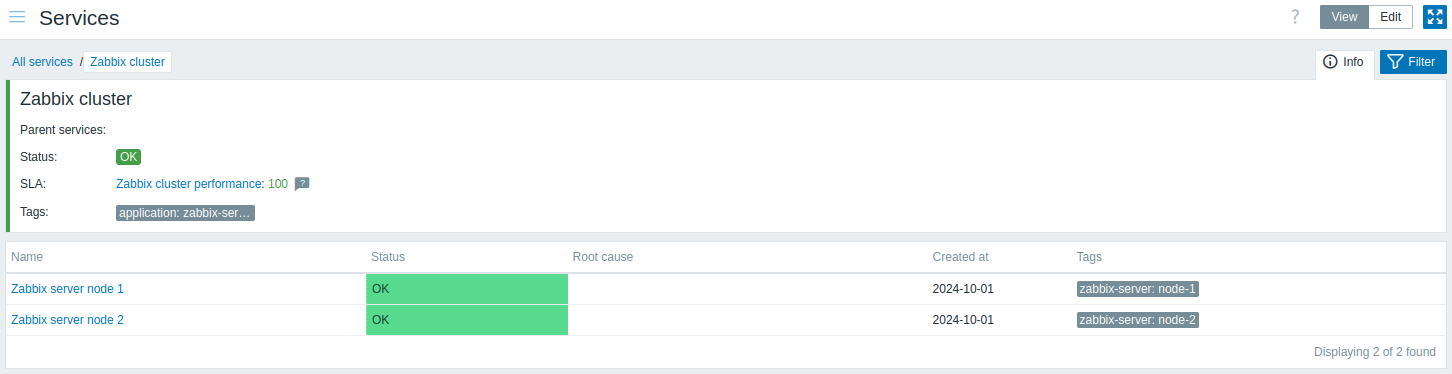
Il passo successivo è costruire l'albero dei servizi. In questo esempio, l'infrastruttura è molto semplice e consiste in tre servizi: Zabbix cluster (padre) e due servizi figlio Zabbix server node 1 e Zabbix server node 2.
Zabbix cluster
|
|- Zabbix server node 1
|- Zabbix server node 2
Nella pagina Services, attiva la modalità Edit e fai clic su Create service:

Nella finestra di configurazione del servizio, inserisci il nome Zabbix cluster e fai clic sull'intestazione Advanced configuration per visualizzare le opzioni di configurazione avanzate.
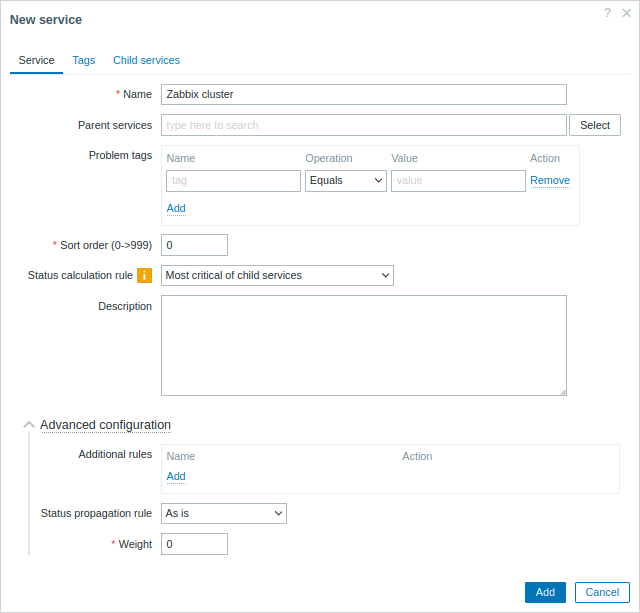
Configura una regola aggiuntiva:
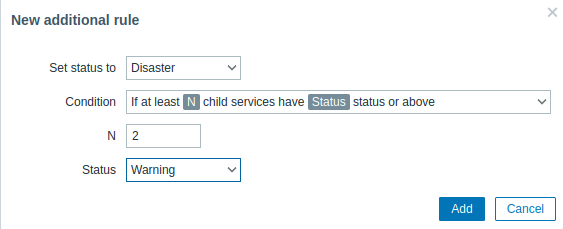
Zabbix cluster avrà due servizi figlio, uno per ciascun nodo HA. Se entrambi i nodi HA presentano problemi con stato almeno Warning, lo stato del servizio padre deve essere impostato su Disaster. Per ottenere questo risultato, la regola aggiuntiva deve essere configurata come segue:
- Imposta stato su: Disaster
- Condizione: Se almeno
Nservizi figlio hanno statoStatuso superiore - N: 2
- Stato: Warning
Passa alla scheda Tags e aggiungi il tag application:zabbix-server. Questo tag verrà utilizzato in seguito per le azioni sui servizi e per i report SLA.

Salva il nuovo servizio.
Per aggiungere un servizio figlio, fai clic sull'icona più accanto al servizio del cluster Zabbix (l'icona è visibile solo in modalità Edit).

Nella finestra di configurazione del servizio, inserisci il nome Zabbix server node 1. Nota che il parametro Parent services è già precompilato con Zabbix cluster.
La disponibilità di questo servizio è influenzata dai problemi sull'host HA node 1, contrassegnati dal tag del problema component:ha-node-1. Nel parametro Problem tags, inserisci:
- Name: component
- Operation: Equals
- Value: ha-node-1
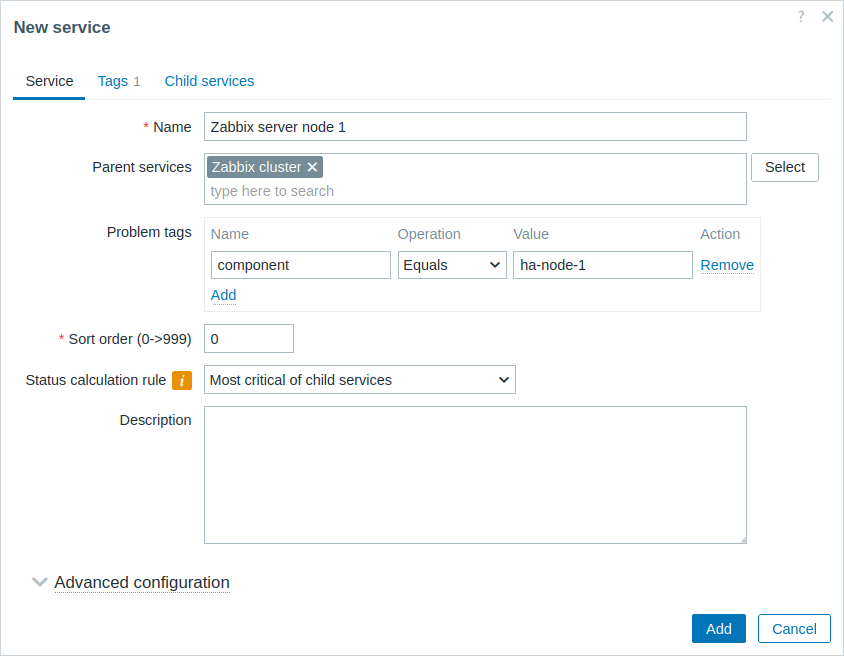
Passa alla scheda Tags e aggiungi un tag del servizio: zabbix-server:node-1. Questo tag verrà usato in seguito per le azioni del servizio e i report SLA.
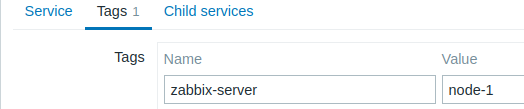
Salva il nuovo servizio.
Creare un altro servizio figlio del cluster Zabbix con il nome "Zabbix server node 2".
Impostare i tag del problema come segue:
- Nome: component
- Operazione: Uguale
- Valore: ha-node-2
Passare alla scheda Tag e aggiungere un tag di servizio: zabbix-server:node-2.
Salvare il nuovo servizio.
SLA
In questo esempio, la disponibilità prevista del cluster Zabbix è del 100%, escludendo un periodo di manutenzione semestrale di un'ora.
Per prima cosa, è necessario aggiungere un nuovo SLA:
- Andare a Services > SLA.
- Fare clic su Create SLA.
- Inserire il nome Zabbix cluster performance e impostare l'SLO al 100%.
Il servizio Zabbix cluster ha il service tag
application:zabbix-server. - Per utilizzare questo SLA per misurare le prestazioni del cluster Zabbix, nel parametro Service tags specificare:
- Name: application
- Operation: Equals
- Value: zabbix-server
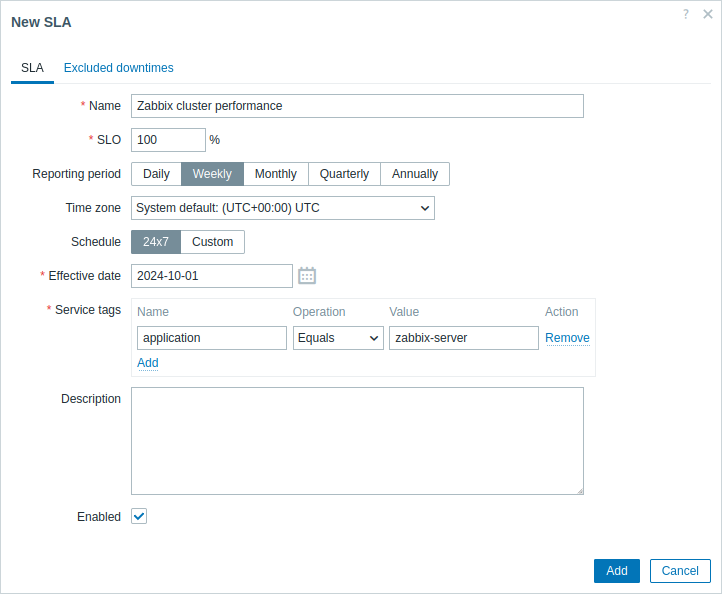
In un ambiente reale, è inoltre possibile aggiornare il periodo di reporting desiderato, il fuso orario e la data di inizio, oppure modificare la pianificazione da 24/7 a personalizzata. Per questo esempio, le impostazioni predefinite sono sufficienti.
- Passare alla scheda Excluded downtimes e aggiungere i periodi di inattività relativi agli intervalli di manutenzione pianificati, in modo da escludere tali periodi dal calcolo dello SLA.
- Nella sezione Excluded downtimes, fare clic sul collegamento Add, quindi inserire il nome del periodo di inattività, l'ora di inizio pianificata e la durata.
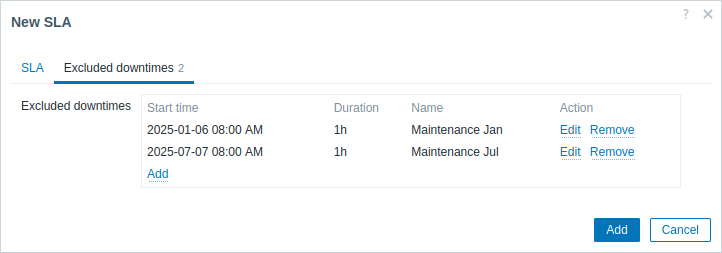
- Fare clic su Add per salvare il nuovo SLA.
Passare alla sezione dei report SLA per visualizzare il report SLA del cluster Zabbix.

Le informazioni sullo SLA possono essere verificate anche nella sezione Services.