App-Übersicht
Mit der Zabbix Mobile App (demnächst verfügbar) können Sie Ihre Zabbix-Umgebung von Ihrem Mobilgerät aus überwachen. Zeigen Sie Probleme an, prüfen Sie deren Details, aktualisieren Sie Probleme und erhalten Sie Push-Benachrichtigungen, wenn etwas Ihre Aufmerksamkeit erfordert.
Diese Seite bietet Ihnen einen Überblick über die Mobile App und ihre Verwendung.
Probleme
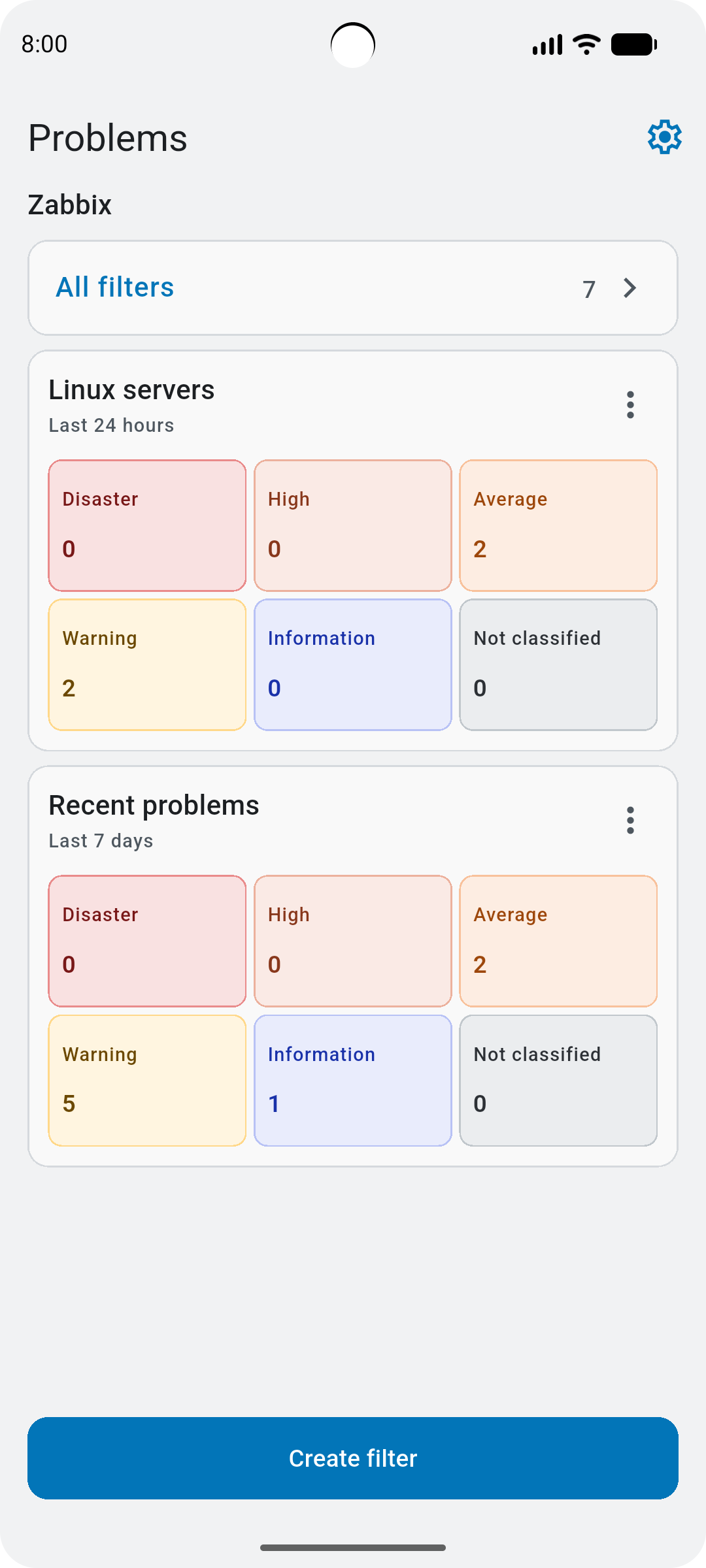
Der Bildschirm Probleme zeigt eine Übersicht der Probleme basierend auf Ihren angehefteten Filtern. Er enthält:
- Symbol Einstellungen – tippen Sie darauf, um die App-Einstellungen anzuzeigen.
- Alle Filter – tippen Sie darauf, um Filter anzuzeigen und zu verwalten.
- Name des Zabbix-Servers (oder Zabbix, wenn bei der Installation der Zabbix-Weboberfläche kein Name konfiguriert wurde).
- Angeheftete Filter – tippen Sie auf den Namen oder einen Schweregrad, um den Bildschirm Problemliste zu öffnen. Tippen Sie auf das Drei-Punkte-Menü, um den Filter zu verwalten: bearbeiten, duplizieren, Lösen der Anheftung oder löschen. Beachten Sie, dass angeheftete Filter alphabetisch sortiert sind und der Filter Aktuelle Probleme nicht bearbeitet oder entfernt werden kann.
- Filter erstellen – tippen Sie darauf, um einen neuen Filter zu erstellen.
Benachrichtigungen
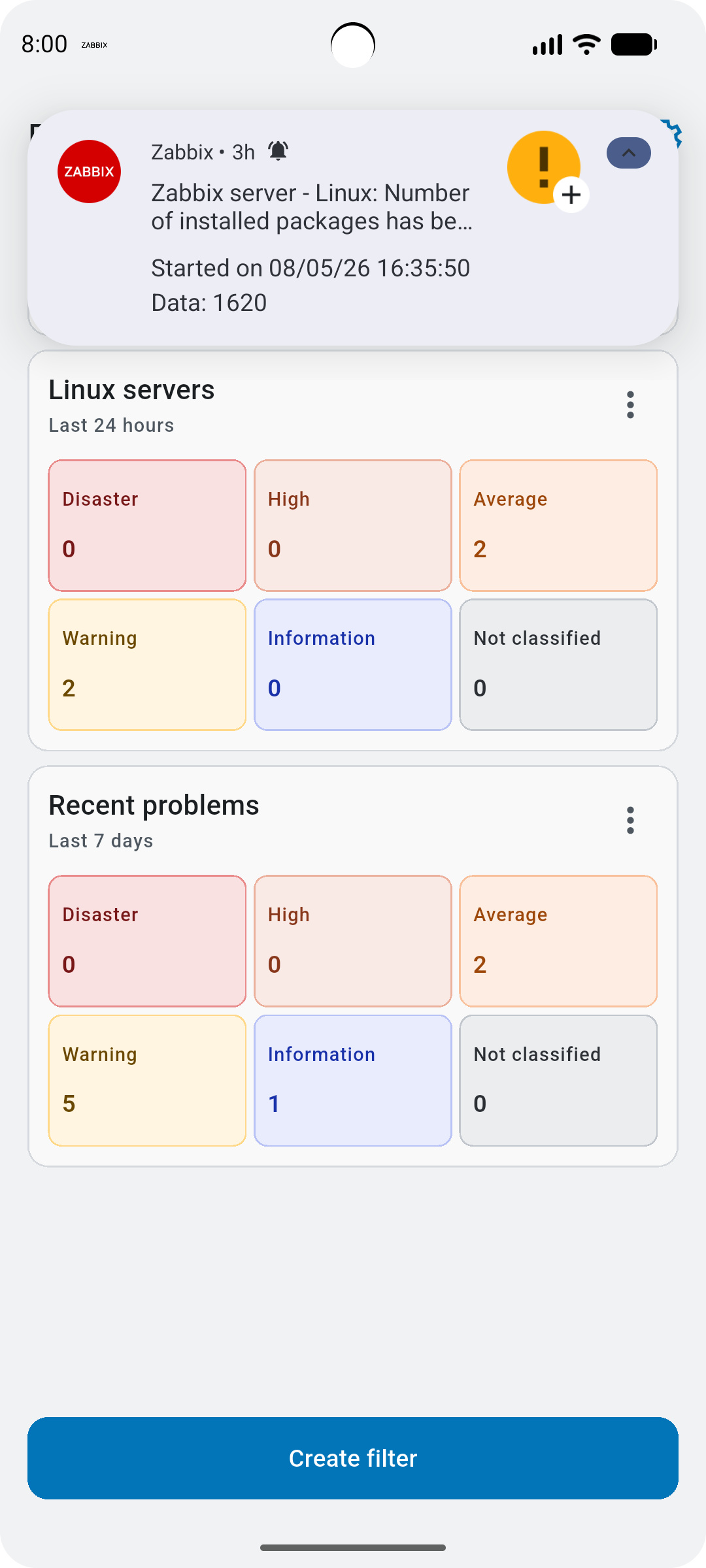
Wenn der Zabbix Server ein Problem erkennt, kann er eine Benachrichtigung an Ihr Mobilgerät senden.
Die Benachrichtigung enthält den problematischen Host, den Namen und eine aus den für den Medientyp Push-Benachrichtigung konfigurierten Nachrichtenvorlagen generierte Nachricht.
Tippen Sie auf die Benachrichtigung, um den Bildschirm Problemdetails zu öffnen.
Alle Filter
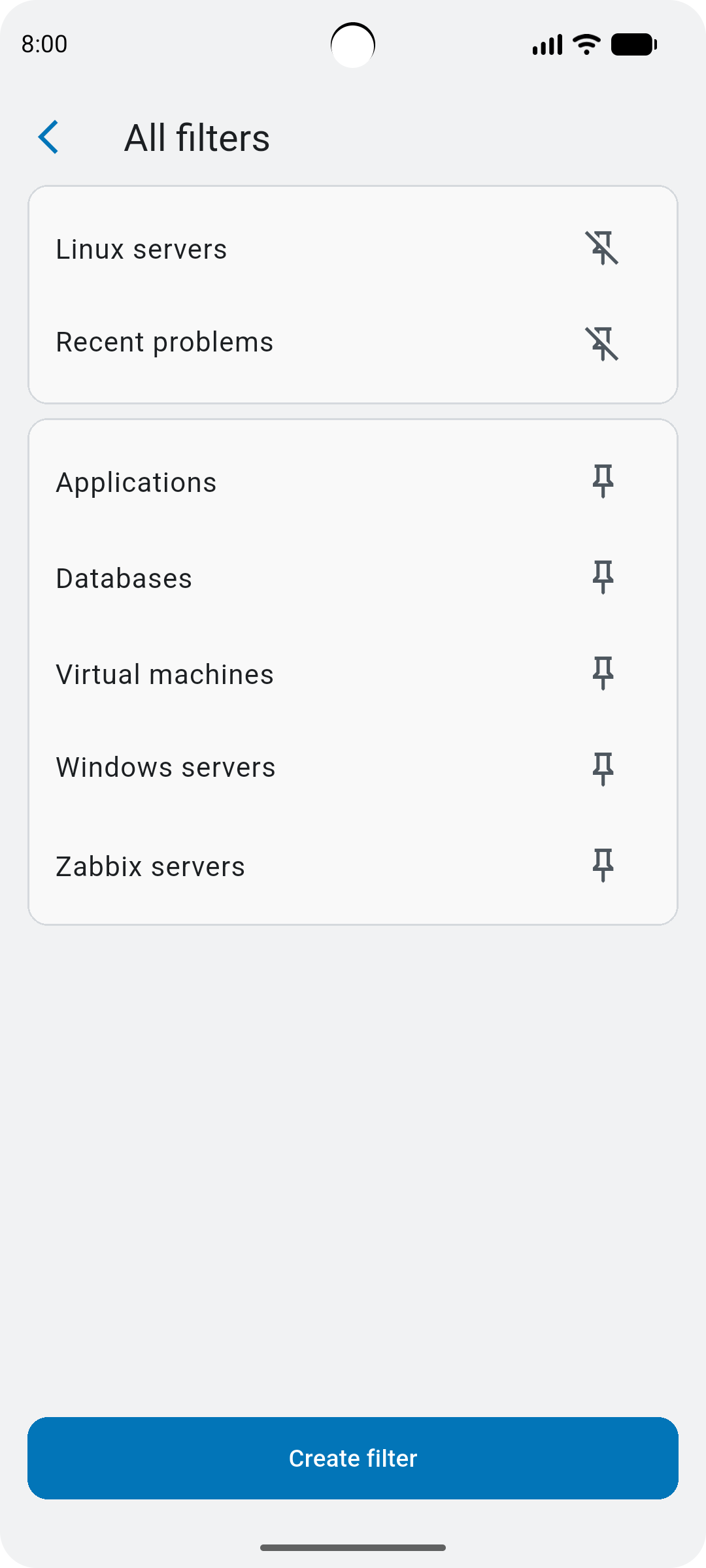
Auf dem Bildschirm Alle Filter können Sie Filter verwalten. Er enthält:
- Filternamen – tippen Sie darauf, um den Filter zu bearbeiten.
- Stecknadelsymbole – tippen Sie darauf, um den Filter auf dem Bildschirm Probleme anzuheften oder davon zu lösen.
- Filter erstellen – tippen Sie darauf, um einen neuen Filter zu erstellen.
Filter erstellen
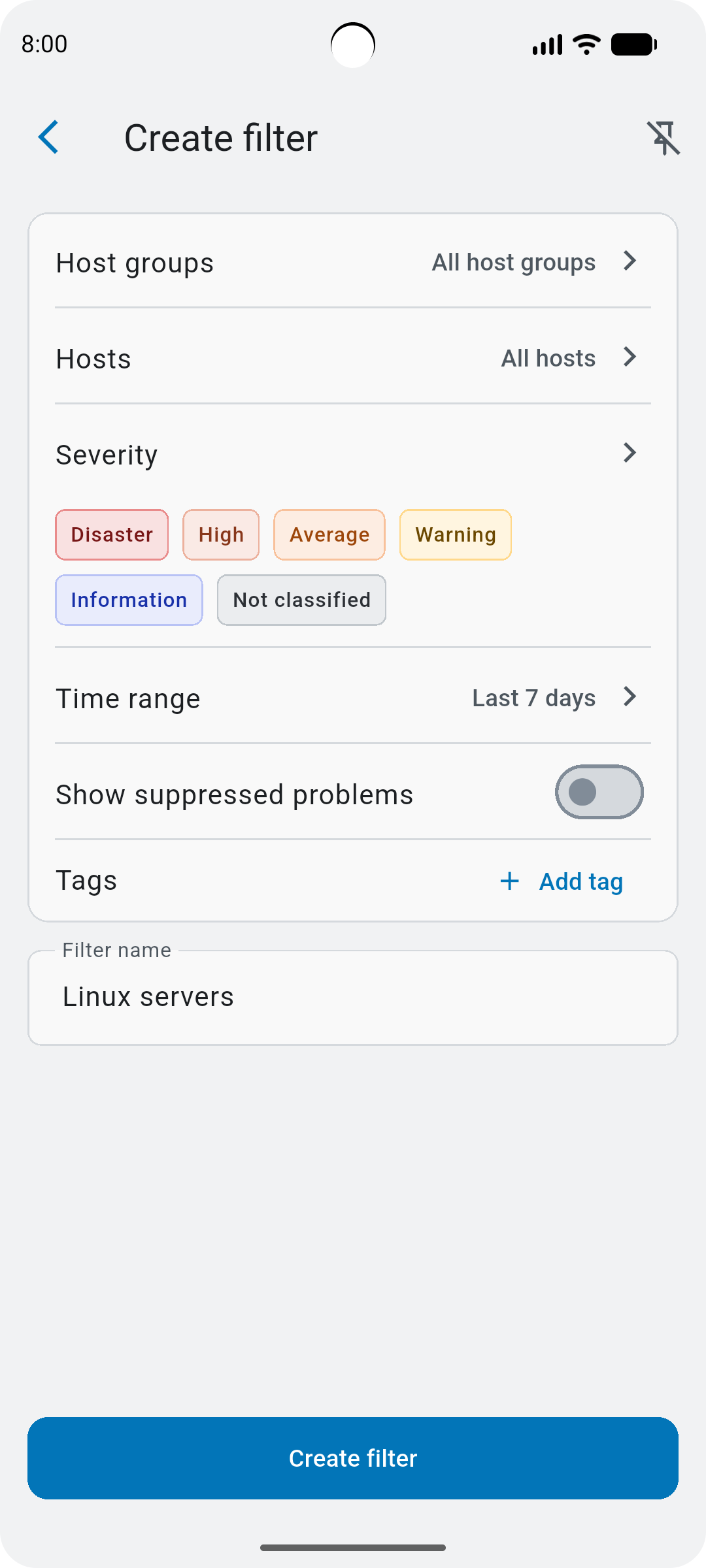
Auf dem Bildschirm Filter erstellen können Sie einen Filter mit Optionen erstellen, die denen unter Monitoring > Probleme ähneln (siehe Details). Sie können außerdem einen Zeitraum festlegen, für den ungelöste Probleme angezeigt werden sollen.
Tippen Sie auf Filter erstellen, um den Filter zu speichern. Neue Filter werden auf dem Bildschirm Probleme angeheftet. Tippen Sie auf das Stecknadelsymbol, um dies zu ändern.
Problemliste
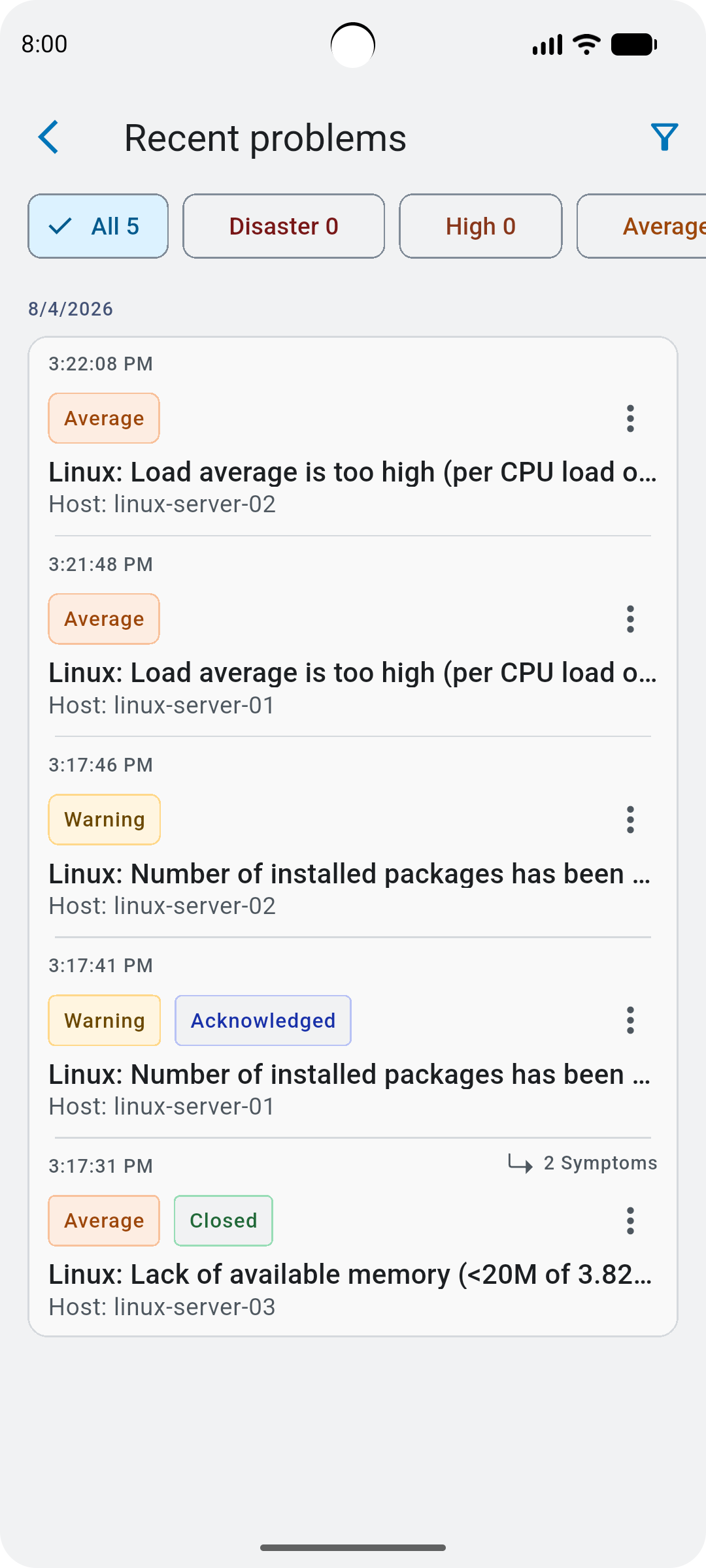
Der Bildschirm Problemliste zeigt Probleme an, die dem Filter entsprechen (z. B. Aktuelle Probleme).
Tippen Sie auf das Filtersymbol oder auf einen Problemschweregrad, um die Liste weiter einzugrenzen.
Für jedes Problem werden folgende Informationen angezeigt:
- Startzeit und -datum.
- Schweregrad, Name und Host.
- Ob es bestätigt oder kürzlich geschlossen wurde (automatisch gelöst oder manuell geschlossen).
- Ob es Symptome gibt – tippen Sie darauf, um die Problemliste der Symptome anzuzeigen.
Tippen Sie auf ein Problem, um den Bildschirm Problemdetails zu öffnen.
Tippen Sie auf das Drei-Punkte-Menü, um das Problem schnell zu bestätigen oder für einen von Ihnen ausgewählten Zeitraum zu unterdrücken.
Problemdetails
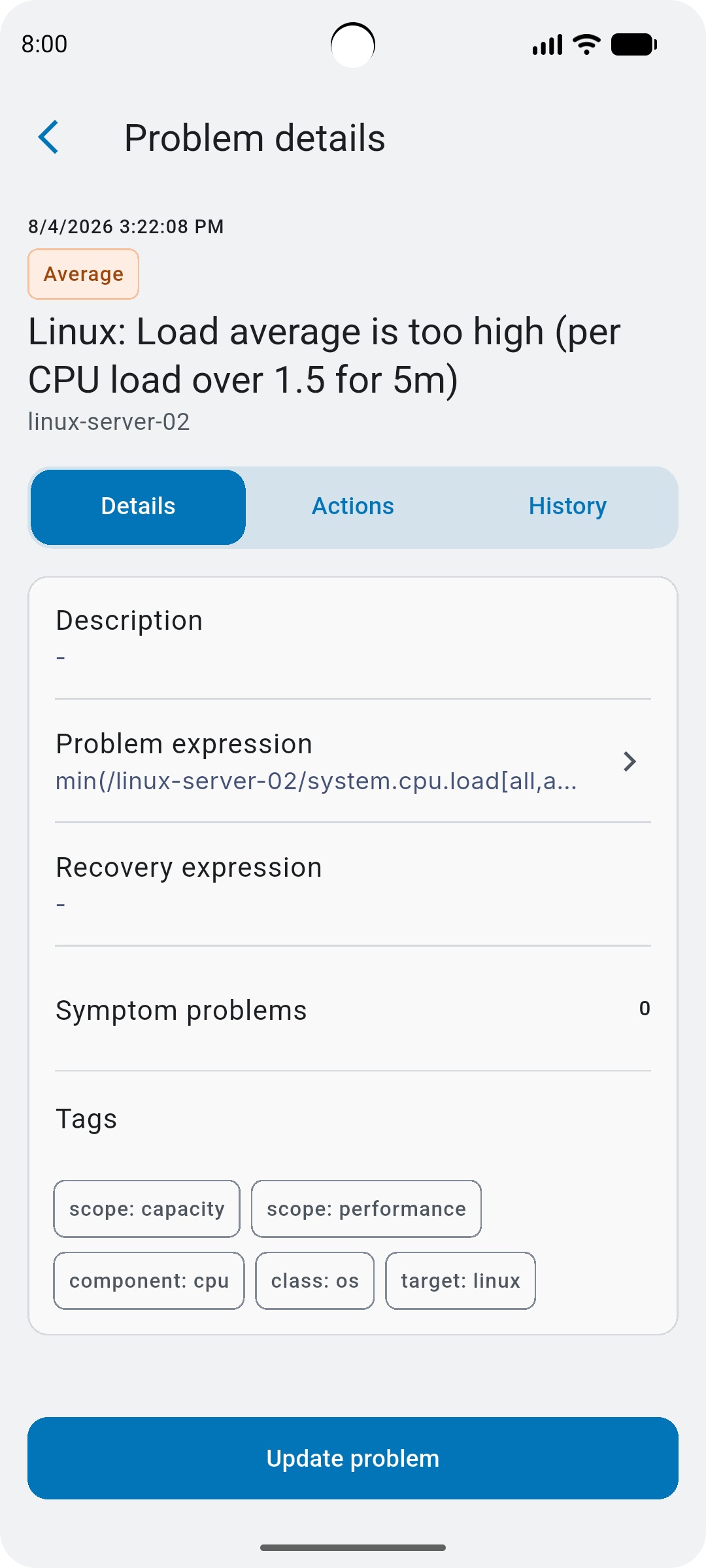
Der Bildschirm Problemdetails zeigt Ihnen Problemdetails, Aktionen und den Verlauf.
- Registerkarte Details – zeigt die Problembeschreibung, Ausdrücke, Symptomprobleme (tippen Sie darauf, um die Problemliste anzuzeigen) und Tags.
- Registerkarte Aktionen – zeigt die Zeitleiste des Problems: wann es begonnen oder bestätigt wurde, ob eine Benachrichtigung gesendet wurde und andere Aktionen.
- Registerkarte Verlauf – zeigt das Alter, die Dauer und die Wiederherstellungszeit des Problems (oder
–, wenn das Problem weiterhin besteht).
Tippen Sie auf Problem aktualisieren, um das Problem zu aktualisieren.
Problem aktualisieren
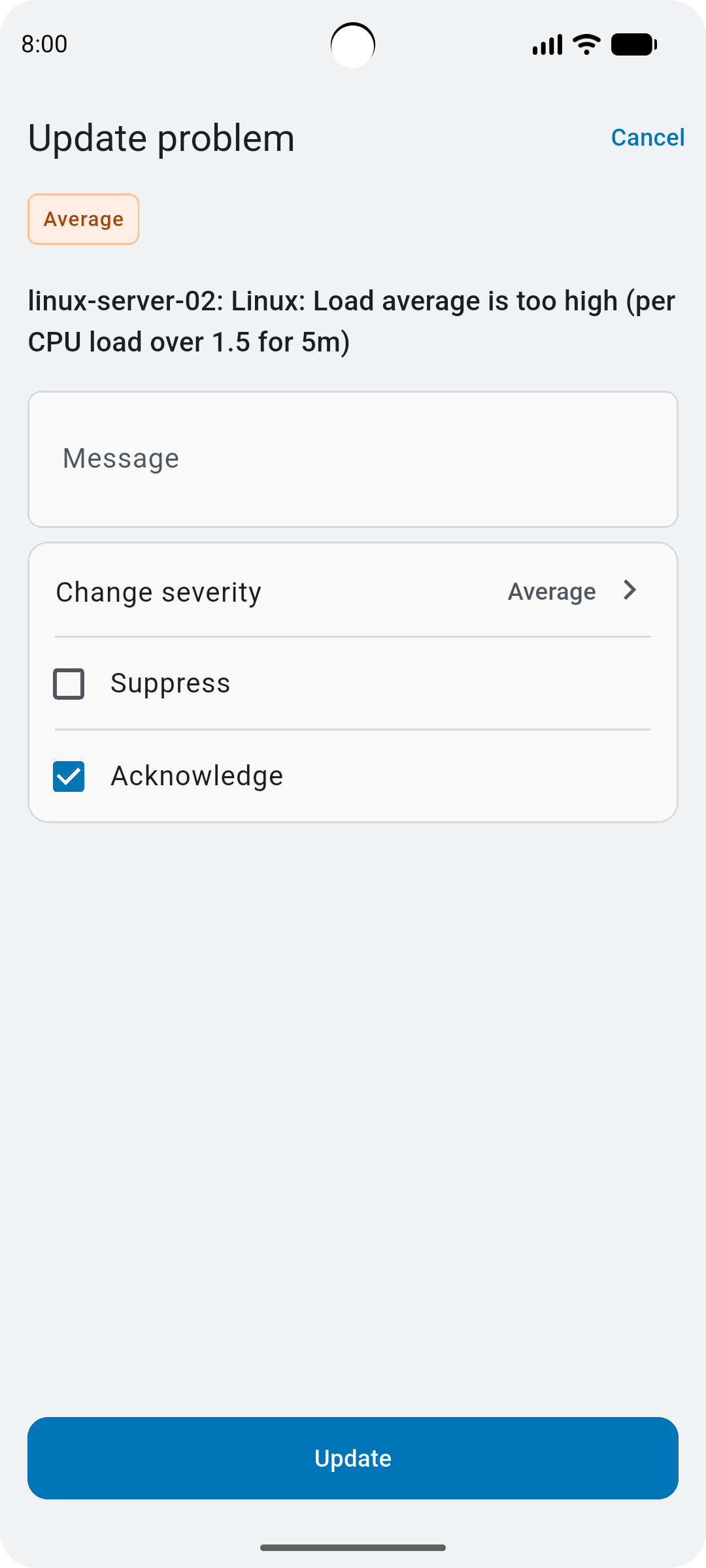
Auf dem Bildschirm Problem aktualisieren können Sie ein Problem aktualisieren:
- Eine Nachricht hinzufügen.
- Den Schweregrad des Problems ändern.
- Das Problem für einen von Ihnen festgelegten Zeitraum unterdrücken.
- Das Problem bestätigen oder die Bestätigung aufheben.
- Das Problem schließen.
Tippen Sie auf Aktualisieren, um Ihre Änderungen zu speichern.
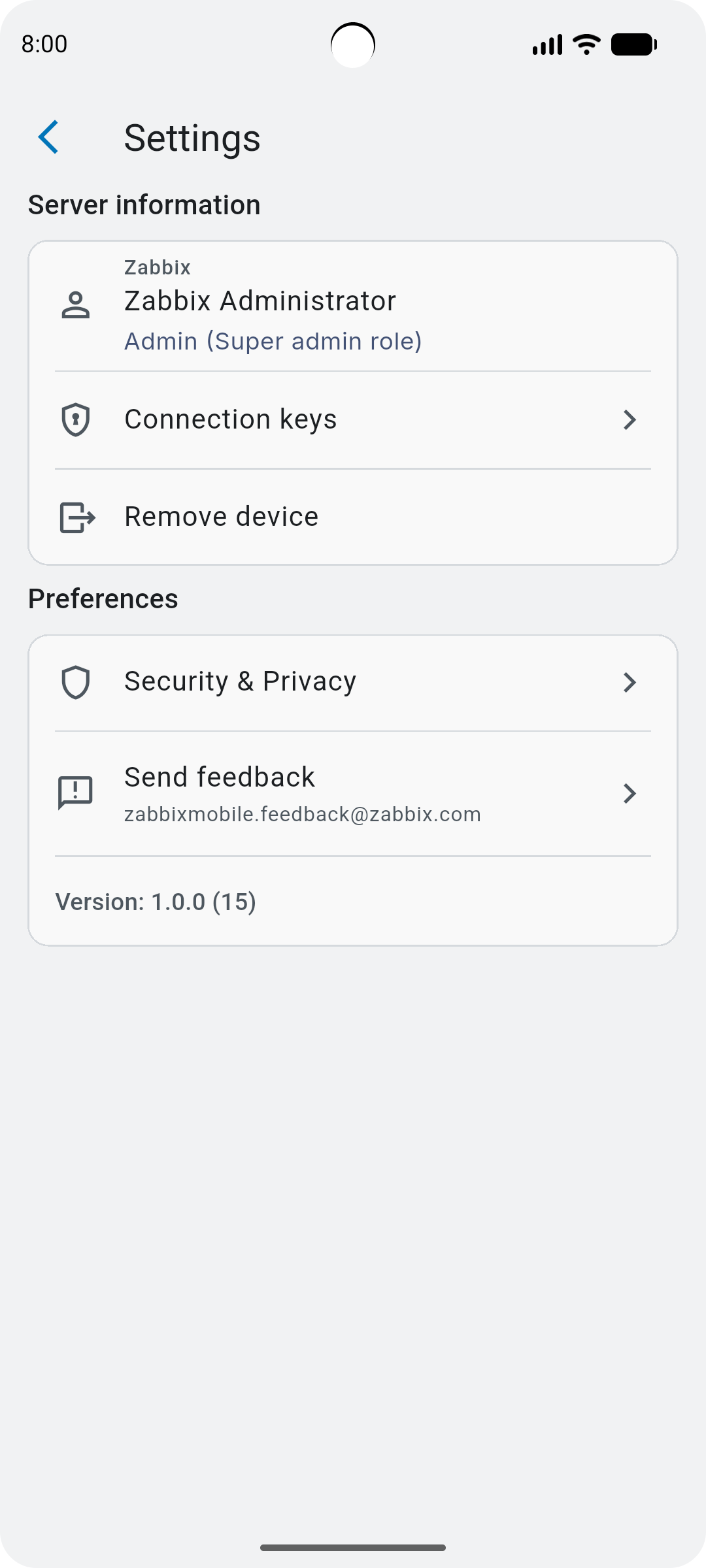
Einstellungen
Über den Bildschirm Einstellungen können Sie auf die App-Einstellungen zugreifen. Er enthält:
- Den Namen des Zabbix-Servers (oder Zabbix, wenn er bei der Installation des Zabbix-Frontends nicht konfiguriert wurde).
- Den Namen, Typ und die Rolle des Benutzers, dem das Mobilgerät hinzugefügt wurde.
- Verbindungsschlüssel – öffnen, um die Server-ID, Geräte-ID und weitere Details anzuzeigen und zu kopieren.
- Gerät entfernen – antippen, um das Mobilgerät aus Zabbix zu entfernen.
- Sicherheit und Datenschutz – öffnen, um die App-Sperre zu aktivieren und die Freigabe diagnostischer Daten zu verwalten.
- Feedback senden – öffnen, um Feedback an Zabbix zu senden.
- App-Version.