
Karta pozycji
Przegląd
Widżet Karta pozycji wyświetla szczegóły pojedynczej pozycji, umożliwiając szybkie sprawdzenie stanu i konfiguracji pozycji (najnowsze dane, błędy, opis itp.).
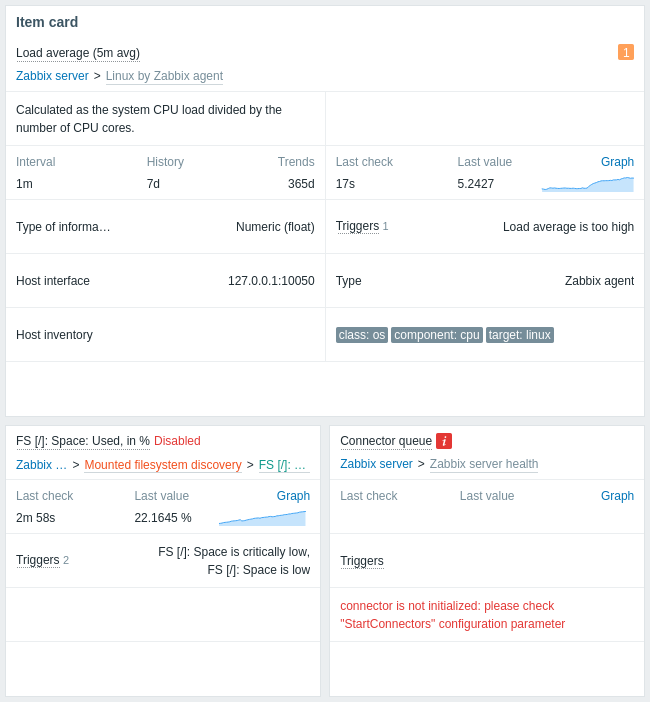
Pozycja może zostać ustawiona bezpośrednio w konfiguracji widżetu lub wybrana z kompatybilnego widżetu na pulpicie.
Widżet może wyświetlać wiele sekcji, z których każda pokazuje inne informacje. Układ sekcji jest dostosowywany automatycznie w zależności od szerokości widżetu; po rozszerzeniu w poziomie sekcje są automatycznie rozmieszczane w wielu kolumnach.
Konfiguracja
Aby skonfigurować widget, wybierz Item card jako typ:
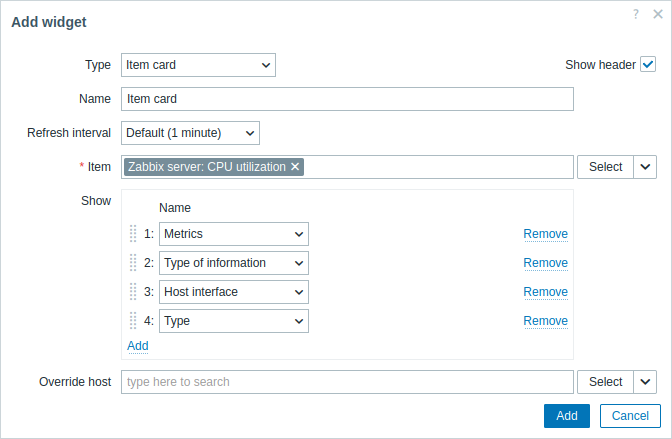
Oprócz parametrów wspólnych dla wszystkich widgetów możesz ustawić następujące opcje specyficzne:
| Item | Wybierz pozycję. Alternatywnie wybierz zgodny widget jako źródło danych dla pozycji. Podczas wpisywania wyświetlane są pasujące podpowiedzi. Górna sekcja widgetu zawsze wyświetla nazwę pozycji (kliknięcie otwiera menu pozycji): - Jeśli pozycja jest wyłączona, obok nazwy pozycji wyświetlana jest czerwona etykieta Disabled. - W przypadku błędów wyświetlana jest kwadratowa ikona z literą „i”. W przypadku problemów dla każdego poziomu ważności problemu wyświetlana jest kwadratowa ikona z liczbą problemów. Najechanie kursorem na ikonę otwiera wyskakujące okno ze szczegółami. - Na pulpicie szablonu wyświetlana jest techniczna nazwa pozycji (zamiast nazwy widocznej). Górna sekcja widgetu wyświetla również ścieżkę pozycji — jej host oraz, jeśli dotyczy, szablon, regułę wykrywania niskopoziomowego (LLD) lub pozycję nadrzędną (kliknięcie encji otwiera jej konfigurację). Ścieżka pozycji jest wyświetlana tylko użytkownikom mającym uprawnienia do odpowiednich encji. |
|
| Show | Dodaj sekcje do wyświetlenia w widżecie. Sekcje można przestawiać metodą przeciągnij i upuść. | |
| Description | Wyświetla opis pozycji. Makra są rozwijane. | |
| Error text | Wyświetla błąd pozycji (jeśli występuje). | |
| Metrics | Wyświetla następujące informacje: - Interwał aktualizacji pozycji (z wyjątkiem pozycji trapper); - Konfigurację historii pozycji (jeśli istnieje); - Konfigurację trendów pozycji (jeśli istnieje). Makra są rozwijane. Jeśli pozycja używa niestandardowych interwałów, obok interwału aktualizacji pozycji wyświetlana jest ikona pomocy. Najechanie kursorem na ikonę otwiera wyskakujące okno ze szczegółami niestandardowego interwału. |
|
| Latest data | Wyświetla następujące informacje: - Czas od ostatniego sprawdzenia pozycji; - Ostatnią wartość pozycji; - Łącze do prostego wykresu/historii wartości pozycji (jeśli historia lub trendy są przechowywane); - Konfigurowalny wykres sparkline (jeśli pozycja jest numeryczna). Dla pozycji typu binarnego zamiast ostatniej wartości wyświetlana jest miniatura lub opcja Show. Najechanie kursorem na miniaturę otwiera wyskakujące okno z obrazem. Najechanie kursorem na Show otwiera wyskakujące okno z wartością pozycji (ciąg Base64). Na pulpicie szablonu zamiast ostatniej wartości pozycji wyświetlane jest No data. |
|
| Type of information | Wyświetla typ informacji pozycji. | |
| Triggers | Wyświetla następujące informacje: - Etykietę Triggers z liczbą wyzwalaczy (najechanie kursorem na Triggers otwiera wyskakujące okno ze szczegółami wyzwalaczy); - Listę nazw wyzwalaczy (makra są rozwijane). |
|
| Host interface | Wyświetla interfejs hosta używany przez pozycję albo No data, jeśli pozycja nie ma interfejsu hosta (np. pozycje zależne, proste testy). Na pulpicie szablonu wyświetlane jest No data. |
|
| Type | Wyświetla typ pozycji. | |
| Host inventory | Wyświetla pole inwentarza hosta, które jest wypełniane wartością pozycji. | |
| Tags | Wyświetla tagi pozycji. | |
| Override host | Wybierz zgodny widget lub selektor hosta pulpitu jako źródło danych dla hostów. Ten parametr nie jest dostępny podczas konfigurowania widgetu na pulpicie szablonu. |
|
Wykres sparkline
Opcje konfiguracji wykresu sparkline są dostępne tylko wtedy, gdy sekcja Najnowsze dane została dodana do widgetu.
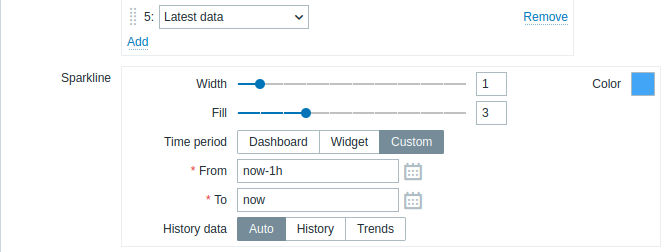
| Szerokość | Ustaw grubość linii wykresu za pomocą suwaka lub ręcznie, wprowadzając wartość z zakresu od 0 do 10. |
| Kolor | Wybierz kolor linii i wypełnienia. |
| Wypełnienie | Ustaw poziom przezroczystości koloru wypełnienia za pomocą suwaka lub ręcznie, wprowadzając wartość z zakresu od 0 do 10. |
| Okres czasu | Wybierz źródło danych dla okresu czasu: Pulpit - użyj selektora okresu czasu pulpitu; Widget - użyj zgodnego widgetu (ustawionego w parametrze Widget); Niestandardowy - użyj niestandardowego okresu czasu ustawionego w parametrach Od i Do; jeśli jest ustawiony, w prawym górnym rogu widgetu będzie wyświetlana ikona zegara, wskazująca ustawiony czas po najechaniu kursorem. Zwróć uwagę, że niezależnie od konfiguracji Okresu czasu widgetu, zgodne widgety nadal mogą używać go jako źródła danych dla okresu czasu. |
| Widget | Wprowadź lub wybierz zgodny widget jako źródło danych dla okresu czasu. Ten parametr jest dostępny, jeśli Okres czasu jest ustawiony na „Widget”. |
| Od | Wprowadź lub wybierz początek okresu czasu. Obsługiwana jest składnia czasu względnego ( now, now/d, now/w-1w itd.).Ten parametr jest dostępny, jeśli Okres czasu jest ustawiony na „Niestandardowy”. |
| Do | Wprowadź lub wybierz koniec okresu czasu. Obsługiwana jest składnia czasu względnego ( now, now/d, now/w-1w itd.).Ten parametr jest dostępny, jeśli Okres czasu jest ustawiony na „Niestandardowy”. |
| Dane historyczne | Pobierz dane z historii lub trendów: Auto - wybór automatyczny; Historia - pobierz dane historyczne; Trendy - pobierz dane trendów. Ten parametr ma zastosowanie tylko do danych numerycznych. Dane nienumeryczne będą zawsze pobierane z historii. |