
15 Karta pozycji
Przegląd
Widżet karty pozycji zapewnia kompleksowe i konfigurowalne informacje o pojedynczej pozycji.
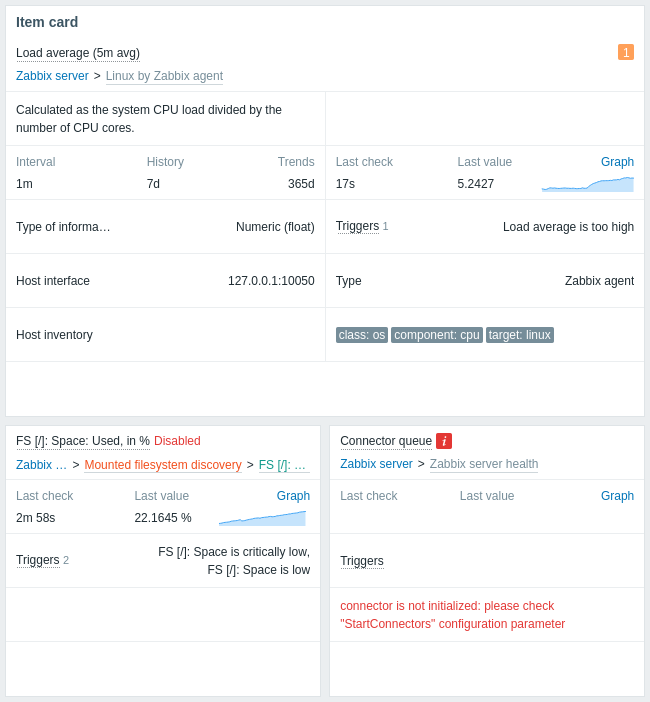
Pozycję można ustawić bezpośrednio w konfiguracji widżetu lub wybrać z kompatybilnego widżetu na pulpicie.
Widżet może wyświetlać wiele sekcji, z których każda pokazuje inny typ informacji (opis pozycji, najnowsze dane itp.). Układ sekcji automatycznie dostosowuje się do szerokości widżetu. Po rozszerzeniu w poziomie sekcje są rozmieszczane w kilku kolumnach, uporządkowanych od lewej do prawej w każdym wierszu.
Konfiguracja
Aby skonfigurować, wybierz Item card jako typ:
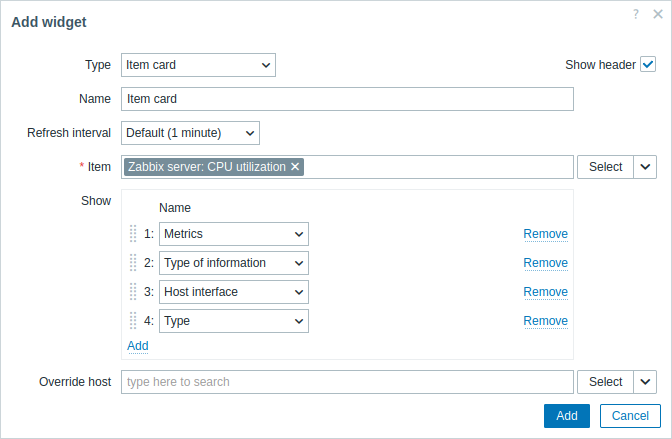
Oprócz parametrów wspólnych dla wszystkich widżetów możesz ustawić następujące opcje specyficzne:
| Item | Wybierz pozycję. Alternatywnie wybierz zgodny widżet jako źródło danych dla pozycji. Pasujące sugestie pojawiają się podczas wpisywania. Górna sekcja widżetu zawsze wyświetla nazwę pozycji (kliknięcie jej otwiera menu pozycji): - Jeśli pozycja jest wyłączona, obok nazwy pozycji wyświetlana jest czerwona etykieta Disabled. - W przypadku błędów wyświetlana jest kwadratowa ikona z literą "i". W przypadku problemów wyświetlana jest kwadratowa ikona z liczbą problemów dla każdego poziomu ważności problemu. Najechanie kursorem na ikonę otwiera okno podręczne ze szczegółami. - Na szablon dashboard wyświetlana jest nazwa techniczna pozycji (zamiast nazwy widocznej). Górna sekcja widżetu wyświetla również ścieżkę pozycji — jej host oraz, jeśli ma zastosowanie, szablon, regułę low-level discovery (LLD) lub element nadrzędny (kliknięcie encji otwiera jej konfigurację). Ścieżka pozycji jest wyświetlana tylko użytkownikom mającym uprawnienia do odpowiednich encji. |
|
| Show | Dodaj sekcje do wyświetlenia w widżecie. Sekcje można zmieniać kolejnością metodą przeciągnij i upuść. | |
| Description | Wyświetla opis pozycji. Makra są rozwijane. | |
| Error text | Wyświetla błąd pozycji (jeśli występuje). | |
| Metrics | Wyświetla następujące informacje: - Interwał aktualizacji pozycji (z wyjątkiem pozycji trapper); - Konfigurację historii pozycji (jeśli istnieje); - Konfigurację trendów pozycji (jeśli istnieje). Makra są rozwijane. Jeśli pozycja używa własnych interwałów, obok interwału aktualizacji pozycji wyświetlana jest ikona pomocy. Najechanie kursorem na ikonę otwiera okno podręczne ze szczegółami własnego interwału. |
|
| Latest data | Wyświetla następujące informacje: - Czas od ostatniego sprawdzenia pozycji; - Ostatnia wartość pozycji; - Link do prostego wykresu/historii wartości pozycji (jeśli historia lub trendy są przechowywane); - Konfigurowalny wykres sparkline (jeśli pozycja jest liczbowa). W przypadku pozycji typu binarnego zamiast ostatniej wartości wyświetlana jest miniatura lub opcja Show. Najechanie kursorem na miniaturę otwiera okno podręczne z obrazem. Najechanie kursorem na Show otwiera okno podręczne z wartością pozycji (ciąg Base64). Na szablon dashboard zamiast ostatniej wartości pozycji wyświetlane jest No data. |
|
| Type of information | Wyświetla typ informacji pozycji. | |
| Triggers | Wyświetla następujące informacje: - Etykietę Triggers z liczbą wyzwalaczy (najechanie kursorem na Triggers otwiera okno podręczne ze szczegółami wyzwalaczy); - Listę nazw wyzwalaczy (makra są rozwijane). |
|
| Host interface | Wyświetla interfejs hosta używany przez pozycję lub No data, jeśli pozycja nie ma interfejsu hosta (np. pozycje zależne, proste sprawdzenia). Na szablon dashboard wyświetlane jest No data. |
|
| Type | Wyświetla typ pozycji. | |
| Host inventory | Wyświetla pole inwentarza hosta, które jest wypełniane wartością pozycji. | |
| Tags | Wyświetla tagi pozycji. | |
| Override host | Wybierz zgodny widżet lub dashboard jako źródło danych dla hostów. Ten parametr nie jest dostępny podczas konfigurowania widżetu na szablon dashboard. |
|
Sparkline
Opcje konfiguracji wykresu sparkline są dostępne tylko wtedy, gdy sekcja Latest data zostanie dodana do widgetu.
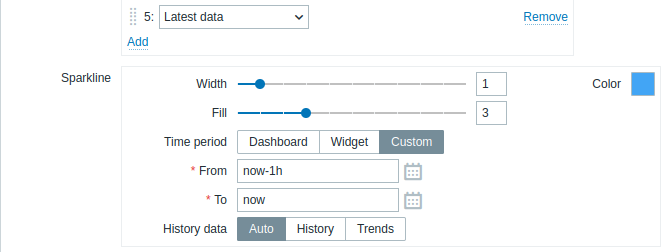
| Width | Ustaw grubość linii wykresu za pomocą suwaka lub ręcznie wpisując wartość w zakresie od 0 do 10. |
| Color | Wybierz kolor linii i wypełnienia. |
| Fill | Ustaw poziom przezroczystości koloru wypełnienia za pomocą suwaka lub ręcznie wpisując wartość w zakresie od 0 do 10. |
| Time period | Wybierz źródło danych dla okresu czasu: Dashboard - ustaw selektor Time period jako źródło danych; Widget - ustaw zgodny widget określony w parametrze Widget jako źródło danych; Custom - ustaw okres czasu określony w parametrach From i To jako źródło danych; jeśli zostanie ustawiony, w prawym górnym rogu widgetu zostanie wyświetlona ikona zegara, wskazująca ustawiony czas po najechaniu myszą. |
| Widget | Wprowadź lub wybierz zgodny widget jako źródło danych dla okresu czasu. Ten parametr jest dostępny, jeśli Time period jest ustawiony na "Widget". |
| From | Wprowadź lub wybierz początek okresu czasu. Obsługiwana jest składnia czasu względnego ( now, now/d, now/w-1w, itd.).Ten parametr jest dostępny, jeśli Time period jest ustawiony na "Custom". |
| To | Wprowadź lub wybierz koniec okresu czasu. Obsługiwana jest składnia czasu względnego ( now, now/d, now/w-1w, itd.).Ten parametr jest dostępny, jeśli Time period jest ustawiony na "Custom". |
| History data | Pobieraj dane z historii lub trendów: Auto - automatyczny wybór; History - pobieraj dane historyczne; Trends - pobieraj dane trendów. Ten parametr dotyczy tylko danych liczbowych. Dane nieliczbowe będą zawsze pobierane z historii. |