
1 Criando um item
Visão geral
Para criar um item no frontend do Zabbix, faça o seguinte:
- Acesse: Data collection > Hosts
- Clique em Items na linha do host
- Clique em Create item no canto superior direito da tela
- Insira os parâmetros do item no formulário
Você também pode criar um item abrindo um existente, clicando no botão Clone e depois salvando com um nome diferente.
Configuração
A aba Item contém os atributos gerais do item.
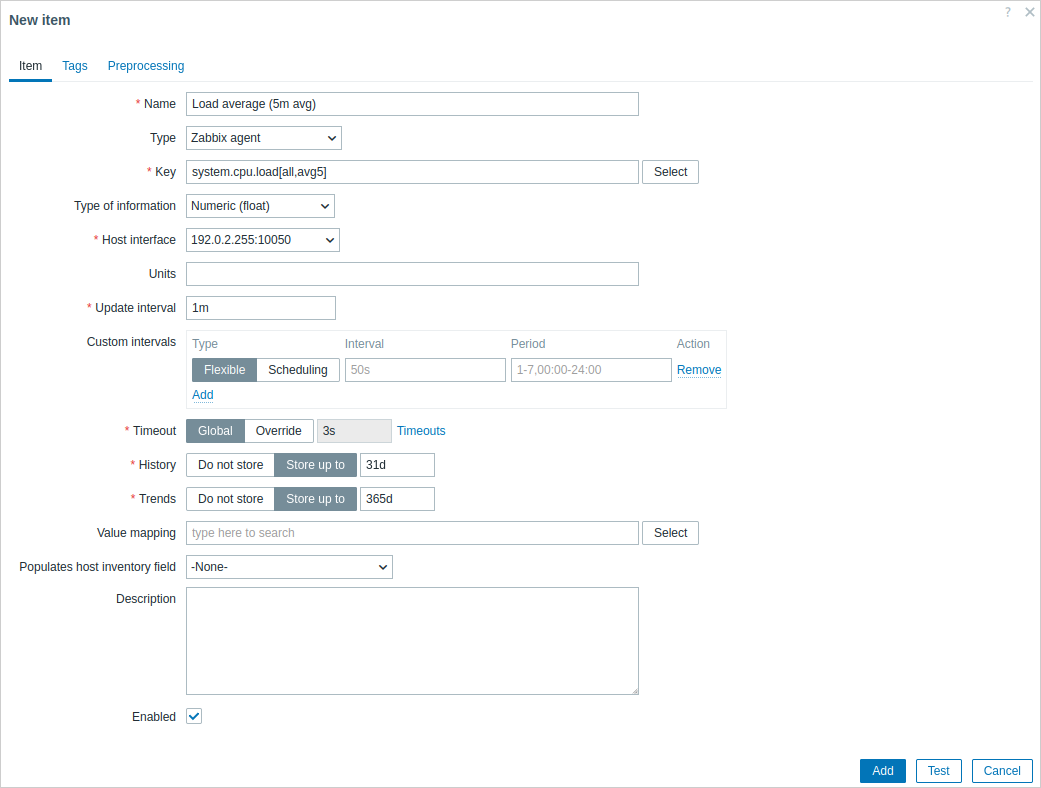
Todos os campos de entrada obrigatórios são marcados com um asterisco vermelho.
| Parâmetro | Descrição |
|---|---|
| Nome | Nome do item. Macros de usuário são compatíveis. |
| Tipo | Tipo de item. Consulte as seções individuais de tipos de item. |
| Chave | Chave do item (até 2048 caracteres). As chaves de item compatíveis podem ser encontradas nas seções individuais de tipos de item. A chave deve ser exclusiva em um único host. Se o tipo de chave for 'Zabbix agent', 'Zabbix agent (active)' ou 'Simple check', o valor da chave deverá ser compatível com o Zabbix agent ou o Zabbix server. Consulte também o formato correto da chave. |
| Tipo de informação | Tipo de dados armazenado no banco de dados após a realização das conversões, se houver. Numérico (sem sinal) - inteiro sem sinal de 64 bits. Observe que um valor de ponto flutuante, se recebido para um item inteiro, terá sua parte decimal removida. Numérico (flutuante) - número de ponto flutuante de 64 bits. Esse tipo permite uma precisão de aproximadamente 15 dígitos e um intervalo de aproximadamente -1.79E+308 a 1.79E+308 (com exceção do PostgreSQL 11 e versões anteriores). Também é compatível com o recebimento de valores em notação científica. Por exemplo: 1.23E+7, 1e308, 1.1E-4. Caractere - dados de texto curto. Log - dados de texto longo com propriedades opcionais relacionadas ao log (timestamp, origem, severidade, logeventid). Texto - dados de texto longo. Consulte também os limites de dados de texto. Binário - número binário (compatível somente com itens dependentes). Itens que retornam valores com o tipo de dados binário não são compatíveis com fórmulas de itens calculados nem com expressões de trigger. Para chaves de item que retornam dados somente em um formato específico, o tipo de informação correspondente é selecionado automaticamente. |
| Interface do host | Selecione a interface do host. Esse campo está disponível ao editar um item no nível do host. |
| Unidades | Se um símbolo de unidade for definido, o Zabbix aplicará um pós-processamento ao valor recebido do item e o exibirá com o sufixo de unidade especificado. Símbolos de unidade compatíveis com formatação especial (e exemplos de valor recebido → valor exibido): B - bytes (1024 → 1 KB) Bps - bytes por segundo (1024 → 1 KBps) s - segundos, exibidos usando até três maiores unidades de tempo diferentes de zero (881764 → 10d 4h 56m) uptime - tempo decorrido no formato hh:mm:ss ou N dias, hh:mm:ss (881764 → 10 dias, 04:56:04) unixtime - timestamp Unix, formatado como aaaa.mm.dd hh:mm:ss (881764 → 1970-01-11 04:56:04 AM); para a formatação correta, o valor recebido do item deve ser Numérico (sem sinal). Para outras unidades (como Hz, W etc.), se o valor recebido exceder 1000, ele será dividido por 1000 e exibido com o prefixo correspondente (5000 → 5 KHz, 881764 → 881.76 KW). Se o símbolo de unidade for prefixado com !, a conversão e a aplicação de prefixos serão desativadas (1024 !B → 1024 B, 61 !s → 61 s).Para obter mais exemplos e detalhes sobre símbolos de unidade e conversão de unidades, consulte Sufixos de valor do item. |
| Intervalo de atualização | Recupere um novo valor para este item a cada N segundos. O intervalo de atualização máximo permitido é de 86400 segundos (1 dia). Sufixos de tempo são compatíveis, por exemplo, 30s, 1m, 2h, 1d. Macros de usuário são compatíveis. Uma única macro deve preencher todo o campo. Não há suporte para várias macros em um campo nem para macros misturadas com texto. Observação: o intervalo de atualização só pode ser definido como '0' se existirem intervalos personalizados com um valor diferente de zero. Se definido como '0' e existir um intervalo personalizado (flexível ou agendado) com um valor diferente de zero, o item será consultado durante a duração do intervalo personalizado. Observe que a primeira consulta do item após ele se tornar ativo ou após a alteração do intervalo de atualização pode ocorrer antes do valor configurado. Novos itens serão verificados em até 60 segundos após sua criação, a menos que tenham um intervalo de atualização Agendado ou Flexível e o Intervalo de atualização esteja definido como 0. Um item passivo existente pode ser consultado imediatamente pressionando o botão Executar agora. |
| Intervalos personalizados | Você pode criar regras personalizadas para verificar o item: Flexível - cria uma exceção ao Intervalo de atualização (intervalo com frequência diferente). Agendamento - cria um agendamento personalizado de consultas. Para obter informações detalhadas, consulte Intervalos personalizados. Sufixos de tempo são compatíveis no campo Intervalo, por exemplo, 30s, 1m, 2h, 1d. Macros de usuário são compatíveis. Uma única macro deve preencher todo o campo. Não há suporte para várias macros em um campo nem para macros misturadas com texto. |
| Tempo limite | Defina o tempo limite da verificação do item (disponível para tipos de item compatíveis). Selecione a opção de tempo limite: Global - o tempo limite do proxy/global é usado (exibido no campo Tempo limite desativado). Substituição - um tempo limite personalizado é usado (definido no campo Tempo limite; intervalo permitido: 1 - 600s). Sufixos de tempo, por exemplo, 30s, 1m, e macros de usuário são compatíveis. Clicar no link Tempos limite permite configurar tempos limite do proxy ou tempos limite globais (se um proxy não for usado). Observe que o link Tempos limite fica visível somente para usuários do tipo Super admin com permissões para as seções do frontend Administração > Geral ou Administração > Proxies. |
| Histórico | Selecione uma das opções: Não armazenar - o histórico do item não é armazenado. Útil para itens mestre quando somente itens dependentes precisam manter o histórico. Essa configuração não pode ser substituída pelas configurações globais do housekeeper. Armazenar até - especifique por quanto tempo o histórico detalhado será mantido no banco de dados (de 1 hora a 25 anos). Dados mais antigos serão removidos pelo housekeeper. Armazenado em segundos. Sufixos de tempo são compatíveis, por exemplo, 2h, 1d. Macros de usuário são compatíveis. O valor de Armazenar até pode ser substituído globalmente em Administração > Manutenção. Se existir uma configuração global de substituição, um ícone de informação laranja  será exibido. Ao posicionar o mouse sobre ele, uma mensagem de aviso será exibida, por exemplo, Substituído pelas configurações globais do housekeeper (1d). será exibido. Ao posicionar o mouse sobre ele, uma mensagem de aviso será exibida, por exemplo, Substituído pelas configurações globais do housekeeper (1d).Recomenda-se manter os valores registrados pelo menor tempo possível para reduzir o tamanho do histórico de valores no banco de dados. Em vez de armazenar um histórico longo de valores, você pode armazenar dados de tendências por mais tempo. Consulte também Histórico e tendências. |
| Tendências | Selecione uma das opções: Não armazenar - as tendências não são armazenadas. Essa configuração não pode ser substituída pelas configurações globais do housekeeper. Armazenar até - especifique por quanto tempo o histórico agregado (mínimo, máximo, média e contagem por hora) será mantido no banco de dados (de 1 dia a 25 anos). Dados mais antigos serão removidos pelo housekeeper. Armazenado em segundos. Sufixos de tempo são compatíveis, por exemplo, 24h, 1d. Macros de usuário são compatíveis. O valor de Armazenar até pode ser substituído globalmente em Administração > Manutenção. Se existir uma configuração global de substituição, um ícone de informação laranja será exibido. Ao posicionar o mouse sobre ele, uma mensagem de aviso será exibida, por exemplo, Substituído pelas configurações globais do housekeeper (7d).Observação: a manutenção de tendências não está disponível para dados não numéricos - caractere, log e texto. Consulte também Histórico e tendências. |
| Mapeamento de valores | Aplique um mapeamento de valores a este item. O mapeamento de valores não altera os valores recebidos; ele serve apenas para exibir os dados. Funciona com itens Numérico (sem sinal), Numérico (flutuante) e Caractere. Por exemplo, "Estados do serviço do Windows". |
| Formato de hora do log | Disponível somente para itens do tipo Log. Placeholders compatíveis: y: Ano (1970-2038). M: Mês (01-12). d: Dia (01-31). h: Hora (00-23). m: Minuto (00-59). s: Segundo (00-59). Se deixado em branco, o timestamp será definido como 0 no horário Unix, representando 1º de janeiro de 1970. Por exemplo, considere a seguinte linha do arquivo de log do Zabbix agent: " 23480:20100328:154718.045 Zabbix agent started. Zabbix 1.8.2 (revision 11211)." Ela começa com seis posições de caracteres para o PID, seguidas pela data, hora e o restante da mensagem. O formato de hora do log para essa linha seria "pppppp:yyyyMMdd:hhmmss". Observe que os caracteres "p" e ":" são placeholders e podem ser quaisquer caracteres, exceto "yMdhms". |
| Preenche o campo de inventário do host | Você pode selecionar um campo do inventário do host que será preenchido pelo valor do item. Isso funcionará se o preenchimento automático do inventário estiver habilitado para o host. Esse campo não está disponível se Tipo de informação estiver definido como 'Log'. |
| Descrição | Insira uma descrição do item. Macros de usuário são compatíveis. |
| Habilitado | Marque a caixa de seleção para habilitar o item, permitindo que ele seja processado. Quando você desabilita o item, ele é imediatamente removido do cache de histórico (exceto pelo último valor, que é mantido para logs). |
| Dados mais recentes | Clique no link para visualizar os dados mais recentes do item. Esse link está disponível somente ao editar um item já existente. |
Os campos específicos de cada tipo de item são descritos nas páginas correspondentes.
Ao editar no nível de um host um item existente no nível de um template, vários campos são somente leitura. Você pode usar o link no cabeçalho do formulário para acessar o nível do template e editá-los lá, lembrando que as alterações no nível do template modificarão o item para todos os hosts aos quais o template está vinculado.
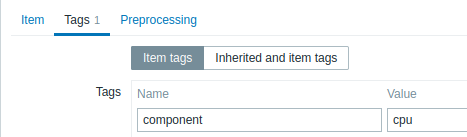
A aba Tags permite definir tags no nível do item.
Pré-processamento do valor do item
A aba Pré-processamento permite definir regras de transformação para os valores recebidos.
Teste de item
Para realizar o teste de um item, certifique-se de que o horário do sistema no server e no proxy esteja sincronizado. Quando o horário do server estiver atrasado, o teste do item poderá retornar a mensagem de erro "The task has been expired." No entanto, definir fusos horários diferentes no server e no proxy não afetará o resultado do teste.
É possível testar um item e, se configurado corretamente, obter um valor real como resultado. O teste pode ser realizado mesmo antes de o item ser salvo.
O teste está disponível para itens de host e template, protótipos de item e regras de descoberta de baixo nível. O teste não está disponível para itens ativos.
O teste de item está disponível para os seguintes tipos de item passivo:
- Zabbix agent
- SNMP agent (v1, v2, v3)
- IPMI agent
- Verificações SSH
- Verificações Telnet
- JMX agent
- Verificações simples (exceto itens
icmpping*evmware.*) - Zabbix interno
- Itens calculados
- Verificações externas
- Monitor de banco de dados
- HTTP agent
- Script
- Browser
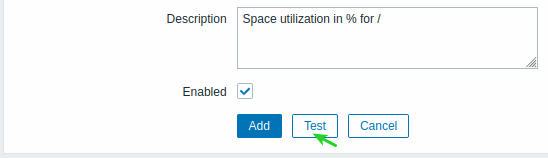
Para testar um item, clique no botão Testar na parte inferior do formulário de configuração do item.
Observe que o botão Testar estará desabilitado para itens que não podem ser testados, como verificações ativas e verificações simples excluídas.
Itens calculados não podem ser testados quando o parâmetro de configuração StartHistoryPollers está definido como 0.
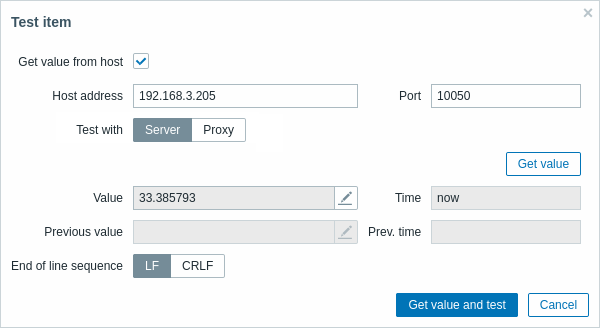
O formulário de teste do item contém campos para os parâmetros obrigatórios do host (endereço do host, porta, testar com server/proxy (nome do proxy)) e detalhes específicos do item (como a comunidade SNMPv2 ou as credenciais de segurança SNMPv3). Esses campos são sensíveis ao contexto:
- Os valores são preenchidos previamente quando possível, por exemplo, para itens que exigem um agent, usando as informações da interface de agent selecionada do host.
- Os valores devem ser preenchidos manualmente para itens de template.
- Os valores de macros em texto simples são resolvidos.
- Os campos nos quais o valor (ou parte dele) é um segredo ou uma macro do Vault ficam vazios e devem ser preenchidos manualmente. Se algum parâmetro do item contiver um valor de macro secreta, a seguinte mensagem de aviso será exibida: "Item contains user-defined macros with secret values. Values of these macros should be entered manually."
- Os campos são desabilitados quando não são necessários no contexto do tipo de item, por exemplo, o campo de endereço do host e o campo do proxy são desabilitados para itens calculados.
Para testar o item, clique em Obter valor. Se o valor for obtido com sucesso, ele preencherá o campo Valor, movendo o valor atual, se houver, para o campo Valor anterior e calculando também o campo Hora anterior, ou seja, a diferença de tempo entre os dois valores (cliques), além de tentar detectar uma sequência EOL e alternar para CRLF se detectar "\n\r" no valor obtido.
Clique em Obter valor e testar para testar o pré-processamento.
Os valores obtidos de um host e os resultados dos testes são truncados para um tamanho máximo de 512 KB quando enviados para o frontend. Se um resultado for truncado, um ícone de aviso será exibido. A descrição do aviso é exibida ao passar o mouse sobre o ícone. Observe que os dados maiores que 512 KB ainda são processados integralmente pelo Zabbix server.
Se a configuração estiver incorreta, será exibida uma mensagem de erro descrevendo a possível causa.
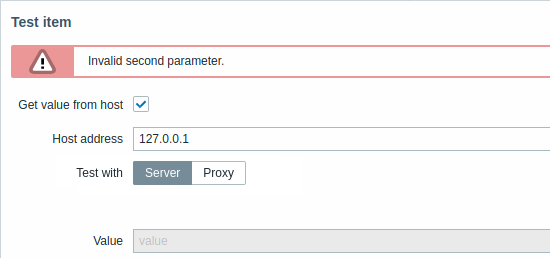
Um valor obtido com sucesso do host também pode ser usado para testar etapas de pré-processamento.
Botões do formulário
Os botões na parte inferior do formulário permitem realizar várias operações.
 |
Adicionar um item. Este botão está disponível apenas para novos itens. |
 |
Atualizar as propriedades de um item. |
 |
Criar outro item com base nas propriedades do item atual. |
 |
Executar imediatamente uma verificação para obter um novo valor do item. Compatível apenas com verificações passivas (consulte mais detalhes). Observação: ao verificar um valor imediatamente, o cache de configuração não é atualizado; portanto, o valor não refletirá alterações muito recentes na configuração do item. |
 |
Testar se a configuração do item está correta obtendo um valor. |
 |
Excluir o histórico e as tendências do item. |
 |
Excluir o item. |
 |
Cancelar a edição das propriedades do item. |
Limites de dados de texto
Os limites de dados de texto dependem do backend do banco de dados. Antes de armazenar valores de texto no banco de dados, eles são truncados para corresponder ao limite do tipo de valor do banco de dados:
| Database | Type of information | ||
|---|---|---|---|
| Character | Log | Text | |
| MySQL | 255 caracteres | 65536 bytes | 65536 bytes |
| PostgreSQL | 255 caracteres | 65536 caracteres | 65536 caracteres |
| SQLite (only Zabbix proxy) | 255 caracteres | 65536 caracteres | 65536 caracteres |
Limite de script personalizado
O comprimento disponível do script personalizado depende do banco de dados utilizado:
| Banco de dados | Limite em caracteres | Limite em bytes |
|---|---|---|
| MySQL | 65535 | 65535 |
| PostgreSQL | 65535 | sem limite |
| SQLite (apenas Zabbix proxy) | 65535 | sem limite |
Timeout do item
O timeout do item especifica por quanto tempo o Zabbix deve esperar antes de abortar a verificação como falha.
Quando o timeout é atingido, a verificação é abortada mesmo que a recuperação dos dados não tenha terminado. Se os dados forem recebidos parcialmente, o item se torna não suportado e uma mensagem de erro é registrada (por exemplo, se os dados forem coletados com sucesso apenas para um dos vários OIDs em uma verificação SNMP).
Para muitos tipos de item, você pode definir timeouts de item flexíveis:
Um timeout personalizado por item individual é útil se você quiser especificar um timeout maior para um item específico, mantendo os timeouts para outros itens baixos.
Precedência do timeout
- O timeout de item individual substitui qualquer outro timeout.
- Os timeouts no nível do proxy substituem os timeouts globais.
O timeout da configuração do server ou do proxy do Zabbix não tem papel nas verificações para as quais os timeouts flexíveis estão definidos.
Suporte a timeout flexível
Timeouts flexíveis de item são suportados para estes tipos de item:
- Agent Zabbix (tanto verificações passivas quanto ativas)
- Agent SNMP (exceto verificações SNMP legadas1)
- Verificação simples (exceto itens
icmpping*e VMware2) - Agent SSH
- Agent Telnet
- Verificação externa
- Monitor de banco de dados
- Script
- Agent HTTP
-
1 Para verificações SNMP legadas (consulta de OID único), as configurações de timeout do server ou do proxy são aplicadas.
2 Para itensicmpping*, o valor de timeout é especificado diretamente na chave do item. Itens de monitoramento VMware usam seu próprio parâmetro VMwareTimeout da configuração do server ou do proxy.
Itens sem suporte
Itens sem suporte são reportados com o status Not supported e ainda são verificados novamente em seu Update interval padrão.
Um item se torna sem suporte se seu valor não puder ser obtido por algum motivo (por exemplo, erro de conexão, nenhum poller configurado para processar o item). Além disso, itens que não recebem dados históricos permanecem no status Not supported. Esse é o comportamento esperado — um item só passa para o status Normal quando recebe novos dados históricos válidos.
Assim como os problemas, itens sem suporte são reavaliados somente quando novos dados são recebidos — mesmo que não haja mais dados históricos disponíveis para esse item. Em outras palavras, itens e triggers alteram seu estado apenas ao receber novos dados. No entanto, se uma expressão de trigger incluir uma função de data e hora e/ou nodata(), o trigger será recalculado a cada 30 segundos (consulte triggers calculation time para detalhes).