
1 Criando um item
Visão geral
Para criar um item no frontend do Zabbix, faça o seguinte:
- Acesse: Data collection > Hosts
- Clique em Items na linha do host
- Clique em Create item no canto superior direito da tela
- Informe os parâmetros do item no formulário
Você também pode criar um item abrindo um existente, pressionando o botão Clone e depois salvando com um nome diferente.
Configuração
A aba Item contém atributos gerais do item.
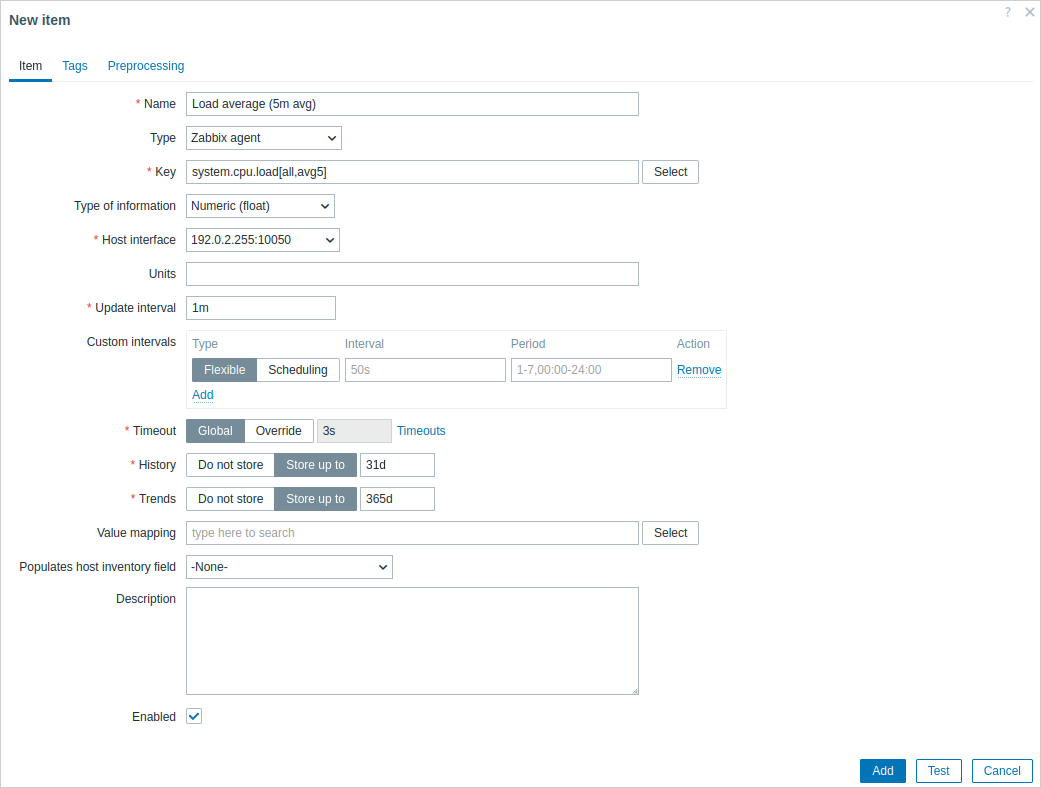
Todos os campos obrigatórios de entrada são marcados com um asterisco vermelho.
| Parameter | Description |
|---|---|
| Name | Nome do item. Macros de usuário são suportadas. |
| Type | Tipo do item. Consulte as seções individuais de tipo de item. |
| Key | Chave do item (até 2048 caracteres). As chaves de item suportadas podem ser encontradas nas seções individuais de tipo de item. A chave deve ser única dentro de um único host. Se o tipo de chave for 'Zabbix agent', 'Zabbix agent (active)' ou 'Simple check', o valor da chave deve ser suportado pelo Zabbix agent ou pelo Zabbix server. Veja também: o formato correto da chave. |
| Type of information | Tipo de dado armazenado no banco de dados após a realização de conversões, se houver. Numeric (unsigned) - inteiro sem sinal de 64 bits. Observe que um valor de ponto flutuante, se recebido para um item inteiro, terá sua parte decimal removida. Numeric (float) - número de ponto flutuante de 64 bits. Este tipo permite precisão de aproximadamente 15 dígitos e intervalo de aproximadamente -1.79E+308 a 1.79E+308 (com exceção de PostgreSQL 11 e versões anteriores). O recebimento de valores em notação científica também é suportado. Por exemplo, 1.23E+7, 1e308, 1.1E-4. Character - dados de texto curto. Log - dados de texto longo com propriedades opcionais relacionadas a log (timestamp, source, severity, logeventid). Text - dados de texto longo. Veja também limites de dados de texto. Binary - número binário (suportado apenas para itens dependentes). Itens que retornam valores com o tipo de dado binary não são suportados em fórmulas de item calculado ou expressões de trigger. Para chaves de item que retornam dados apenas em um formato específico, o tipo de informação correspondente é selecionado automaticamente. |
| Host interface | Selecione a interface do host. Este campo está disponível ao editar um item no nível do host. |
| Units | Se um símbolo de unidade estiver definido, o Zabbix aplica pós-processamento ao valor recebido do item e o exibe com o sufixo de unidade especificado. Símbolos de unidade suportados com formatação especial (e exemplos de valor recebido do item → valor exibido): B - bytes (1024 → 1 KB) Bps - bytes por segundo (1024 → 1 KBps) s - segundos, exibidos usando até três maiores unidades de tempo não nulas (881764 → 10d 4h 56m) uptime - tempo decorrido em hh:mm:ss ou N dias, hh:mm:ss (881764 → 10 days, 04:56:04) unixtime - timestamp Unix, formatado como yyyy.mm.dd hh:mm:ss (881764 → 1970-01-11 04:56:04 AM); para a formatação correta, o valor recebido do item deve ser Numeric (unsigned). Para outras unidades (como Hz, W, etc.), se o valor recebido exceder 1000, ele é dividido por 1000 e exibido com um prefixo correspondente (5000 → 5 KHz, 881764 → 881.76 KW). Se o símbolo de unidade for prefixado com !, a conversão de unidade e a adição de prefixo são desativadas (1024 !B → 1024 B, 61 !s → 61 s).Para mais exemplos e detalhes sobre símbolos de unidade e conversão de unidade, consulte Sufixos de valor do item. |
| Update interval | Recupera um novo valor para este item a cada N segundos. O intervalo máximo permitido de atualização é 86400 segundos (1 dia). Sufixos de tempo são suportados, por exemplo, 30s, 1m, 2h, 1d. Macros de usuário são suportadas. Uma única macro deve preencher todo o campo. Múltiplas macros em um campo ou macros misturadas com texto não são suportadas. Nota: o intervalo de atualização só pode ser definido como '0' se existirem intervalos personalizados com valor diferente de zero. Se definido como '0' e existir um intervalo personalizado (flexível ou agendado) com valor diferente de zero, o item será consultado durante a duração do intervalo personalizado. Nota que a primeira consulta do item após ele se tornar ativo ou após a alteração do intervalo de atualização pode ocorrer antes do valor configurado. Novos itens serão verificados em até 60 segundos após sua criação, a menos que tenham intervalo de atualização Scheduling ou Flexible e o Update interval esteja definido como 0. Um item passivo existente pode ser consultado imediatamente ao acionar o botão Execute now button. |
| Custom intervals | Você pode criar regras personalizadas para a verificação do item: Flexible - cria uma exceção ao Update interval (intervalo com frequência diferente). Scheduling - cria um agendamento personalizado de coleta. Para informações detalhadas, consulte Intervalos personalizados. Sufixos de tempo são suportados no campo Interval, por exemplo, 30s, 1m, 2h, 1d. Macros de usuário são suportadas. Uma única macro deve preencher todo o campo. Múltiplas macros em um campo ou macros misturadas com texto não são suportadas. |
| Timeout | Defina o tempo limite da verificação do item (disponível para tipos de item suportados). Selecione a opção de timeout: Global - é usado o timeout do proxy/global (exibido no campo Timeout esmaecido). Override - é usado um timeout personalizado (definido no campo Timeout; intervalo permitido: 1 - 600s). Sufixos de tempo, por exemplo 30s, 1m, e macros de usuário são suportados. Clicar no link Timeouts permite configurar timeouts do proxy ou timeouts globais (se um proxy não for usado). Observe que o link Timeouts fica visível apenas para usuários do tipo Super admin com permissões para as seções de frontend Administration > General ou Administration > Proxies. |
| History | Selecione uma das opções: Do not store - o histórico do item não é armazenado. Útil para itens master se apenas itens dependentes precisarem manter histórico. Essa configuração não pode ser substituída pelas configurações globais do housekeeper. Store up to - especifique a duração de retenção do histórico detalhado no banco de dados (1 hora a 25 anos). Dados mais antigos serão removidos pelo housekeeper. Armazenado em segundos. Sufixos de tempo são suportados, por exemplo, 2h, 1d. Macros de usuário são suportadas. O valor de Store up to pode ser substituído globalmente em Administration > Housekeeping. Se existir uma configuração global de substituição, um ícone laranja de informação  é exibido. Se você posicionar o mouse sobre ele, uma mensagem de aviso será exibida, por exemplo, Overridden by global housekeeper settings (1d). é exibido. Se você posicionar o mouse sobre ele, uma mensagem de aviso será exibida, por exemplo, Overridden by global housekeeper settings (1d).É recomendável manter os valores registrados pelo menor tempo possível para reduzir o tamanho do histórico de valores no banco de dados. Em vez de armazenar um histórico longo de valores, você pode armazenar dados de tendências por mais tempo. Veja também Histórico e tendências. |
| Trends | Selecione uma das opções: Do not store - as tendências não são armazenadas. Essa configuração não pode ser substituída pelas configurações globais do housekeeper. Store up to - especifique a duração de retenção do histórico agregado (mín., máx., média, contagem por hora) no banco de dados (1 dia a 25 anos). Dados mais antigos serão removidos pelo housekeeper. Armazenado em segundos. Sufixos de tempo são suportados, por exemplo, 24h, 1d. Macros de usuário são suportadas. O valor de Store up to pode ser substituído globalmente em Administration > Housekeeping. Se existir uma configuração global de substituição, um ícone laranja de informação é exibido. Se você posicionar o mouse sobre ele, uma mensagem de aviso será exibida, por exemplo, Overridden by global housekeeper settings (7d).Nota: manter tendências não está disponível para dados não numéricos - character, log e text. Veja também Histórico e tendências. |
| Value mapping | Aplique mapeamento de valores a este item. O mapeamento de valores não altera os valores recebidos, serve apenas para exibição dos dados. Funciona com itens Numeric(unsigned), Numeric(float) e Character. Por exemplo, "Windows service states". |
| Log time format | Disponível apenas para itens do tipo Log. Placeholders suportados: y: Ano (1970-2038). M: Mês (01-12). d: Dia (01-31). h: Hora (00-23). m: Minuto (00-59). s: Segundo (00-59). Se deixado em branco, o timestamp será definido como 0 no Unix time, representando 1º de janeiro de 1970. Por exemplo, considere a seguinte linha do arquivo de log do Zabbix agent: " 23480:20100328:154718.045 Zabbix agent started. Zabbix 1.8.2 (revision 11211)." Ela começa com seis posições de caracteres para o PID, seguidas pela data, hora e o restante da mensagem. O formato de hora do log para essa linha seria "pppppp:yyyyMMdd:hhmmss". Observe que os caracteres "p" e ":" são placeholders e podem ser quaisquer caracteres, exceto "yMdhms". |
| Populates host inventory field | Você pode selecionar um campo do inventário do host que será preenchido pelo valor do item. Isso funcionará se o preenchimento automático do inventário estiver habilitado para o host. Este campo não está disponível se Type of information estiver definido como 'Log'. |
| Description | Digite uma descrição do item. Macros de usuário são suportadas. |
| Enabled | Marque a caixa de seleção para habilitar o item e permitir seu processamento. |
| Latest data | Clique no link para ver os dados mais recentes do item. Este link só está disponível ao editar um item já existente. |
Os campos específicos do tipo de item são descritos nas páginas correspondentes.
Ao editar um item de nível de template existente em um host, vários campos ficam somente leitura. Você pode usar o link no cabeçalho do formulário e ir para o nível do template para editá-los lá, lembrando que as alterações no nível do template afetarão o item para todos os hosts aos quais o template estiver vinculado.
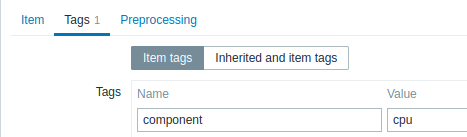
A aba Tags permite definir tags no nível do item.
Pré-processamento de valor de item
A aba Pré-processamento permite definir regras de transformação para os valores recebidos.
Teste de item
Para realizar o teste de um item, certifique-se de que o horário do sistema no server e no proxy esteja sincronizado. Quando o horário do server estiver atrasado, o teste do item poderá retornar a mensagem de erro "The task has been expired." No entanto, definir fusos horários diferentes no server e no proxy não afetará o resultado do teste.
É possível testar um item e, se ele estiver configurado corretamente, obter um valor real como resultado. O teste pode ser realizado antes mesmo de o item ser salvo.
O teste está disponível para itens de host e template, protótipos de item e regras de descoberta de baixo nível. O teste não está disponível para itens ativos.
O teste de item está disponível para os seguintes tipos de item passivos:
- Zabbix agent
- SNMP agent (v1, v2, v3)
- IPMI agent
- Verificações SSH
- Verificações Telnet
- JMX agent
- Verificações simples (exceto itens
icmpping*evmware.*) - Zabbix interno
- Itens calculados
- Verificações externas
- Monitor de banco de dados
- HTTP agent
- Script
- Browser
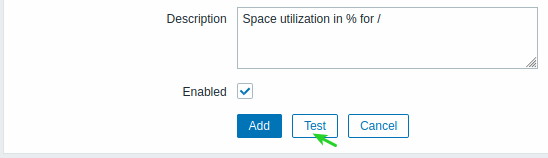
Para testar um item, clique no botão Testar na parte inferior do formulário de configuração do item.
Observe que o botão Testar estará desabilitado para itens que não podem ser testados, como verificações ativas e verificações simples excluídas.
Os itens calculados não podem ser testados quando o parâmetro de configuração StartHistoryPollers está definido como 0.
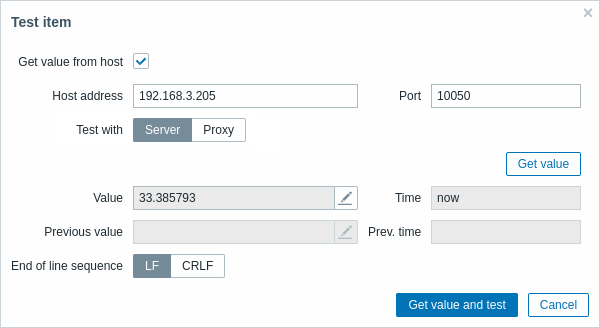
O formulário de teste do item contém campos para os parâmetros obrigatórios do host (endereço do host, porta, testar com server/proxy (nome do proxy)) e detalhes específicos do item (como a comunidade SNMPv2 ou as credenciais de segurança SNMPv3). Esses campos consideram o contexto:
- Os valores são preenchidos previamente quando possível, por exemplo, para itens que exigem um agent, usando as informações da interface de agent selecionada do host.
- Os valores devem ser preenchidos manualmente para itens de template.
- Os valores de macros em texto simples são resolvidos.
- Os campos nos quais o valor (ou parte dele) é um segredo ou uma macro do Vault ficam vazios e devem ser preenchidos manualmente. Se algum parâmetro do item contiver um valor de macro secreta, a seguinte mensagem de aviso será exibida: "Item contains user-defined macros with secret values. Values of these macros should be entered manually."
- Os campos são desabilitados quando não são necessários no contexto do tipo de item, por exemplo, os campos de endereço do host e de proxy são desabilitados para itens calculados.
Para testar o item, clique em Obter valor. Se o valor for obtido com sucesso, ele preencherá o campo Valor, movendo o valor atual, se houver, para o campo Valor anterior e calculando também o campo Hora anterior, ou seja, a diferença de tempo entre os dois valores (cliques), além de tentar detectar uma sequência EOL e alternar para CRLF se detectar "\n\r" no valor obtido.
Clique em Obter valor e testar para testar o pré-processamento.
Os valores obtidos de um host e os resultados dos testes são truncados para um tamanho máximo de 512 KB quando enviados ao frontend. Se um resultado for truncado, um ícone de aviso será exibido. A descrição do aviso será exibida ao passar o mouse sobre o ícone. Observe que os dados maiores que 512 KB ainda são processados integralmente pelo Zabbix server.
Se a configuração estiver incorreta, será exibida uma mensagem de erro descrevendo a possível causa.
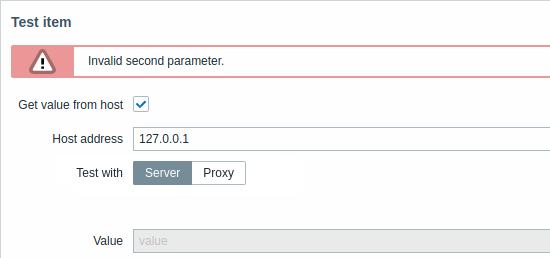
Um valor obtido com sucesso do host também pode ser usado para testar etapas de pré-processamento.
Botões do formulário
Os botões na parte inferior do formulário permitem realizar várias operações.
 |
Adicionar um item. Este botão está disponível apenas para novos items. |
 |
Atualizar as propriedades de um item. |
 |
Criar outro item com base nas propriedades do item atual. |
 |
Executar uma verificação para obter um novo valor do item imediatamente. Suportado apenas para verificações passivas (veja mais detalhes). Observe que, ao verificar um valor imediatamente, o cache de configuração não é atualizado, portanto, o valor não refletirá alterações muito recentes na configuração do item. |
 |
Testar se a configuração do item está correta obtendo um valor. |
 |
Excluir o histórico e as tendências do item. |
 |
Excluir o item. |
 |
Cancelar a edição das propriedades do item. |
Limites de dados de texto
Os limites de dados de texto dependem do backend do banco de dados. Antes de armazenar valores de texto no banco de dados, eles são truncados para corresponder ao limite do tipo de valor do banco de dados:
| Database | Type of information | ||
|---|---|---|---|
| Character | Log | Text | |
| MySQL | 255 caracteres | 65536 bytes | 65536 bytes |
| PostgreSQL | 255 caracteres | 65536 caracteres | 65536 caracteres |
| Oracle | 255 caracteres | 65536 caracteres | 65536 caracteres |
| SQLite (only Zabbix proxy) | 255 caracteres | 65536 caracteres | 65536 caracteres |
Limite de script personalizado
O comprimento disponível do script personalizado depende do banco de dados utilizado:
| Database | Limit in characters | Limit in bytes |
|---|---|---|
| MySQL | 65535 | 65535 |
| PostgreSQL | 65535 | not limited |
| Oracle | 2048 | 4000 |
| SQLite (only Zabbix proxy) | 65535 | not limited |
Timeout do item
O timeout do item especifica por quanto tempo o Zabbix deve esperar antes de abortar a verificação como falha.
Quando o timeout é atingido, a verificação é abortada mesmo que a recuperação dos dados não tenha terminado. Se os dados forem recebidos parcialmente, o item se torna não suportado e uma mensagem de erro é registrada (por exemplo, se os dados forem coletados com sucesso apenas para um dos vários OIDs em uma verificação SNMP).
Para muitos tipos de item, você pode definir timeouts de item flexíveis:
Um timeout personalizado por item individual é útil se você quiser especificar um timeout maior para um item específico, mantendo os timeouts para outros itens baixos.
Precedência do timeout
- O timeout de item individual substitui qualquer outro timeout.
- Os timeouts no nível do proxy substituem os timeouts globais.
O timeout da configuração do Zabbix server ou do proxy não tem papel nas verificações para as quais os timeouts flexíveis estão definidos.
Suporte a timeout flexível
Timeouts flexíveis de item são suportados para estes tipos de item:
- Zabbix agent (tanto checagens passivas quanto ativas)
- SNMP agent (exceto checagens SNMP legadas1)
- Checagem simples (exceto itens
icmpping*e VMware2) - SSH agent
- Telnet agent
- Checagem externa
- Monitor de banco de dados
- Script
- HTTP agent
-
1 Para checagens SNMP legadas (consulta de OID única), as configurações de timeout do server ou do proxy se aplicam.
2 Para itensicmpping*, o valor de timeout é especificado diretamente na chave do item. Itens de monitoramento VMware usam seu próprio parâmetro VMwareTimeout da configuração do server ou do proxy.
Itens sem suporte
Itens sem suporte são reportados com o status Not supported e ainda são verificados novamente em seu Update interval padrão.
Um item se torna sem suporte se seu valor não puder ser obtido por algum motivo (por exemplo, erro de conexão, nenhum poller configurado para processar o item). Além disso, itens que não recebem dados históricos permanecem no status Not supported. Esse é o comportamento esperado — um item só passa para o status Normal quando recebe novos dados históricos válidos.
Assim como os problemas, itens sem suporte são reavaliados somente quando novos dados são recebidos — mesmo que não haja mais dados históricos disponíveis para esse item. Em outras palavras, itens e triggers alteram seu estado somente ao receber novos dados. No entanto, se uma expressão de trigger incluir uma função de data e hora e/ou nodata(), o trigger será recalculado a cada 30 segundos (consulte triggers calculation time para detalhes).