
9 Gráfico
Visão geral
O widget de gráfico oferece uma maneira moderna e versátil de visualizar dados coletados pelo Zabbix usando uma técnica de desenho de imagem vetorial. Este widget de gráfico é suportado desde o Zabbix 4.0. Observe que o widget de gráfico suportado antes do Zabbix 4.0 ainda pode ser usado como Graph (classic). Veja também a seção Adding widgets na página Dashboards para mais detalhes.
Configuração
Para configurar, selecione Gráfico como tipo:
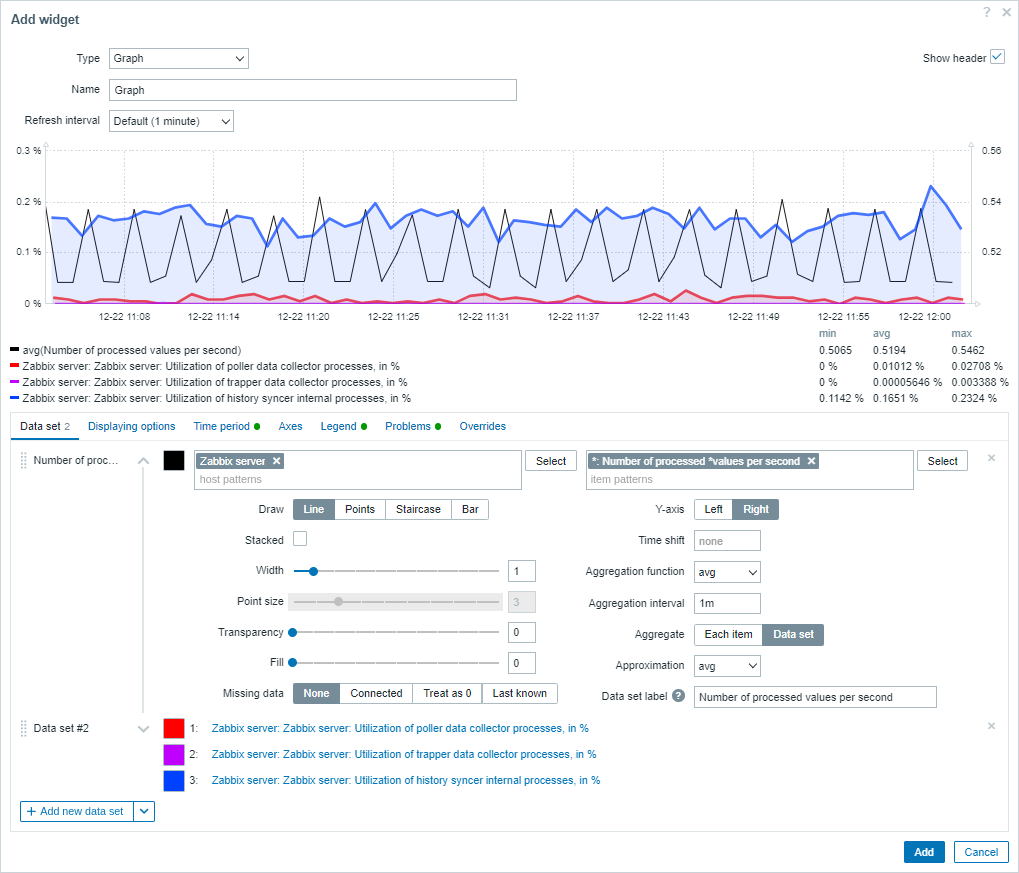
Data set
A aba Data set permite selecionar dados para o gráfico adicionando data sets. Dois tipos de data sets podem ser adicionados:
- Item patterns - dados de itens correspondentes são exibidos. O gráfico é desenhado usando diferentes tons de uma única cor para cada item.
- Item list - dados dos itens selecionados são exibidos. O gráfico é desenhado usando cores diferentes para cada item.
Por padrão, um data set Item patterns é adicionado.
| Data set | Para o data set Item patterns: Selecione ou insira padrões de host e item; os dados dos itens que corresponderem a esses padrões serão exibidos no gráfico; até 50 itens podem ser exibidos. Padrões curinga podem ser usados para seleção (por exemplo, * retornará resultados que correspondem a zero ou mais caracteres).Para especificar um padrão curinga, insira a string manualmente e pressione Enter. O símbolo curinga é sempre interpretado, portanto não é possível adicionar, por exemplo, um item chamado item* individualmente se houver outros itens correspondentes (por exemplo, item2, item3). Especificar padrões de host e item é obrigatório para data sets "Item patterns". Veja também: Data set configuration details. Para o data set Item list: Selecione itens para o gráfico clicando no botão Add item. Desde o Zabbix 7.0.1, você também pode selecionar widgets compatíveis como data source para itens clicando no botão Add widget. Especificar itens ou widgets é obrigatório para data sets "Item list". Veja também: Data set configuration details. Observe que somente tipos numéricos de item são permitidos. Ao configurar o widget em um template dashboard, o parâmetro para especificar padrões de host não está disponível, e o parâmetro para especificar uma lista de itens permite selecionar apenas os items configurados no template. |
|
| Draw | Escolha o tipo de desenho da métrica. Tipos de desenho possíveis: Line (definido por padrão), Points, Staircase e Bar. Observe que, se houver apenas um ponto de dados no gráfico de linha/escada, ele será desenhado como um ponto, independentemente do tipo de desenho. O tamanho do ponto é calculado com base na largura da linha, mas não pode ser menor que 3 pixels, mesmo que a largura da linha seja menor. |
|
| Stacked | Marque a caixa de seleção para exibir os dados como empilhados (áreas preenchidas exibidas). Esta opção é desativada quando o tipo de desenho Points é selecionado. |
|
| Width | Defina a largura da linha. Esta opção está disponível quando o tipo de desenho Line ou Staircase é selecionado. |
|
| Point size | Defina o tamanho do ponto. Esta opção está disponível quando o tipo de desenho Points é selecionado. |
|
| Transparency | Defina o nível de transparência. | |
| Fill | Defina o nível de preenchimento. Esta opção está disponível quando o tipo de desenho Line ou Staircase é selecionado. |
|
| Missing data | Selecione a opção para exibir dados ausentes: None - a lacuna é deixada em branco; Connected - dois valores de borda são conectados; Treat as 0 - os dados ausentes são exibidos como valores 0; Last known - os dados ausentes são exibidos com o mesmo valor do último valor conhecido; não aplicável para o tipo de desenho Points e Bar. |
|
| Y-axis | Selecione o lado do gráfico onde o eixo Y será exibido. | |
| Time shift | Especifique o deslocamento de tempo, se necessário. Você pode usar time suffixes neste campo. Valores negativos são permitidos. |
|
| Aggregation function | Especifique qual função de agregação usar para cada item ou para um data set inteiro dentro do Aggregation interval selecionado: min - exibe o menor valor; max - exibe o maior valor; avg - exibe o valor médio; sum - exibe a soma dos valores; count - exibe a contagem de valores; first - exibe o primeiro valor; last - exibe o último valor. Se not used for selecionado, todos os valores serão exibidos (sem agregação). Apenas dados numéricos podem ser exibidos para min, max, avg e sum. Para count, dados não numéricos serão convertidos para numéricos. Veja também: Aggregation in graphs. |
|
| Aggregation interval | Especifique o intervalo para agregar valores. Você pode usar time suffixes neste campo. Um valor numérico sem sufixo será considerado em segundos. Observe que, se o widget estiver configurado para exibir dados históricos com base em trends (History data selection estiver definido como Trends ou Auto), é recomendável usar um intervalo de agregação que seja múltiplo de 1 hora (por exemplo, 3600, 60m, 1h, 3h etc.). Trends armazenam valores agregados por hora, portanto usar um intervalo de agregação que não seja múltiplo de 1 hora (por exemplo, 100s, 7min, 15min, 90min etc.) pode levar a resultados difíceis de interpretar. |
|
| Aggregate | Especifique se deve agregar: Each item - cada item no data set será agregado e exibido separadamente; Data set - todos os itens do data set serão agregados e exibidos como um único valor. |
|
| Approximation | Especifique qual valor exibir quando houver mais de um valor por pixel vertical do gráfico: all - exibe os menores, os maiores e os valores médios; min - exibe o menor valor; max - exibe o maior valor; avg - exibe o valor médio. Esta configuração é útil ao exibir um gráfico para um grande período de tempo com intervalo de atualização frequente (como um ano de valores coletados a cada 10 minutos). |
|
| Data set label | Especifique o rótulo do data set que é exibido na configuração Data set do gráfico e na Legend do gráfico (para data sets agregados). Todos os data sets são numerados, inclusive aqueles com um Data set label especificado. Se nenhum rótulo for especificado, o data set será rotulado automaticamente de acordo com seu número (por exemplo, "Data set #2", "Data set #3" etc.). A numeração dos data sets é recalculada após reordenar/arrastar os data sets. Rótulos de data set muito longos serão encurtados para caber no local onde são exibidos (por exemplo, "Number of proc..."). |
|
Detalhes da configuração do conjunto de dados
Os conjuntos de dados existentes são exibidos em uma lista. Você pode:
- Clicar no ícone de mover
 e arrastar um conjunto de dados para um novo lugar na lista.
 - Clicar no ícone de expandir
 para expandir os detalhes do conjunto de dados. Quando expandido, esse ícone se transforma em um ícone de recolher
  .
. - Clicar no ícone de cor
 para alterar a cor, seja pelo seletor de cores ou manualmente. Para o conjunto de dados Item patterns, a cor é usada para calcular diferentes tons de cor para cada item. Para o conjunto de dados Item list, a cor é usada para o item especificado.
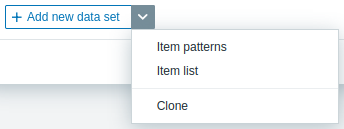
 - Clicar no botão Add new data set para adicionar um conjunto de dados vazio, permitindo selecionar padrões de host e item. Se você clicar no ícone apontando para baixo ao lado do botão Add new data set, um menu suspenso será exibido, permitindo adicionar um novo conjunto de dados Item patterns ou Item list ou permitir que você Clone o conjunto de dados atualmente aberto. Se todos os conjuntos de dados estiverem recolhidos, a opção Clone não estará disponível.
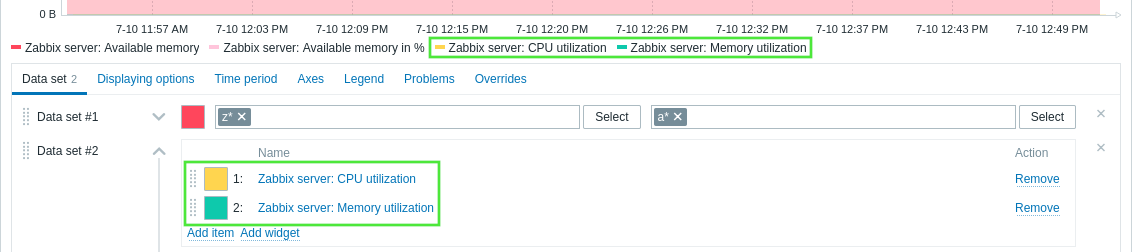
O conjunto de dados Item patterns contém os campos Host patterns e Item patterns, ambos reconhecendo nomes completos ou padrões que contenham um símbolo curinga (*). Essa funcionalidade permite selecionar todos os nomes de host e nomes de item que contenham o padrão selecionado. Ao digitar o nome do item ou o padrão do item no campo Item patterns, apenas os itens pertencentes ao(s) nome(s) de host selecionado(s) são exibidos na lista suspensa.
Por exemplo, ao digitar um padrão z* no campo Host patterns, a lista suspensa exibe todos os nomes de host que contêm esse padrão: z*, Zabbix server, Zabbix proxy. Após pressionar Enter, esse padrão é aceito e exibido como z*. Da mesma forma, ao digitar o padrão a* no campo Item patterns, a lista suspensa exibe todos os nomes de item que contêm esse padrão: a*, Available memory, Available memory in %.

Após pressionar Enter, o padrão é aceito e mostrado como a*. O gráfico então exibe todos os itens pertencentes ao(s) nome(s) de host selecionado(s).

O conjunto de dados Lista de items contém o botão Adicionar item que permite adicionar items para serem exibidos no gráfico. Desde o Zabbix 7.0.1, você também pode adicionar widgets compatíveis como fonte de dados para items clicando no botão Adicionar widget.

Por exemplo, clicar no botão Adicionar item abre uma janela pop-up contendo um parâmetro Host. Após selecionar um host, todos os seus items disponíveis para seleção são exibidos em uma lista. Após selecionar um ou mais items, eles serão exibidos na lista de items do conjunto de dados e no gráfico.
Agregação em gráficos
A agregação permite exibir um valor agregado (mínimo, máximo, média etc.) em um intervalo de tempo especificado (5 minutos, uma hora, um dia etc.) em vez de todos os valores individuais. Dentro de um conjunto de dados, a agregação pode ser aplicada separadamente a cada item ou ao conjunto de dados inteiro.
Alguns casos de uso da função de agregação podem ser os seguintes:
- A contagem média de requisições para um server Nginx por dia.
- O menor espaço em disco entre clusters por semana.
No exemplo a seguir, a função de agregação "max" é aplicada ao item com um intervalo de agregação de cinco minutos:
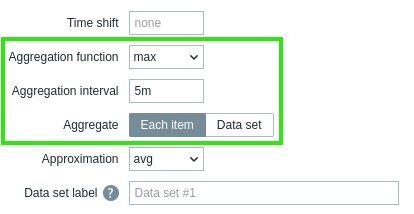
O exemplo demonstra a carga máxima de CPU em cinco minutos (agregada a partir de valores médios de um minuto), em comparação com a carga média de CPU em cinco minutos.
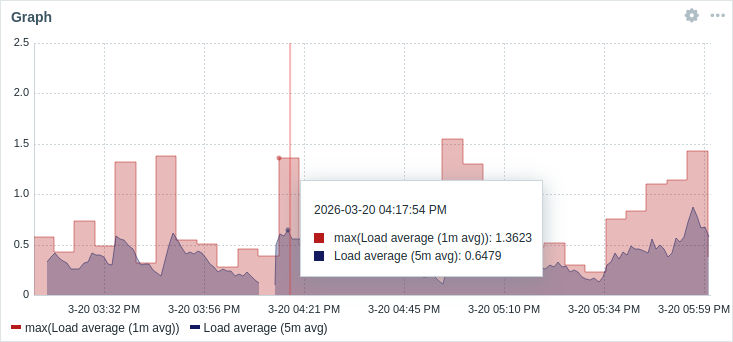
Quando Show aggregation function é selecionado para a legenda, os itens são exibidos entre parênteses, prefixados pela função de agregação na legenda e na dica de ferramenta. Se Data set label for especificado para um gráfico, o rótulo será exibido entre parênteses, prefixado pela função de agregação.
Exibindo opções
A aba Exibindo opções permite definir a seleção de dados de histórico:
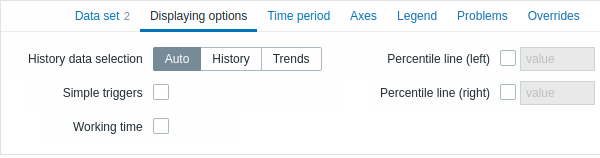
| Seleção de dados de histórico | Define a origem dos dados do gráfico: Auto - os dados são obtidos de acordo com o algoritmo clássico do gráfico (padrão); History - dados do history; Trends - dados de trends. |
| Triggers simples | Marque a caixa de seleção para mostrar os limites de trigger para triggers simples. Os limites serão desenhados como linhas tracejadas usando a cor da severidade do trigger. Um trigger simples é um trigger com uma função (apenas last, max, min, avg) para um item na expressão.É possível desenhar no máximo três triggers. Observe que o trigger precisa estar dentro do intervalo desenhado para ficar visível. |
| Tempo de trabalho | Marque a caixa de seleção para mostrar o tempo de trabalho no gráfico. O tempo de trabalho (dias úteis) é exibido nos gráficos como um fundo branco, enquanto o tempo não trabalhado é exibido em cinza (com o tema padrão do frontend Original blue). |
| Linha de percentil (esquerda) | Marque a caixa de seleção e informe o valor do percentil para mostrar o percentil especificado como uma linha no eixo Y esquerdo do gráfico. Se, por exemplo, um percentil de 95% for definido, a linha do percentil ficará no nível em que 95% dos valores ficam abaixo dele. |
| Linha de percentil (direita) | Marque a caixa de seleção e informe o valor do percentil para mostrar o percentil especificado como uma linha no eixo Y direito do gráfico. Se, por exemplo, um percentil de 95% for definido, a linha do percentil ficará no nível em que 95% dos valores ficam abaixo dele. |
Período de tempo
A aba Período de tempo permite definir um período de tempo para o qual os dados serão exibidos no gráfico:
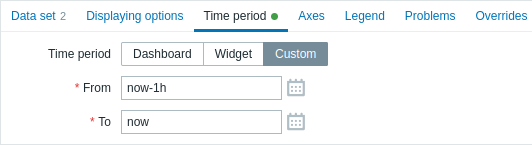
| Período de tempo | Selecione a fonte de dados para o período de tempo: Dashboard - define o seletor Período de tempo como a fonte de dados; Widget - define um widget compatível especificado no parâmetro Widget como a fonte de dados; Personalizado - define o período de tempo especificado nos parâmetros De e Até como a fonte de dados; se definido, um ícone de relógio será exibido no canto superior direito do widget, indicando o horário definido ao passar o mouse. |
| Widget | Digite ou selecione um widget compatível como fonte de dados para o período de tempo. Este parâmetro está disponível se Período de tempo estiver definido como "Widget". |
| De | Digite ou selecione o início do período de tempo. A sintaxe de tempo relativo ( now, now/d, now/w-1w, etc.) é suportada.Este parâmetro está disponível se Período de tempo estiver definido como "Personalizado". |
| Até | Digite ou selecione o fim do período de tempo. A sintaxe de tempo relativo ( now, now/d, now/w-1w, etc.) é suportada.Este parâmetro está disponível se Período de tempo estiver definido como "Personalizado". |
Eixos
A aba Eixos permite personalizar como os eixos são exibidos:
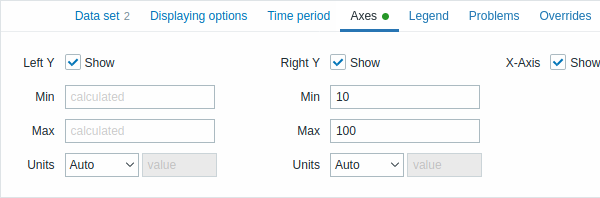
| Left Y | Marque esta caixa de seleção para tornar o eixo Y esquerdo visível. A caixa de seleção pode estar desativada se não estiver selecionada na aba Data set ou Overrides. |
| Right Y | Marque esta caixa de seleção para tornar o eixo Y direito visível. A caixa de seleção pode estar desativada se não estiver selecionada na aba Data set ou Overrides. |
| X-Axis | Desmarque esta caixa de seleção para ocultar o eixo X (marcado por padrão). |
| Min | Defina o valor mínimo do eixo correspondente. O valor mínimo do intervalo visível do eixo Y é especificado. |
| Max | Defina o valor máximo do eixo correspondente. O valor máximo do intervalo visível do eixo Y é especificado. |
| Units | Escolha a unidade para os valores do eixo do gráfico no menu suspenso. Se a opção Auto for escolhida, os valores do eixo são exibidos usando as unidades do primeiro item do eixo correspondente. A opção Static permite atribuir um nome personalizado ao eixo correspondente. Se a opção Static for escolhida e o campo de entrada value for deixado em branco, o nome do eixo correspondente consistirá apenas em um valor numérico. |
Legenda
A aba Legenda permite personalizar a legenda do gráfico:

| Exibir legenda | Desmarque esta caixa de seleção para ocultar a legenda no gráfico (marcada por padrão). |
| Exibir min/méd/máx | Marque esta caixa de seleção para exibir os valores mínimo, médio e máximo do item na legenda. |
| Exibir função de agregação | Marque esta caixa de seleção para exibir a função de agregação na legenda. |
| Linhas | Selecione o modo de exibição para as linhas da legenda: Fixo - o número de linhas exibidas é determinado pelo valor do parâmetro Número de linhas; Variável - o número de linhas exibidas é determinado pela quantidade de items configurados, sem exceder o valor do parâmetro Número máximo de linhas. |
| Número de linhas/ Número máximo de linhas |
Se Linhas estiver definido como "Fixo", defina o número de linhas da legenda a serem exibidas (1-10). Se Linhas estiver definido como "Variável", defina o número máximo de linhas da legenda a serem exibidas (1-10). |
| Número de colunas | Defina o número de colunas da legenda a serem exibidas (1-4). Este parâmetro está disponível se Exibir min/méd/máx estiver desmarcado. |
Problemas
A aba Problems permite personalizar a exibição de problemas:
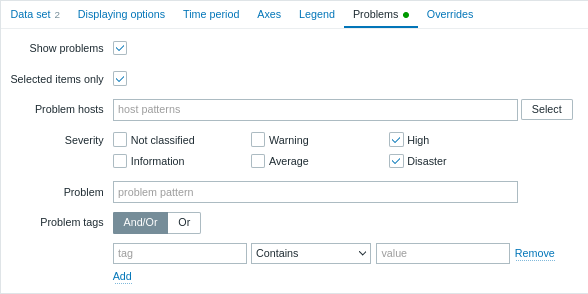
| Show problems | Marque esta caixa de seleção para habilitar a exibição de problemas no gráfico (desmarcada, ou seja, desabilitada por padrão). |
| Selected items only | Marque esta caixa de seleção para incluir apenas os problemas dos itens selecionados a serem exibidos no gráfico. |
| Problem hosts | Selecione os hosts com problemas a serem exibidos no gráfico. Padrões curinga podem ser usados (por exemplo, * retornará resultados que correspondem a zero ou mais caracteres).Para especificar um padrão curinga, basta inserir a string manualmente e pressionar Enter. Enquanto você digita, observe como todos os hosts correspondentes são exibidos na lista suspensa. Este parâmetro não está disponível ao configurar o widget em um template dashboard. |
| Severity | Marque as severidades dos problemas para filtrar os problemas a serem exibidos no gráfico. Se nenhuma severidade for marcada, todos os problemas serão exibidos. |
| Problem | Especifique o nome do problema a ser exibido no gráfico. |
| Problem tags | Especifique as tags do problema para limitar o número de problemas exibidos no widget. É possível incluir e também excluir tags e valores de tag específicos. Várias condições podem ser definidas. A correspondência do nome da tag sempre diferencia maiúsculas de minúsculas. Há vários operadores disponíveis para cada condição: Exists - inclui os nomes de tag especificados; Equals - inclui os nomes e valores de tag especificados (diferencia maiúsculas de minúsculas); Contains - inclui os nomes de tag especificados cujos valores de tag contenham a string informada (correspondência de substring, sem diferenciar maiúsculas de minúsculas); Does not exist - exclui os nomes de tag especificados; Does not equal - exclui os nomes e valores de tag especificados (diferencia maiúsculas de minúsculas); Does not contain - exclui os nomes de tag especificados cujos valores de tag contenham a string informada (correspondência de substring, sem diferenciar maiúsculas de minúsculas). Há dois tipos de cálculo para as condições: And/Or - todas as condições devem ser atendidas; as condições que tiverem o mesmo nome de tag serão agrupadas pela condição Or; Or - basta que uma condição seja atendida. |
Overrides
A aba Overrides permite adicionar overrides personalizados para conjuntos de dados:
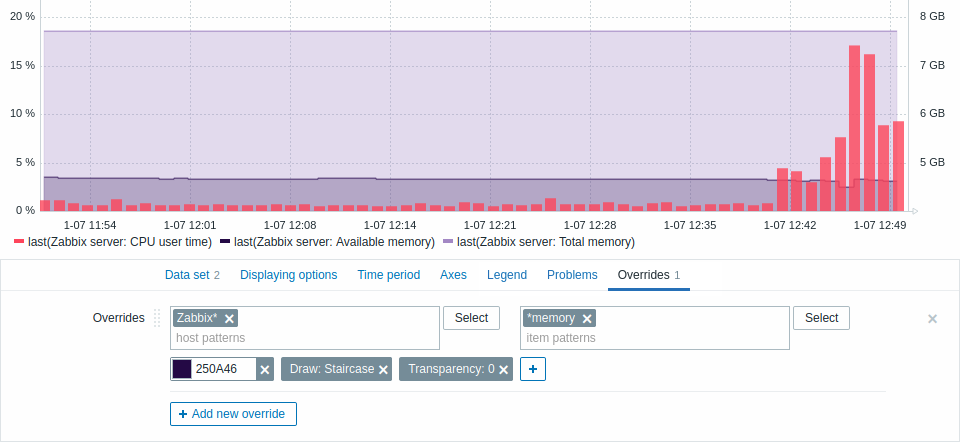
Overrides são úteis quando vários items são selecionados para um conjunto de dados
usando o curinga * e você deseja alterar a forma como os items são
exibidos por padrão (por exemplo, a cor base padrão ou qualquer outra propriedade).
Os overrides existentes (se houver) são exibidos em uma lista. Para adicionar um novo override:
- Clique no botão

- Selecione hosts e items para o override. Como alternativa, você pode
inserir padrões de host e item. Padrões com curingas podem ser usados
(por exemplo,
*retornará resultados que correspondem a zero ou mais caracteres). Para especificar um padrão com curinga, basta inserir a string manualmente e pressionar Enter. Enquanto você digita, observe como todos os hosts correspondentes são exibidos no menu suspenso. O símbolo curinga é sempre interpretado; portanto, não é possível adicionar, por exemplo, um item chamado "item*" individualmente se houver outros items correspondentes (por exemplo, item2, item3). Os parâmetros de padrão de host e padrão de item são obrigatórios. O parâmetro para especificar padrões de host não está disponível ao configurar o widget em um template dashboard. O parâmetro para especificar uma lista de items permite selecionar apenas items configurados no template ao configurar o widget em um template dashboard. - Clique em
 ,
para selecionar os parâmetros do override. Pelo menos um parâmetro de override
deve ser selecionado. Para descrições dos parâmetros, consulte a aba Data set
acima.
,
para selecionar os parâmetros do override. Pelo menos um parâmetro de override
deve ser selecionado. Para descrições dos parâmetros, consulte a aba Data set
acima.
As informações exibidas pelo widget de gráfico podem ser baixadas como uma imagem .png usando o menu do widget:
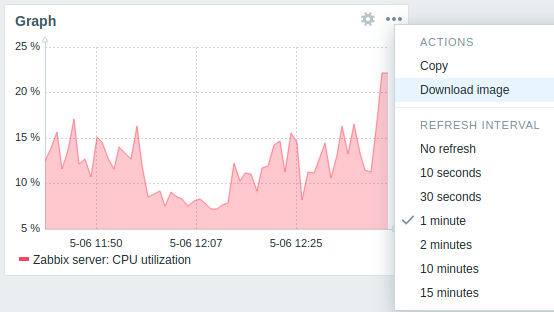
Uma captura de tela do widget será salva na pasta Downloads.