
In questa pagina
Orologio
Panoramica
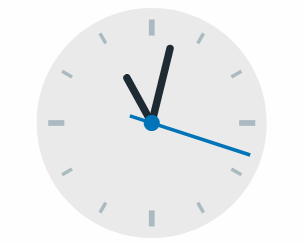
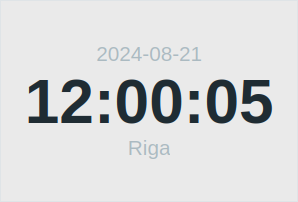
Il widget Clock visualizza l'ora locale, del server o dell'host in formato analogico o digitale.
 |
 |
Configurazione
Per configurare, selezionare Orologio come tipo:
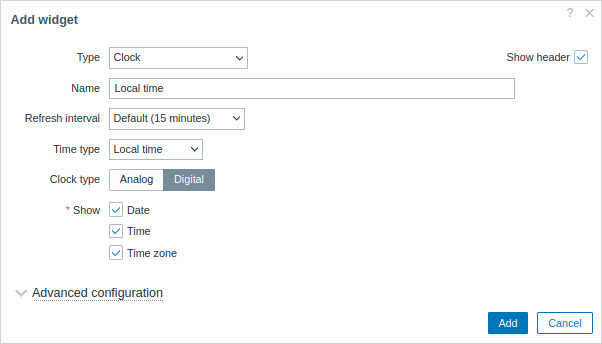
Oltre ai parametri comuni a tutti i widget, è possibile impostare le seguenti opzioni specifiche:
| Tipo di ora | Selezionare la sorgente dell'ora: Ora locale - ora di sistema del dispositivo su cui è in esecuzione il browser; Ora del server - fuso orario impostato globalmente o per l'utente Zabbix; Ora dell'host - ora recuperata da un item dell'host. |
| Item | Selezionare l'item con la chiave system.localtime[local] per visualizzare l'ora dell'host.Questo parametro è disponibile se Tipo di ora è impostato su "Ora dell'host". |
| Tipo di orologio | Selezionare il tipo di orologio (analogico o digitale). |
| Sovrascrivi fuso orario | Selezionare il fuso orario. Questo parametro è disponibile per i tipi di ora Ora locale e Ora del server. |
| Mostra | Selezionare una o più unità informative (data, ora, fuso orario) da visualizzare nell'orologio digitale. La dimensione dell'unità si adatta automaticamente alle unità visualizzate, alle dimensioni del widget e al ridimensionamento dello schermo. Questo parametro è disponibile se Tipo di orologio è impostato su "Digitale". |
| Configurazione avanzata | Fare clic sull'intestazione Configurazione avanzata per visualizzare le opzioni di configurazione avanzata dell'orologio digitale. Questa sezione è disponibile se Tipo di orologio è impostato su "Digitale". |
Configurazione avanzata
Le opzioni di configurazione avanzata sono disponibili nella sezione comprimibile Configurazione avanzata e solo per gli elementi selezionati nel campo Mostra (vedere sopra).
Inoltre, la configurazione avanzata consente di modificare il colore di sfondo dell'intero widget.
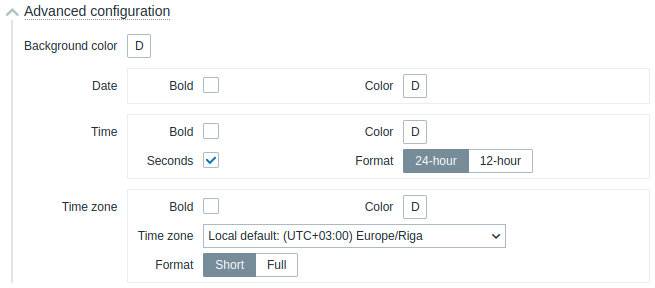
| Colore di sfondo | Selezionare il colore di sfondo dal selettore dei colori.D indica il colore predefinito (dipende dal tema del frontend). Per ripristinare il valore predefinito, fare clic sul pulsante Usa predefinito nel selettore dei colori. |
|
| Data | Questa sezione è disponibile quando la casella di controllo Data è selezionata per il parametro Mostra. | |
| Grassetto | Selezionare la casella di controllo per visualizzare la data in grassetto. | |
| Colore | Selezionare il colore della data dal selettore dei colori.D indica il colore predefinito (dipende dal tema del frontend). Per ripristinare il valore predefinito, fare clic sul pulsante Usa predefinito nel selettore dei colori. |
|
| Ora | Questa sezione è disponibile quando la casella di controllo Ora è selezionata per il parametro Mostra. | |
| Grassetto | Selezionare la casella di controllo per visualizzare l'ora in grassetto. | |
| Colore | Selezionare il colore dell'ora dal selettore dei colori.D indica il colore predefinito (dipende dal tema del frontend). Per ripristinare il valore predefinito, fare clic sul pulsante Usa predefinito nel selettore dei colori. |
|
| Secondi | Selezionare la casella di controllo per visualizzare i secondi. In caso contrario, verranno visualizzate solo le ore e i minuti. | |
| Formato | Selezionare se visualizzare l'ora nel formato a 24 o a 12 ore. | |
| Fuso orario | Questa sezione è disponibile quando la casella di controllo Fuso orario è selezionata per il parametro Mostra. | |
| Grassetto | Selezionare la casella di controllo per visualizzare il fuso orario in grassetto. | |
| Colore | Selezionare il colore del fuso orario dal selettore dei colori.D indica il colore predefinito (dipende dal tema del frontend). Per ripristinare il valore predefinito, fare clic sul pulsante Usa predefinito nel selettore dei colori. |
|
| Formato | Selezionare se visualizzare il fuso orario in formato breve (ad esempio, New York) o completo (ad esempio,(UTC-04:00) America/New York). |
|