
На странице
Часы
Обзор
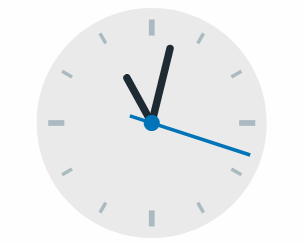
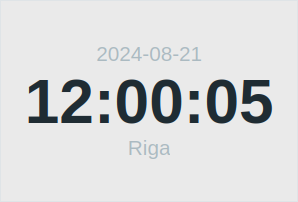
Виджет Clock отображает местное время, время сервера или узла сети в аналоговом или цифровом формате.
 |
 |
Настройка
Для настройки выберите Часы в качестве типа:
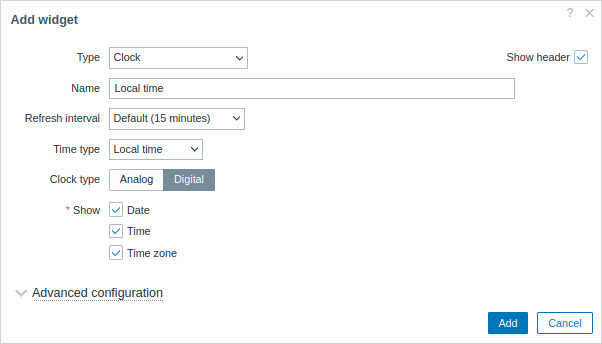
Помимо параметров, общих для всех виджетов, можно задать следующие специфические параметры:
| Тип времени | Выберите источник времени: Местное время - системное время устройства, на котором запущен браузер; Время сервера - часовой пояс, заданный глобально или для пользователя Zabbix; Время узла сети - время, полученное из элемента данных узла сети. |
| Элемент данных | Выберите элемент данных с ключом system.localtime[local], чтобы отображать время узла сети.Этот параметр доступен, если для параметра Тип времени установлено значение «Время узла сети». |
| Тип часов | Выберите тип часов (аналоговые или цифровые). |
| Переопределить часовой пояс | Выберите часовой пояс. Этот параметр доступен для типов времени Местное время и Время сервера. |
| Отображать | Выберите одну или несколько информационных единиц (дату, время, часовой пояс) для отображения на цифровых часах. Размер единиц автоматически адаптируется к отображаемым единицам, размеру виджета и масштабу отображения. Этот параметр доступен, если для параметра Тип часов установлено значение «Цифровые». |
| Расширенная настройка | Нажмите заголовок Расширенная настройка, чтобы отобразить параметры расширенной настройки цифровых часов. Этот раздел доступен, если для параметра Тип часов установлено значение «Цифровые». |
Расширенная настройка
Дополнительные параметры настройки доступны в сворачиваемом разделе Расширенная настройка и только для тех элементов, которые выбраны в поле Отображать (см. выше).
Кроме того, расширенная настройка позволяет изменить цвет фона всего виджета.
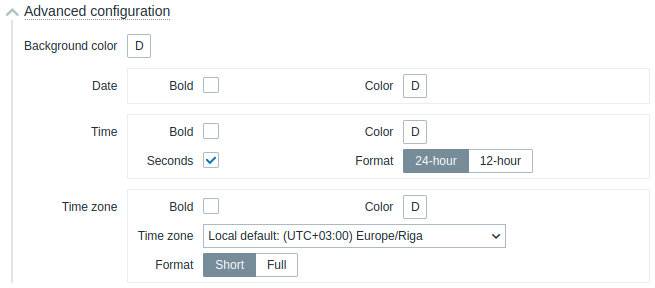
| Цвет фона | Выберите цвет фона с помощью палитры.D обозначает цвет по умолчанию (зависит от темы веб-интерфейса). Чтобы вернуть значение по умолчанию, нажмите кнопку Использовать значение по умолчанию в палитре. |
|
| Дата | Этот раздел доступен, если для параметра Отображать установлен флажок Дата. | |
| Полужирный | Установите флажок, чтобы отображать дату полужирным шрифтом. | |
| Цвет | Выберите цвет даты с помощью палитры.D обозначает цвет по умолчанию (зависит от темы веб-интерфейса). Чтобы вернуть значение по умолчанию, нажмите кнопку Использовать значение по умолчанию в палитре. |
|
| Время | Этот раздел доступен, если для параметра Отображать установлен флажок Время. | |
| Полужирный | Установите флажок, чтобы отображать время полужирным шрифтом. | |
| Цвет | Выберите цвет времени с помощью палитры.D обозначает цвет по умолчанию (зависит от темы веб-интерфейса). Чтобы вернуть значение по умолчанию, нажмите кнопку Использовать значение по умолчанию в палитре. |
|
| Секунды | Установите флажок, чтобы отображать секунды. В противном случае будут отображаться только часы и минуты. | |
| Формат | Выберите отображение времени в 24- или 12-часовом формате. | |
| Часовой пояс | Этот раздел доступен, если для параметра Отображать установлен флажок Часовой пояс. | |
| Полужирный | Установите флажок, чтобы отображать часовой пояс полужирным шрифтом. | |
| Цвет | Выберите цвет часового пояса с помощью палитры.D обозначает цвет по умолчанию (зависит от темы веб-интерфейса). Чтобы вернуть значение по умолчанию, нажмите кнопку Использовать значение по умолчанию в палитре. |
|
| Формат | Выберите отображение часового пояса в кратком формате (например, New York) или полном формате (например,(UTC-04:00) America/New York). |
|