
Configurer un proxy Zabbix Cloud
Présentation générale
Cette page décrit comment configurer un proxy Zabbix déployé sur Zabbix Cloud afin de collecter les données de supervision des hôtes dans un environnement distant.
La procédure est principalement destinée à un serveur Zabbix et à un proxy créés sur Zabbix Cloud.
La procédure décrit également la configuration requise lorsque le serveur Zabbix n’est pas hébergé sur Zabbix Cloud.
Prérequis
Un serveur Zabbix est installé, configuré et en cours d’exécution, ou un nœud de serveur Zabbix est en cours d’exécution sur Zabbix Cloud.
Créer un nœud proxy
Créez un nœud proxy Zabbix Cloud.
Lors de la création du nœud :
1. Sélectionnez Proxy.
2. Sélectionnez Proxy actif ou Proxy passif selon la manière dont le proxy doit communiquer avec le serveur Zabbix.
3. Configurez les filtres d'accès par adresse IP ou CIDR du nœud (cette opération peut être effectuée après la création du nœud).
4. Indiquez le serveur Zabbix auquel le proxy se connectera.
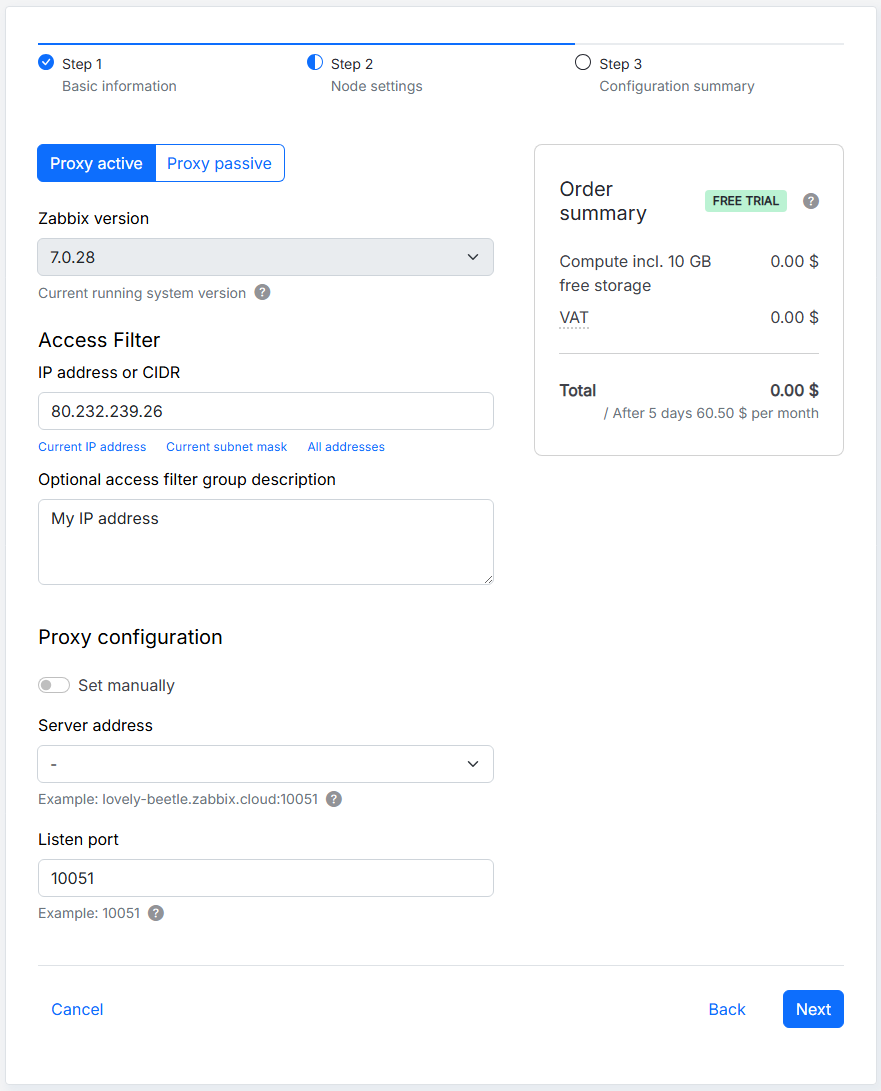
5. Terminez le processus de création du nœud.
Pour plus d'informations sur la création d'un nœud proxy, consultez Déployer Zabbix dans le cloud.
Configurer les filtres d'accès
Zabbix Cloud utilise des filtres d'accès pour contrôler les adresses IP ou les sous-réseaux qui peuvent se connecter à un nœud cloud.
Lors de l'initialisation du nœud, un filtre d'accès est automatiquement créé pour l'adresse IP utilisée pour accéder au nœud. Cela n'inclut pas nécessairement les adresses des hôtes surveillés ou d'autres composants Zabbix. Ajoutez manuellement les adresses requises.
Consultez Configuration du nœud — Filtres d'accès pour plus d'informations.
Nœud proxy
Ajoutez les adresses IP ou les sous-réseaux à partir desquels les connexions au proxy sont attendues.
Si les hôtes surveillés utilisent des vérifications actives de l’agent, les agents initient les connexions au proxy. L’adresse IP ou le sous-réseau des hôtes surveillés doit donc être autorisé par les filtres d’accès du nœud proxy.
Si Proxy Passive a été défini comme mode du proxy, le serveur Zabbix se connecte au proxy. L’adresse IP ou le sous-réseau du serveur Zabbix doit donc être autorisé par les filtres d’accès du nœud proxy.
Si Proxy passive a été sélectionné et qu’un nœud serveur est utilisé :
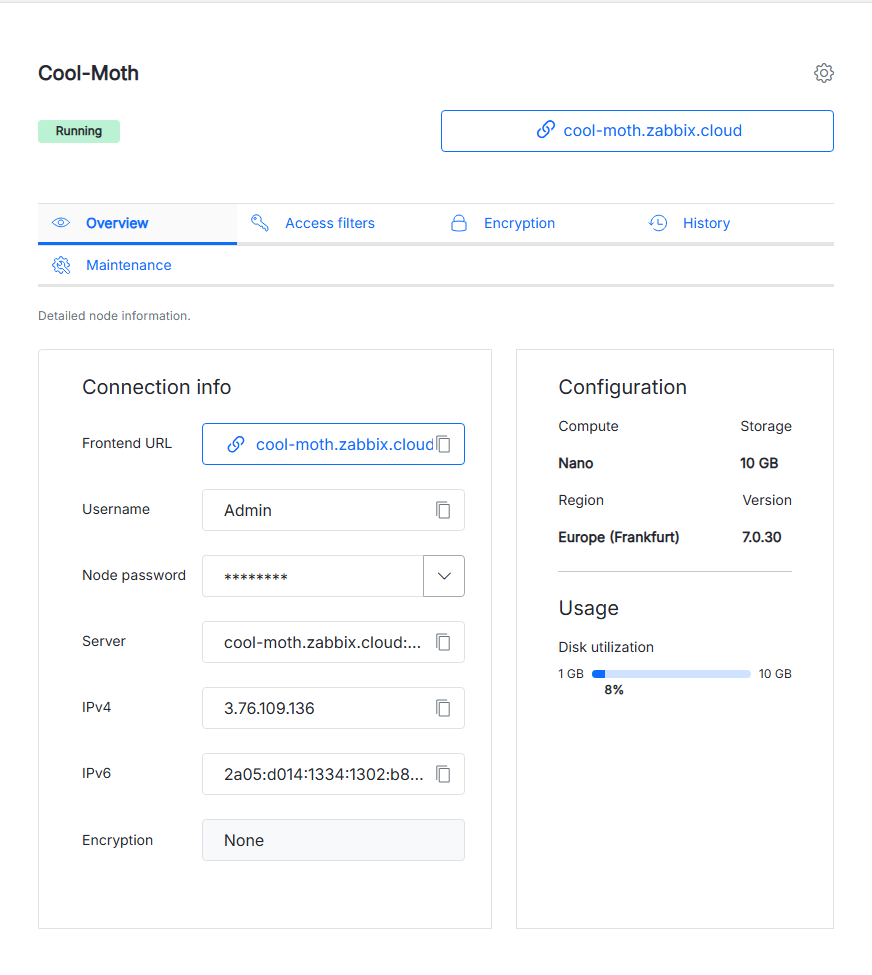
1. Accédez à l’onglet Overview de votre nœud serveur et copiez l’adresse IPv4 ou IPv6 du nœud.
2. Accédez à l’onglet Access filters de votre nœud proxy, puis cliquez sur Add new filter > Add.
3. Collez l’adresse copiée dans le champ IP addresses or CIDRs et ajoutez une description dans le champ Optional access filter group description.
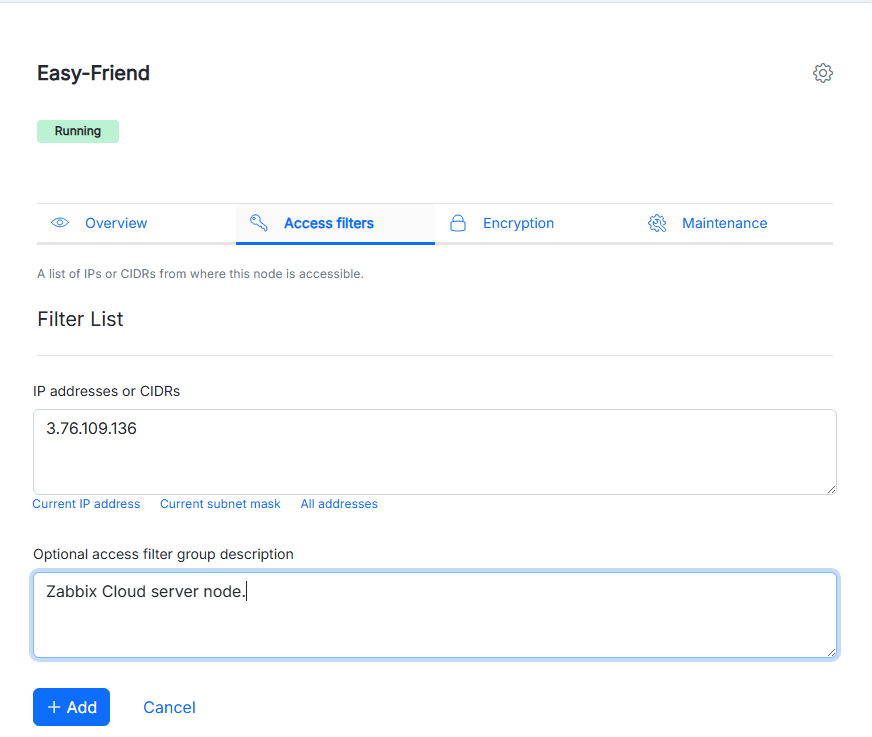
4. Cliquez sur Add.
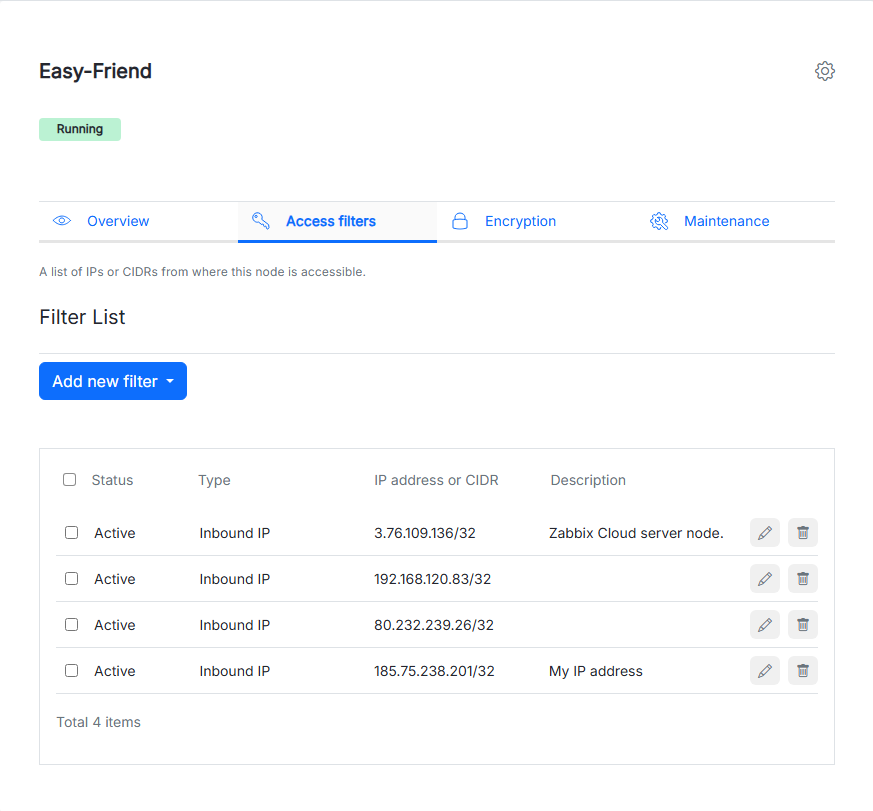
Effectuez les étapes 2 à 4 pour l’adresse IP d’un agent Zabbix utilisant des vérifications actives.
Nœud du serveur
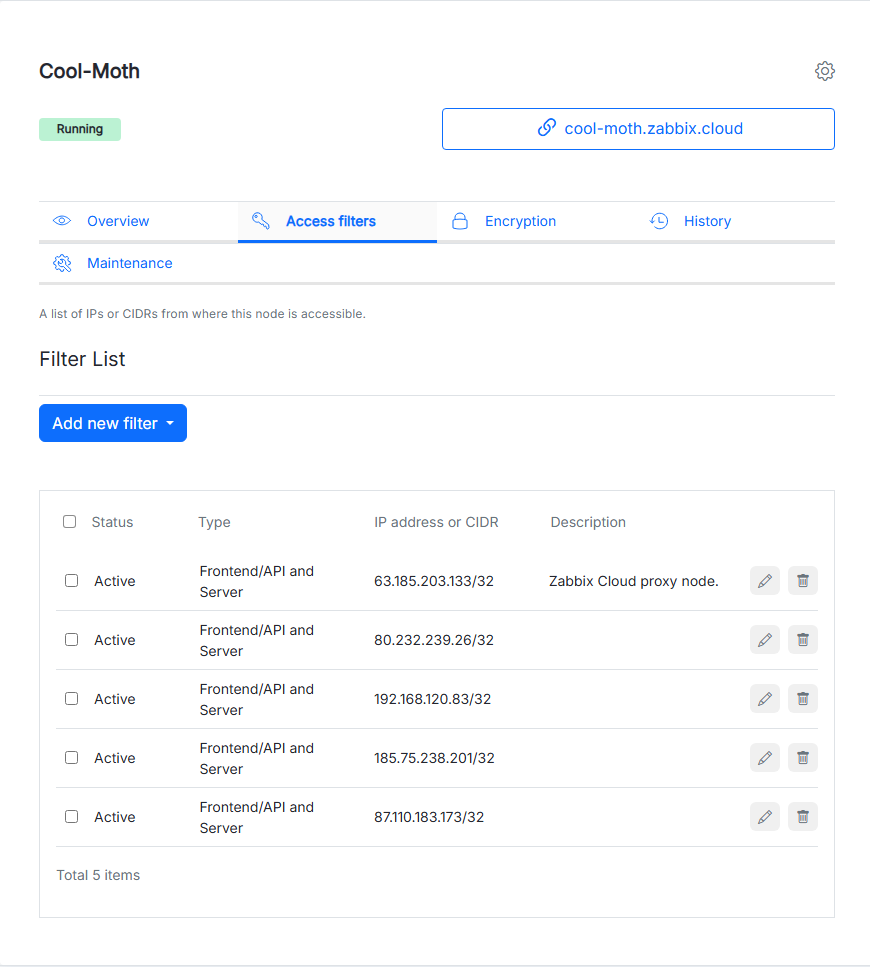
Si le serveur Zabbix est hébergé sur Zabbix Cloud, configurez également les filtres d'accès sur le nœud du serveur.
Pour un proxy en mode actif, ajoutez l'adresse IP ou le CIDR du nœud proxy aux filtres d'accès du nœud du serveur, car le proxy initie la connexion au serveur.
1. Accédez à l'onglet Overview de votre nœud proxy et copiez l'adresse IPv4 ou IPv6 du nœud.
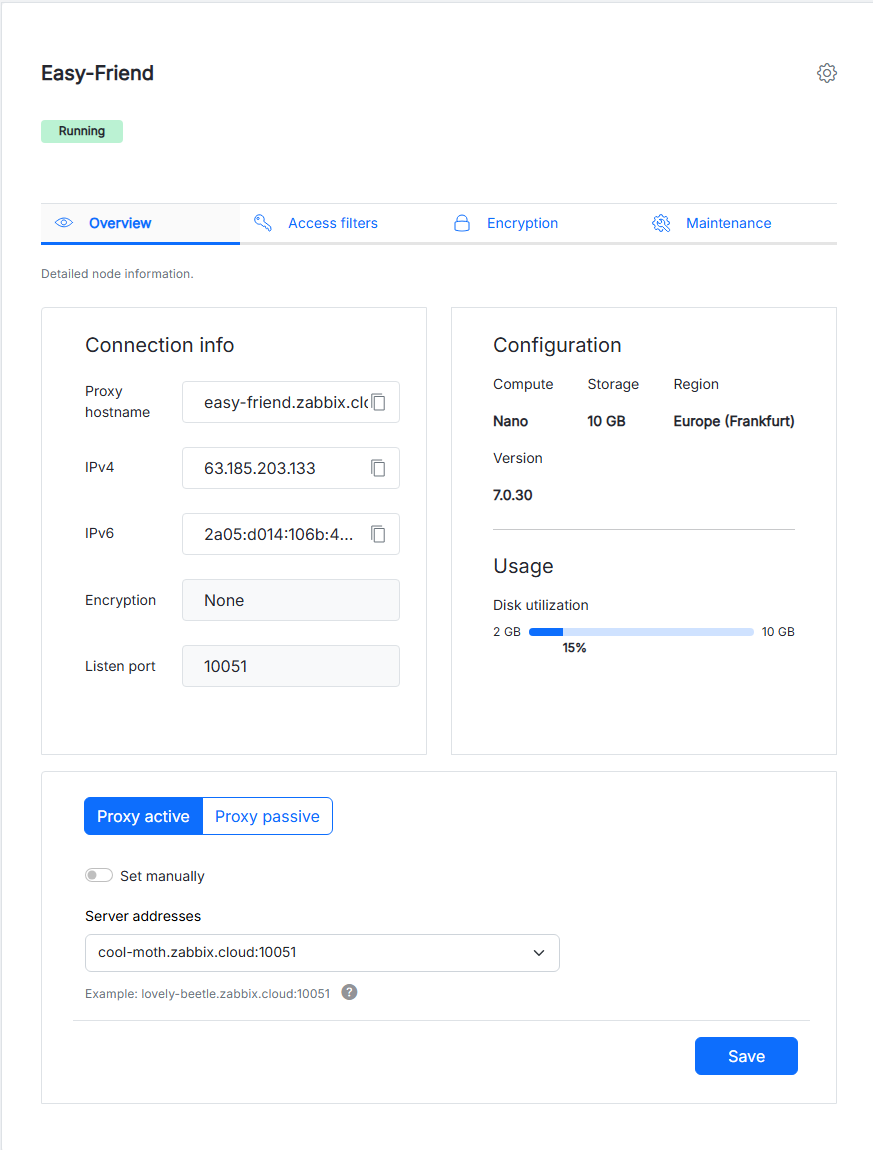
2. Accédez à l'onglet Access filters de votre nœud du serveur, puis cliquez sur Add new filter > Add.
3. Collez l'adresse copiée dans le champ IP addresses or CIDRs et ajoutez une description dans le champ Optional access filter group description.
4. Sélectionnez le type de filtre approprié.
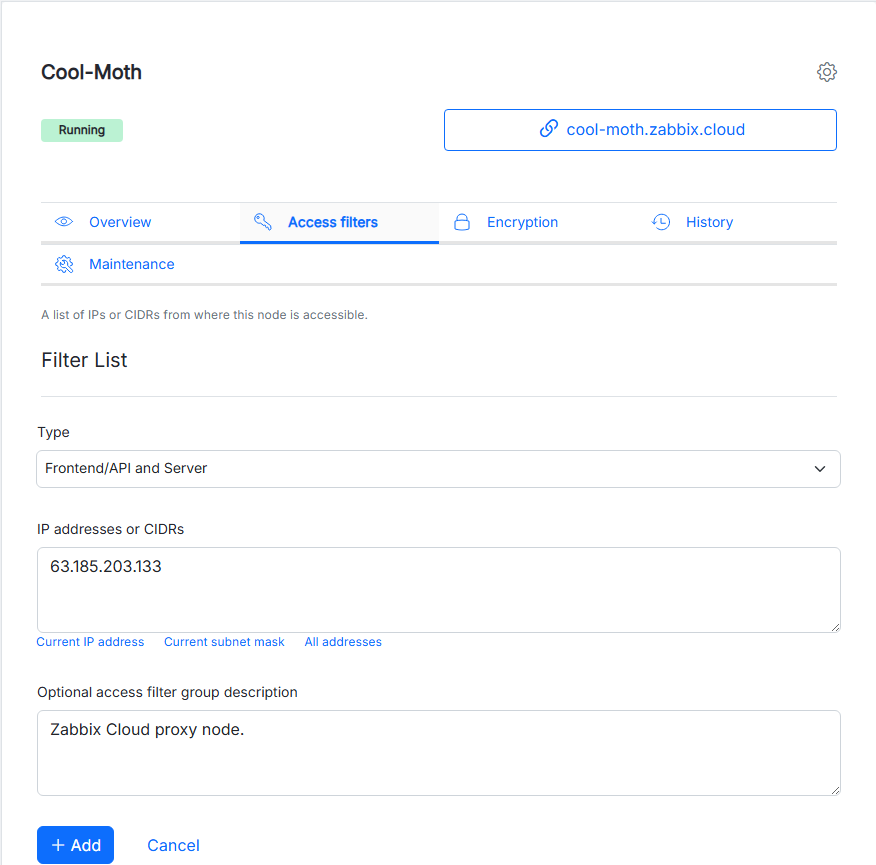
5. Cliquez sur Add.
Configurer le proxy
Le proxy doit être configuré dans l’interface Zabbix pour communiquer avec le serveur Zabbix.
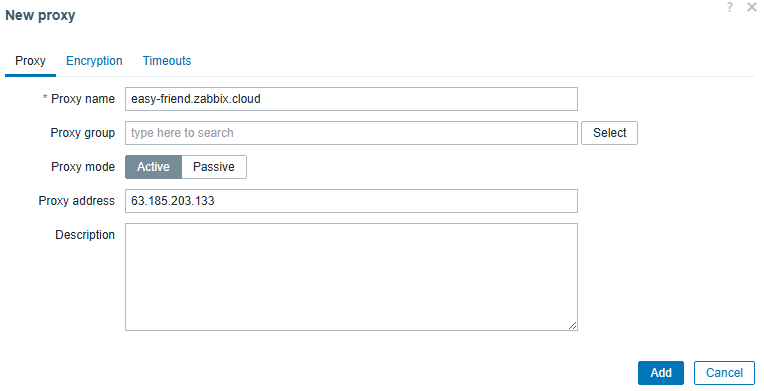
Ouvrez Administration > Proxies dans l’interface Zabbix et configurez le proxy selon vos besoins :
1. Ajoutez le nom du proxy dans le champ Proxy name. Il doit correspondre au nom d’hôte du proxy configuré pour le proxy. Saisissez-le ou copiez-le depuis l’onglet Overview de votre proxy.
2. Sélectionnez le mode du proxy correspondant à celui sélectionné lors de la création du proxy.
3. Pour un proxy actif, saisissez l’adresse IP ou le nom DNS du proxy.
4. Cliquez sur Add.
Pour plus d’informations, consultez Distributed monitoring using proxies.
Configurer les hôtes surveillés
Ajoutez les hôtes qui doivent être surveillés via le proxy.
1. Accédez à Collecte de données > Hôtes.
2. Créez un hôte ou ouvrez un hôte existant.
3. Dans Surveillé par, sélectionnez le Proxy. Saisissez le nom du proxy pour le rechercher et le sélectionner, ou cliquez sur le bouton Sélectionner pour ouvrir une liste de proxies.
4. Configurez l'interface de l'hôte et les autres paramètres.
5. Cliquez sur Ajouter ou Mettre à jour.
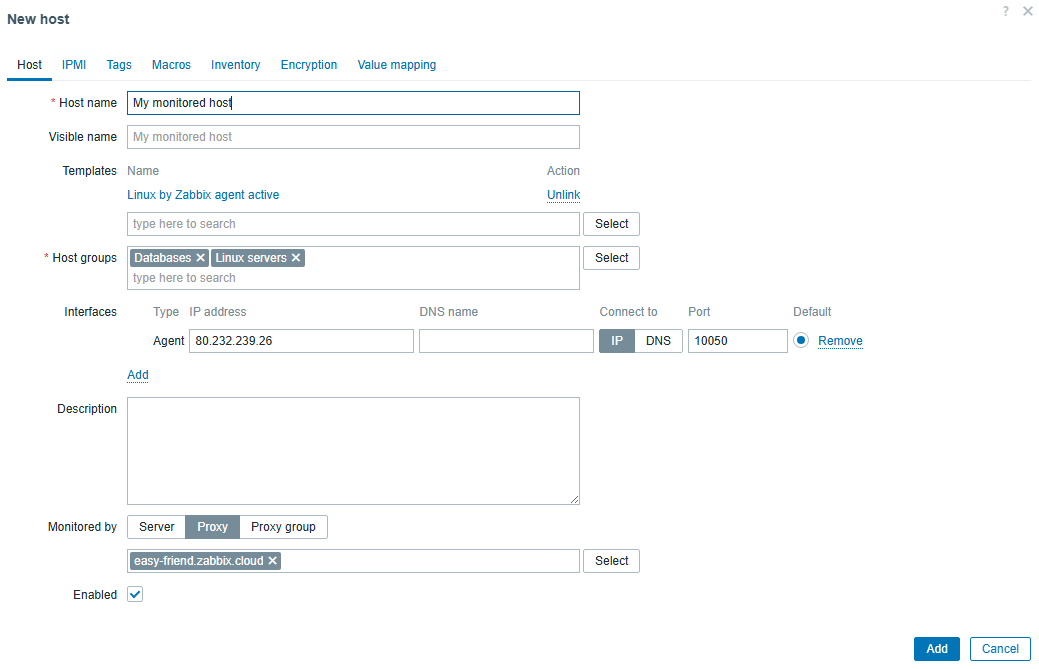
Un hôte configuré pour être surveillé par un proxy envoie ou reçoit les données de supervision via ce proxy, selon le type d'élément et le mode de l'agent.
Configurer l’agent Zabbix
Lorsqu’un hôte surveillé utilise l’agent Zabbix ou Zabbix agent 2, configurez l’agent pour qu’il communique avec le composant Zabbix approprié.
La configuration dépend du fait que l’agent utilise des vérifications passives ou actives.
Vérifications passives de l'agent
Avec les vérifications passives, le proxy Zabbix initie les connexions vers l'agent et demande les données de supervision.
Ouvrez le fichier de configuration de l'agent Zabbix et mettez à jour le paramètre Server afin d'autoriser les connexions depuis l'adresse IP du proxy Zabbix Cloud.
Par exemple :
Server=<proxy_IP>Assurez-vous que l'hôte supervisé autorise les connexions TCP entrantes depuis le proxy sur le port de l'agent, qui est 10050 par défaut.
Le proxy doit pouvoir atteindre l'hôte supervisé via le réseau.
Vérifications actives de l'agent
Avec les vérifications actives, l'agent initie des connexions au proxy Zabbix et envoie les données de supervision collectées.
Ouvrez le fichier de configuration de l'agent Zabbix et mettez à jour le paramètre ServerActive avec l'adresse du proxy Zabbix Cloud.
Par exemple :
ServerActive=<proxy_IP>:<proxy_listen_port>Remplacez <proxy_IP> par l'adresse IP du proxy Zabbix Cloud et <proxy_listen_port> par le port d'écoute configuré lors de la création du nœud proxy.
Le port d'écoute par défaut est 10051.
Si un proxy est spécifié dans ServerActive, l'agent obtient sa configuration de vérification active auprès du proxy plutôt que directement auprès du serveur Zabbix.
Assurez-vous que l'hôte supervisé peut établir une connexion TCP sortante vers le proxy sur le port d'écoute configuré.
Pour plus d'informations sur les vérifications passives et actives de l'agent, consultez Vérifications passives et actives de l'agent.
Serveur Zabbix externe
Un proxy Zabbix Cloud peut également communiquer avec un serveur Zabbix déployé en dehors de Zabbix Cloud.
Dans ce cas, le serveur Zabbix externe doit pouvoir communiquer avec le proxy cloud conformément au mode de proxy sélectionné.
Pour un proxy en mode actif, le proxy initie la connexion vers le serveur Zabbix externe. Configurez le serveur Zabbix externe pour accepter les connexions provenant du proxy et assurez-vous que le proxy peut atteindre le serveur sur le réseau.
Pour un proxy passif, le serveur Zabbix initie la connexion vers le proxy. Ajoutez l'adresse IP ou le sous-réseau du serveur Zabbix externe aux filtres d'accès du nœud de proxy et assurez-vous que le serveur peut atteindre le proxy sur le réseau.
Le serveur Zabbix externe n'utilise pas les filtres d'accès de Zabbix Cloud. Configurez plutôt les règles de pare-feu et de réseau requises dans l'environnement externe.
Les hôtes surveillés peuvent se trouver dans le même environnement que le serveur Zabbix externe, sur un autre réseau ou sur un réseau accessible par le proxy.
Lorsque les agents utilisent des vérifications actives, configurez leur paramètre ServerActive pour qu'il pointe vers le proxy Zabbix Cloud.
Lorsque les agents utilisent des vérifications passives, configurez leur paramètre Server pour autoriser les connexions provenant du proxy.
Vérifier la configuration
Après avoir configuré le proxy, les agents, les filtres d'accès et la connectivité réseau, vérifiez que le proxy communique avec le serveur Zabbix.
1. Accédez à Administration > Proxies.
2. Vérifiez l'État du proxy.
3. Accédez à Monitoring > Latest data et vérifiez que des valeurs récentes des éléments sont disponibles.
Si le proxy ne communique pas avec le serveur, vérifiez les éléments suivants :
- le mode du proxy ;
- l'adresse et le port du serveur ;
- les filtres d'accès du proxy ;
- les filtres d'accès du serveur, lorsque le serveur est hébergé sur Zabbix Cloud ;
- la configuration de l'agent ;
- les règles de pare-feu et de routage ;
- l'adresse configurée dans
ServerouServerActive.