
1 Actions
Vue d’ensemble
Dans la section Alertes → Actions, les utilisateurs peuvent configurer et gérer les actions.
Les actions affichées sont celles qui sont associées à la source d’événements sélectionnée (déclencheurs, services, découverte, enregistrement automatique, actions internes).
Pour passer à une autre source d’événements, cliquez sur Actions dans la section du menu Alertes. Il est également possible de passer d’une source à l’autre à l’aide de la liste déroulante du titre, dans le coin supérieur gauche.
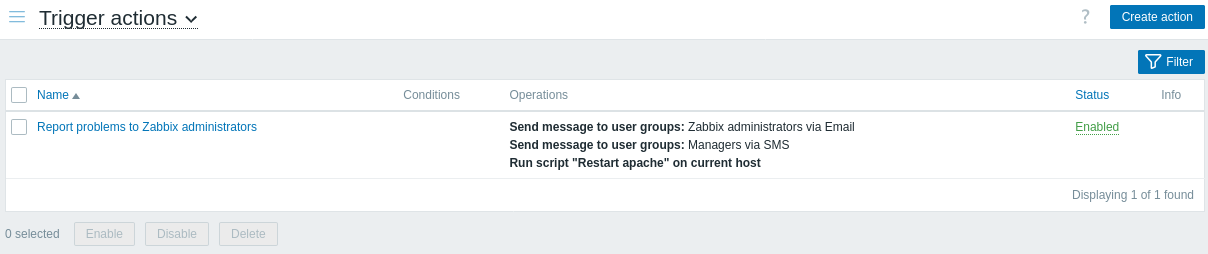
Données affichées :
| Colonne | Description |
|---|---|
| Nom | Nom de l’action. Cliquez sur le nom de l’action pour ouvrir le formulaire de configuration de l’action. |
| Conditions | Les conditions de l’action sont affichées. |
| Opérations | Les opérations de l’action sont affichées. La liste des opérations affiche également le type de média (e-mail, SMS ou script) utilisé pour la notification, ainsi que le nom et le prénom (entre parenthèses après le nom d’utilisateur) du destinataire de la notification. L’opération d’une action peut être une notification ou une commande distante, selon le type d’opération sélectionné. |
| État | L’état de l’action est affiché : Activée ou Désactivée. Cliquez sur l’état pour le modifier. Consultez la section Escalades pour plus d’informations sur ce qui se produit lorsqu’une action est désactivée pendant une escalade en cours. |
| Informations | Si tout fonctionne correctement, aucune icône n’est affichée dans cette colonne. En cas d’erreurs, par exemple si des opérations ou des conditions d’action sont manquantes après une mise à niveau ou une découverte de bas niveau, une icône d’avertissement est affichée. Survolez l’icône pour afficher une infobulle contenant la description de l’erreur. |
Pour configurer une nouvelle action, cliquez sur le bouton Créer une action dans le coin supérieur droit.
Pour les utilisateurs ne disposant pas de droits de super administrateur, les actions sont affichées selon les paramètres d’autorisation. Ainsi, dans certains cas, un utilisateur ne disposant pas de droits de super administrateur ne peut pas voir la liste complète des actions en raison de certaines restrictions d’autorisation. Une action est affichée à un utilisateur ne disposant pas de droits de super administrateur si les conditions suivantes sont remplies :
- L’utilisateur dispose d’un accès en lecture-écriture aux groupes de hôtes, aux hôtes, aux modèles et aux déclencheurs dans les conditions de l’action
- L’utilisateur dispose d’un accès en lecture-écriture aux groupes de hôtes, aux hôtes et aux modèles dans les opérations de l’action, les opérations de récupération et les opérations de mise à jour
- L’utilisateur dispose d’un accès en lecture aux groupes d’utilisateurs et aux utilisateurs dans les opérations de l’action, les opérations de récupération et les opérations de mise à jour
Options de modification en masse
Les boutons sous la liste offrent plusieurs options de modification en masse :
- Activer - changer l'état de l'action en Activé
- Désactiver - changer l'état de l'action en Désactivé
- Supprimer - supprimer les actions
Pour utiliser ces options, cochez les cases devant les actions correspondantes, puis cliquez sur le bouton souhaité.
Utilisation d'un filtre
Vous pouvez utiliser le filtre pour afficher uniquement les actions qui vous intéressent. Pour de meilleures performances de recherche, les données sont recherchées avec des macros non résolues.
Le lien Filtre est disponible au-dessus de la liste des actions. Si vous cliquez dessus, un filtre devient disponible et vous pouvez filtrer les actions par nom et statut.
