
1 Prototypes d'éléments
Vue d’ensemble
Dans cette section, les prototypes d’éléments d’une règle de découverte de bas niveau sur le hôte sont affichés. Les prototypes d’éléments constituent la base des véritables éléments du hôte, qui sont créés lors de la découverte de bas niveau.
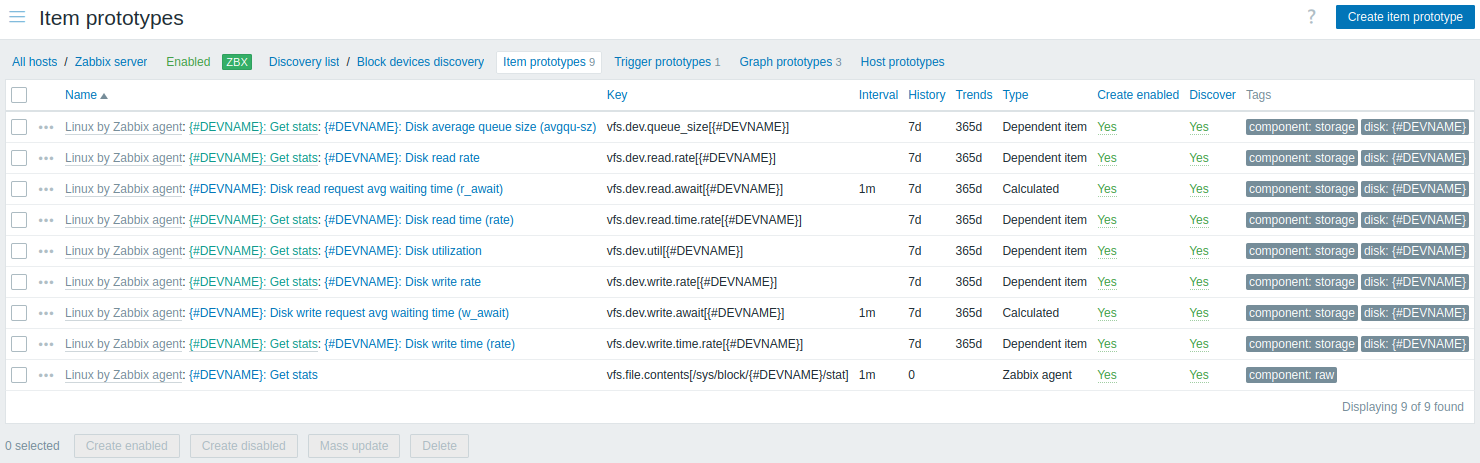
Données affichées :
| Column | Description |
|---|---|
| Name | Nom du prototype d’élément, affiché sous forme de lien bleu. Cliquer sur le nom ouvre le formulaire de configuration du prototype d’élément. Si le prototype d’élément appartient à un modèle, le nom du modèle est affiché avant le nom de la règle sous forme de lien gris. Cliquer sur le lien du modèle ouvre la liste des prototypes d’éléments au niveau du modèle. Si le prototype d’élément est de type « Élément dépendant », le nom de l’élément maître est affiché en vert avant le nom du prototype d’élément. |
| Key | La clé du prototype d’élément est affichée. |
| Interval | La fréquence de la vérification est affichée. |
| History | Le nombre de jours pendant lesquels conserver l’historique des données de l’élément est affiché. |
| Trends | Le nombre de jours pendant lesquels conserver l’historique des tendances de l’élément est affiché. |
| Type | Le type du prototype d’élément est affiché (agent Zabbix, agent SNMP, vérification simple, etc.). |
| Create enabled | Créer l’élément sur la base de ce prototype comme suit : Yes - activé No - désactivé. Vous pouvez basculer entre « Yes » et « No » en cliquant dessus. |
| Discover | Découvrir l’élément sur la base de ce prototype : Yes - découvrir No - ne pas découvrir. Vous pouvez basculer entre « Yes » et « No » en cliquant dessus. |
| Tags | Les tags du prototype d’élément sont affichés. |
Pour configurer un nouveau prototype d’élément, cliquez sur le bouton Create item prototype dans l’angle supérieur droit.
Options de modification en masse
Les boutons sous la liste offrent plusieurs options de modification en masse :
- Créer activé - créer ces éléments comme Activé
- Créer désactivé - créer ces éléments comme Désactivé
- Mise à jour en masse - mettre à jour en masse ces prototypes d'élément
- Supprimer - supprimer ces prototypes d'élément
Pour utiliser ces options, cochez les cases à cocher devant les prototypes d'élément concernés, puis cliquez sur le bouton requis.