
Configuration du nœud
Présentation
Un nœud cloud est un composant Zabbix déployé dans le cloud. Les nœuds serveur incluent le serveur Zabbix, la base de données et l’interface web, tandis que les nœuds proxy incluent le proxy Zabbix et la base de données. Un nœud cloud dispose de ressources de calcul dédiées (processeur, mémoire) et d’un espace de stockage sur disque.
Les utilisateurs peuvent créer un ou plusieurs nœuds cloud. Les nœuds cloud peuvent être regroupés en organisations (structurelles, régionales, etc.), afin de créer une configuration de supervision distribuée.
Les nœuds cloud et les organisations sont créés à l’aide de l’interface utilisateur Zabbix Cloud. Pour accéder à la page de configuration du nœud, cliquez sur le nœud dans Toutes les organisations, dans votre menu d’organisation, ou sur le lien Page de configuration du nœud affiché après le lancement du nœud.
Dans la vue de configuration du nœud, chaque onglet vous permet de gérer un aspect spécifique de votre nœud :
- Présentation - afficher les détails du nœud, ouvrir son interface et gérer les utilisateurs du nœud.
- Filtres d’accès - contrôler l’accès par adresse IP ou sous-réseau.
- Chiffrement - configurer TLS en téléversant des certificats, des clés et des CRL facultatives.
- Sauvegardes - créer, restaurer et supprimer des instantanés du nœud ; afficher la prochaine sauvegarde planifiée.
- Historique - définir les périodes de conservation des journaux d’audit, de l’historique et des tendances, avec des unités prédéfinies et une limite de mise à jour de 3 fois par jour.
- Maintenance - définir des fenêtres de maintenance hebdomadaires selon le fuseau horaire, le jour et l’heure.
- Mise à niveau - augmenter les ressources de calcul ou de stockage, ou gérer l’état de votre période d’essai ou de votre abonnement payant.
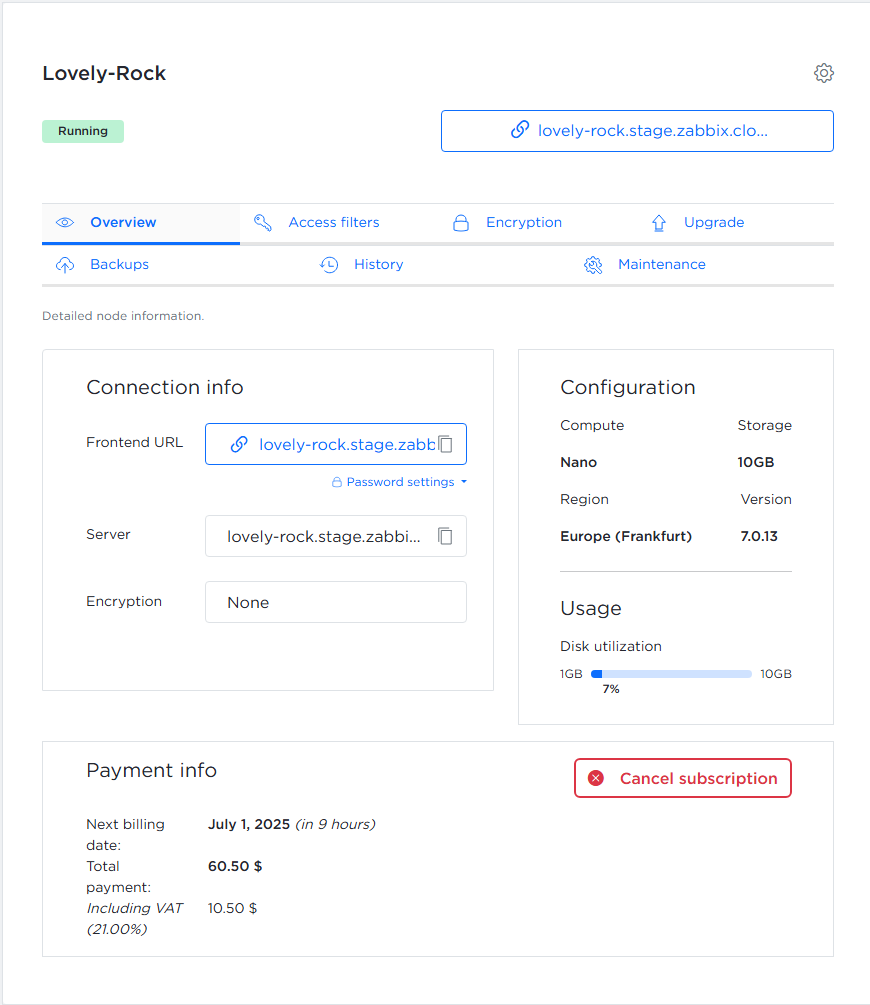
Certains onglets peuvent être indisponibles selon le type de nœud (serveur ou proxy), le type d’utilisateur qui consulte la page et l’état du nœud (version d’essai ou non).
Onglet Vue d’ensemble
L’onglet Vue d’ensemble fournit des informations détaillées sur le nœud. Les informations affichées dépendent du fait que le nœud soit un serveur ou un proxy.
Nœud serveur
L’onglet Overview du nœud serveur contient les sections suivantes :
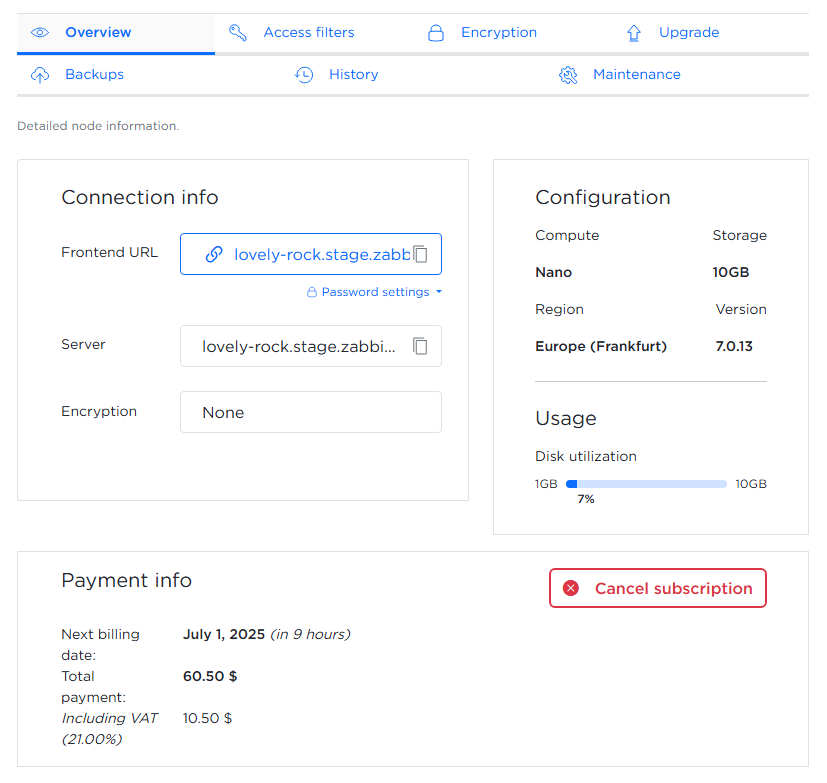
Informations de connexion :
- URL de l’interface cliquable avec une option de copie dans le presse-papiers
- Nom d’utilisateur
- Mot de passe du nœud et ses paramètres
- Nom d’hôte du serveur avec une option de copie dans le presse-papiers
- Adresse IPv4 avec une option de copie dans le presse-papiers
- Adresse IPv6 avec une option de copie dans le presse-papiers
- Méthode de chiffrement actuelle
Configuration et utilisation :
- Niveau de calcul, stockage maximal, région
- Version des composants Zabbix
- Utilisation du disque
Informations sur le nœud/Informations de paiement :
- Date d’expiration (pour les nœuds d’essai et prépayés)
- Un bouton contextuel s’affiche selon le type de nœud une fois que celui-ci a terminé son initialisation :
- Passer à une offre payante - disponible pour les nœuds bénéficiant d’un essai gratuit
- Annuler l’abonnement - disponible pour les nœuds payants avec un abonnement actif
- Se réabonner à l’offre payante - affiché si un abonnement a été annulé
- Aucun bouton d’action n’est affiché pour les nœuds prépayés, qui ont une longue période de validité et ne peuvent pas être annulés
Nœud proxy
L’onglet Overview du nœud proxy contient les sections suivantes :
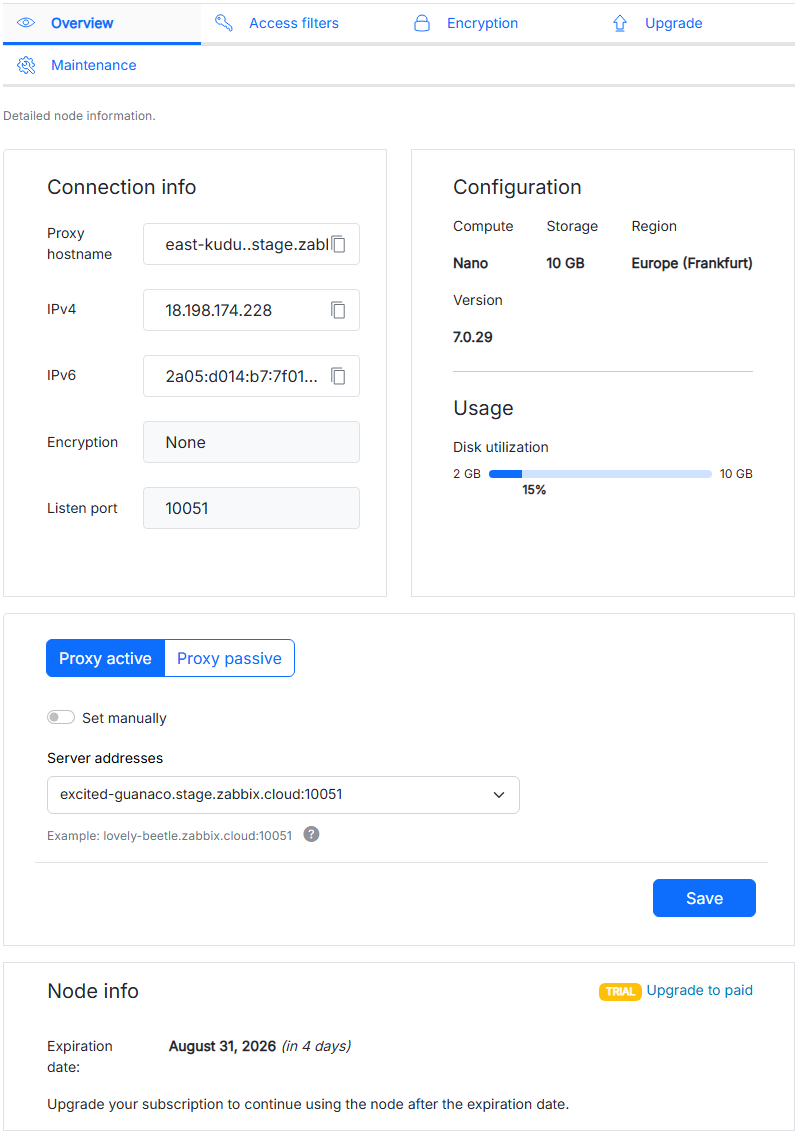
Informations de connexion :
- Nom d’hôte du proxy avec une option de copie dans le presse-papiers
- Adresse IPv4 avec une option de copie dans le presse-papiers
- Adresse IPv6 avec une option de copie dans le presse-papiers
- Méthode de chiffrement actuelle
- Port d’écoute actuel
Configuration et utilisation :
- Niveau de calcul, stockage maximal, région
- Version des composants Zabbix
- Utilisation du disque
Mode du proxy :
- Basculer entre les modes proxy actif et passif
- Sélectionner l’adresse du serveur dans la liste déroulante Server addresses, ou activer Set manually pour saisir manuellement l’adresse du serveur
Informations sur le nœud/Informations de paiement :
- Date d’expiration (pour les nœuds d’essai et prépayés)
- Un bouton contextuel s’affiche selon le type de nœud une fois l’initialisation du nœud terminée :
- Upgrade to paid - disponible pour les nœuds bénéficiant d’un essai gratuit
- Cancel subscription - disponible pour les nœuds payants avec un abonnement actif
- Resubscribe to paid - affiché si un abonnement a été annulé
- Aucun bouton d’action n’est affiché pour les nœuds prépayés, qui ont une longue période de validité et ne peuvent pas être annulés
Onglet des filtres d'accès
L'onglet Filtres d'accès vous permet de restreindre l'accès à votre nœud Zabbix par adresse IP ou sous-réseau.
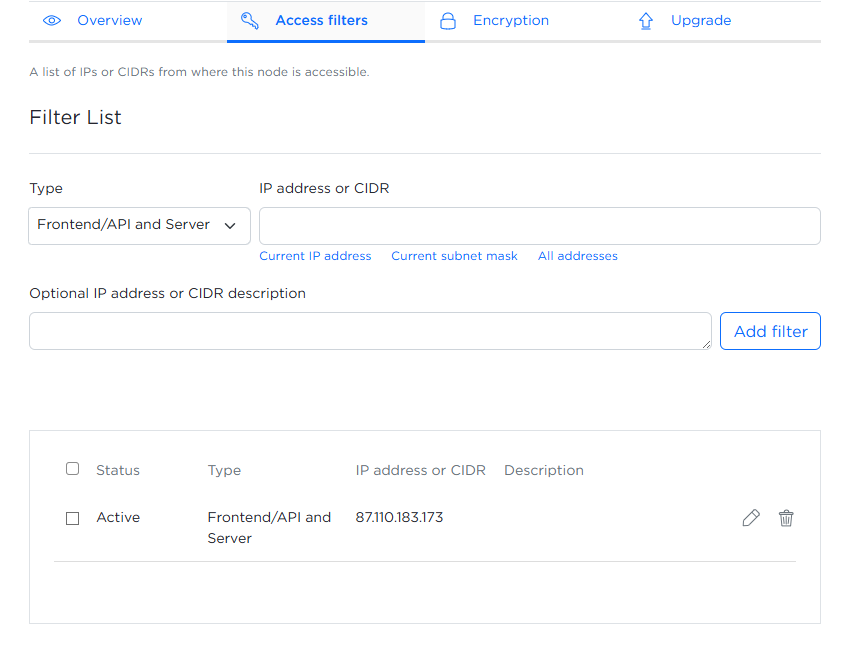
Pour configurer un filtre d'accès, renseignez les champs suivants :
- Type - pour les nœuds serveur, utilisez la liste déroulante pour choisir le composant Zabbix à limiter : interface/API uniquement, serveur uniquement, ou les deux. Pour les nœuds proxy, seul IP entrante est disponible. Cette option définit les requêtes réseau entrantes autorisées à atteindre le proxy.
- Adresse IP ou CIDR - saisissez manuellement l'adresse IP ou le CIDR, ou renseignez automatiquement le champ en sélectionnant l'option appropriée.
- Description facultative de l'adresse IP ou du CIDR - ajoutez une description facultative pour chaque adresse IP ou sous-réseau.
Après avoir renseigné les champs, cliquez sur Ajouter un filtre. Les filtres ajoutés apparaissent dans le tableau ci-dessous, avec leur état, leur type, leur adresse IP ou sous-réseau, ainsi que leur description.
Lors de l'initialisation du nœud, un filtre d'accès est automatiquement créé pour l'adresse IP que vous avez utilisée. Si vous vous connectez ultérieurement depuis une autre adresse IP ou un autre réseau, vous devez ajouter cette adresse ici, sinon votre accès sera bloqué.
Vous pouvez :
 - modifier un filtre.
 - supprimer un filtre ou plusieurs filtres à l'aide des cases à cocher.
Onglet Chiffrement
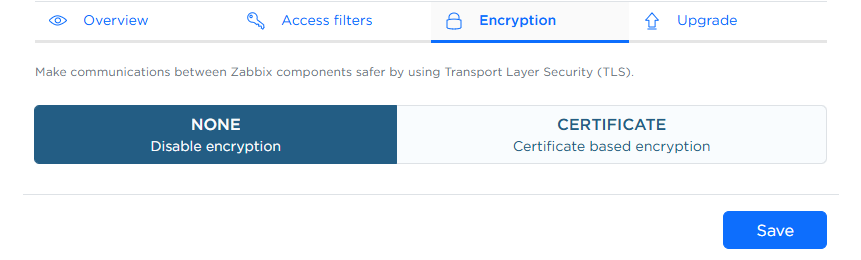
L’onglet Chiffrement vous permet de configurer le chiffrement TLS pour les communications entre les composants Zabbix en téléversant les fichiers de certificats requis.
Pour activer les communications sécurisées à l’aide de certificats, sélectionnez CERTIFICATE et téléversez les fichiers suivants depuis votre ordinateur :
- Certificats d’autorité de certification racine - certificats d’autorité de certification approuvés utilisés pour vérifier les certificats des pairs.
Cliquez sur Choisir un fichier et sélectionnez le fichier contenant les certificats d’autorité de certification racine approuvés (généralement un fichier
.crtou.pem, encodé au format PEM). - Chaîne de certificats - représente la chaîne de confiance de votre propre certificat.
Cliquez sur Choisir un fichier et sélectionnez le fichier encodé au format PEM (par exemple,
.crtou.pem) qui contient votre certificat ainsi que les éventuels certificats d’autorités de certification intermédiaires. - Clé privée - clé privée correspondant à votre certificat.
Cliquez sur Choisir un fichier et sélectionnez le fichier
.keyencodé au format PEM. - Certificats révoqués (facultatif) - si vous gérez une liste de révocation de certificats (CRL), cliquez sur Choisir un fichier et sélectionnez le fichier CRL afin de spécifier les certificats qui ne doivent plus être approuvés.
Après avoir sélectionné les fichiers, cliquez sur Enregistrer. Les fichiers seront téléversés, validés et appliqués pour configurer le chiffrement TLS entre les composants Zabbix.
Onglet Backups
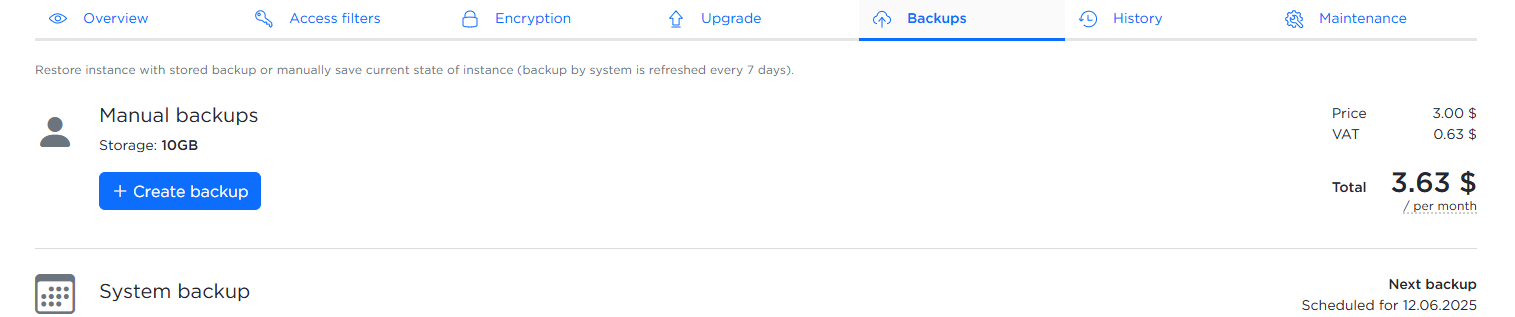
L’onglet Backups vous permet d’afficher, de créer, de restaurer et de supprimer les sauvegardes de votre nœud Zabbix.
Vous pouvez restaurer votre instance à partir de n’importe quelle sauvegarde enregistrée ou créer une nouvelle sauvegarde manuelle à tout moment.
L’onglet affiche également la date de la prochaine sauvegarde planifiée.
Pour créer une sauvegarde :
- Cliquez sur le bouton Create backup.
- Saisissez une description facultative dans la fenêtre contextuelle.
- Cliquez sur Create pour confirmer.
Les sauvegardes supplémentaires sont facturées mensuellement en fonction de l’espace de stockage utilisé.
Onglet Historique
L’onglet Historique vous permet de configurer la durée de conservation des différents types de données historiques.
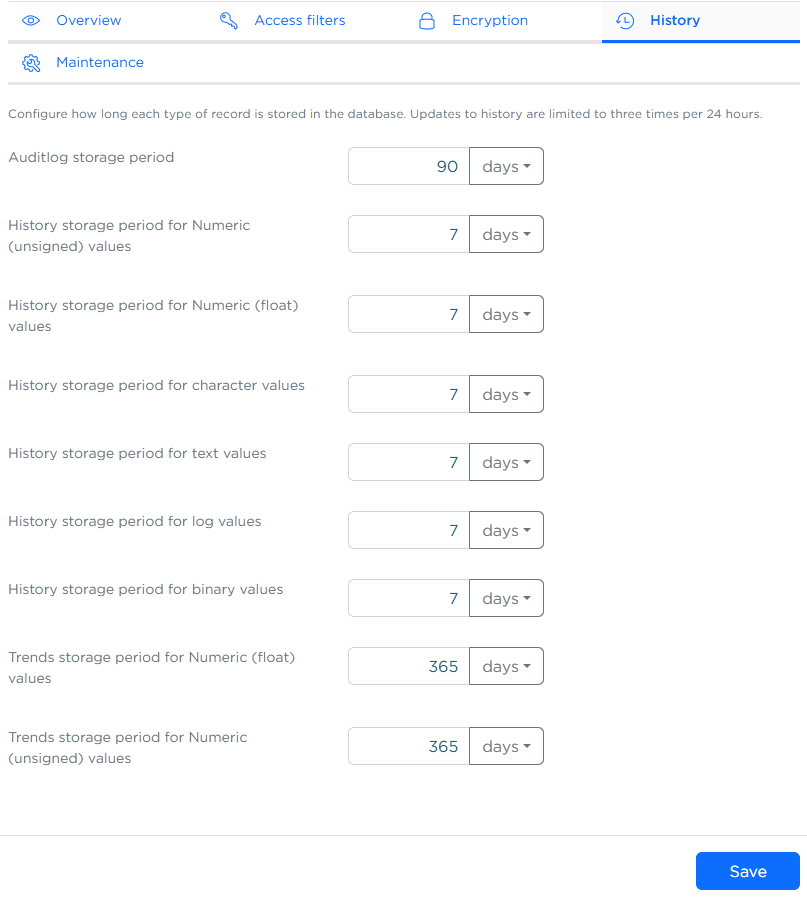
Vous pouvez définir la période de conservation pour chaque type de données (par exemple, les données numériques, le texte et les journaux), puis choisir l’unité (jours, mois ou années). Les modifications peuvent être effectuées jusqu’à trois fois toutes les 24 heures.
Après avoir mis à jour les valeurs, cliquez sur Enregistrer pour appliquer les modifications.
Des périodes de conservation plus longues peuvent augmenter l’utilisation du disque et avoir un impact sur les performances.
Il est recommandé de configurer les périodes de conservation en fonction de vos données réelles et de vos besoins en matière d’analyse.
Zabbix Cloud utilise le partitionnement de la base de données pour gérer le stockage des données, plutôt que le processus de housekeeping traditionnel de Zabbix.
Cela permet d’obtenir de meilleures performances et une gestion de la conservation plus prévisible.
Onglet Maintenance
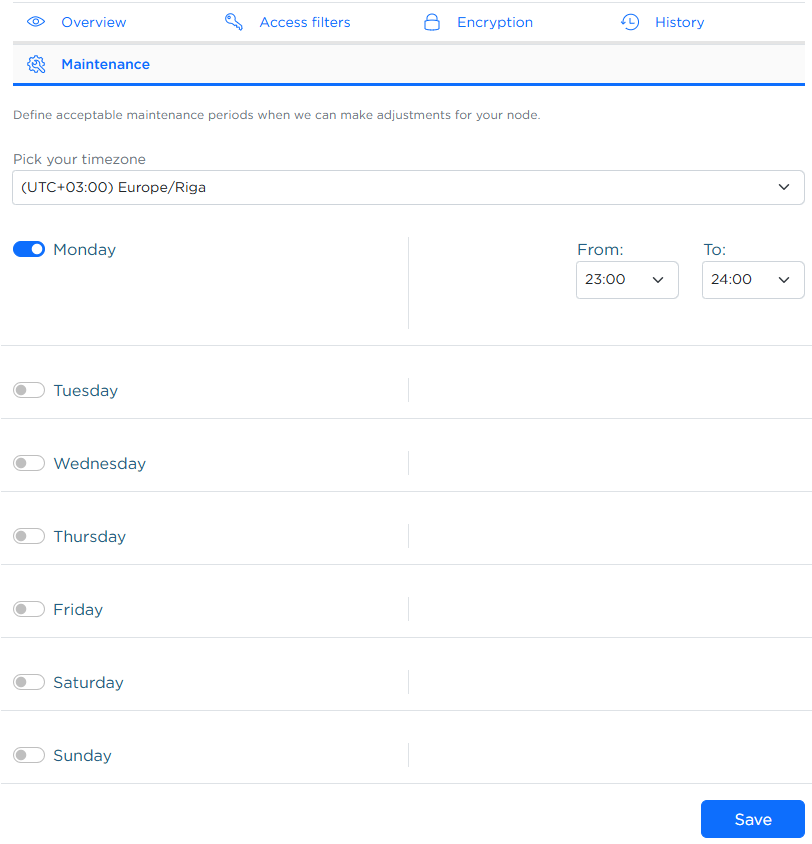
L’onglet Maintenance vous permet de définir les fenêtres de maintenance acceptables pendant lesquelles des mises à jour ou des ajustements peuvent être effectués sur votre nœud.
Vous devez :
- Sélectionner votre fuseau horaire dans la liste déroulante.
- Choisir au moins un jour et une plage horaire pour la maintenance.
Cliquez sur Enregistrer pour appliquer les modifications.
Si aucun jour ni aucune plage horaire n’est sélectionné, une erreur s’affiche.

Onglet Upgrade
L’onglet Upgrade vous permet d’augmenter les ressources de votre nœud ou de gérer votre abonnement.
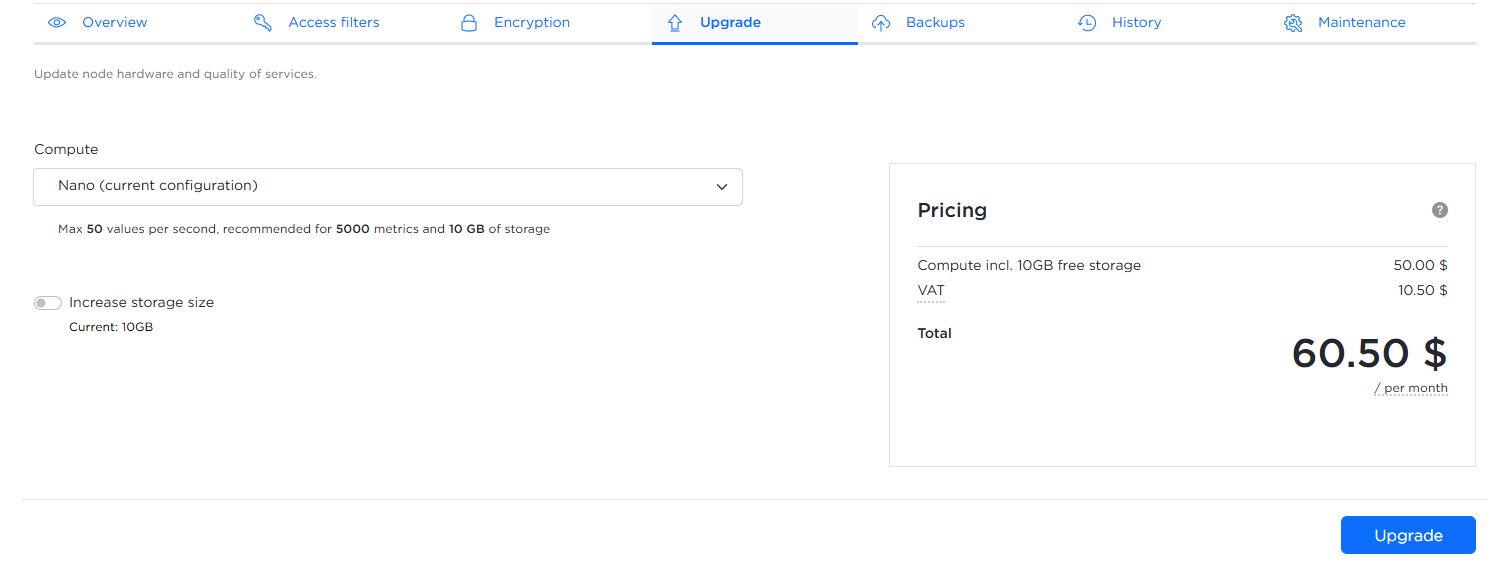
Vous pouvez augmenter le niveau de calcul ou la taille du disque. Notez que la taille du disque ne peut être augmentée qu’une fois toutes les 24 heures et ne peut pas être réduite via l’interface (contactez le support Zabbix pour toute demande de réduction). Les nœuds en période d’essai gratuit peuvent être convertis en abonnements payants.
Pour augmenter le niveau de calcul :
1. Cliquez sur la liste déroulante Compute.
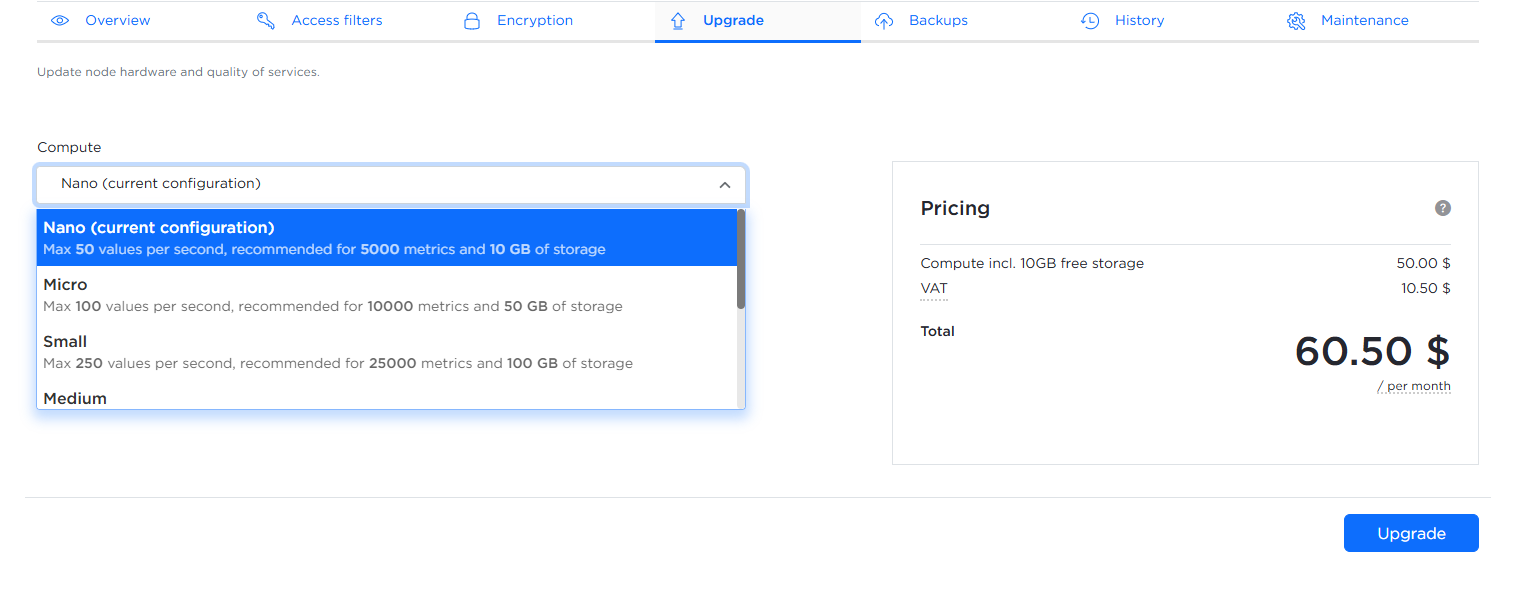
2. Sélectionnez le niveau de configuration souhaité.
3. Cliquez sur le bouton Upgrade.
Pour augmenter la taille du disque :
1. Cliquez sur le bouton radio Increase storage size.
2. Ajustez le curseur Disk size à la valeur souhaitée.
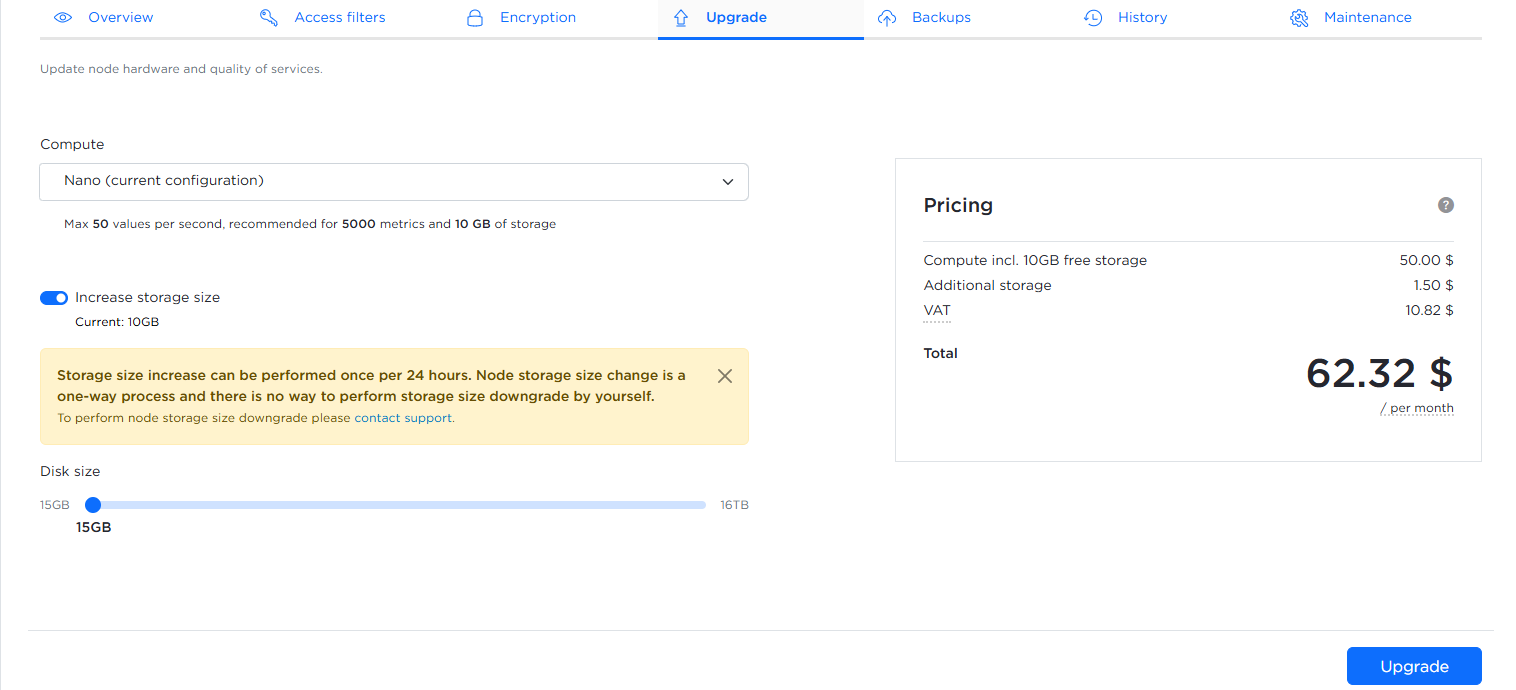
3. Cliquez sur Upgrade.
Le nouveau prix mensuel total est affiché dans le tableau Pricing avant la confirmation des modifications.