
5 Journal d'audit
Vue d'ensemble
Dans la section Rapports → Journal d'audit, les enregistrements des activités des utilisateurs et du système peuvent être consultés.
Pour que les enregistrements d'audit soient collectés et affichés, la case à cocher Activer la journalisation d'audit doit être sélectionnée dans la section Administration → Journal d'audit. Sans ce paramètre activé, l'historique des activités ne sera pas enregistré dans la base de données et ne sera pas affiché dans le journal d'audit.
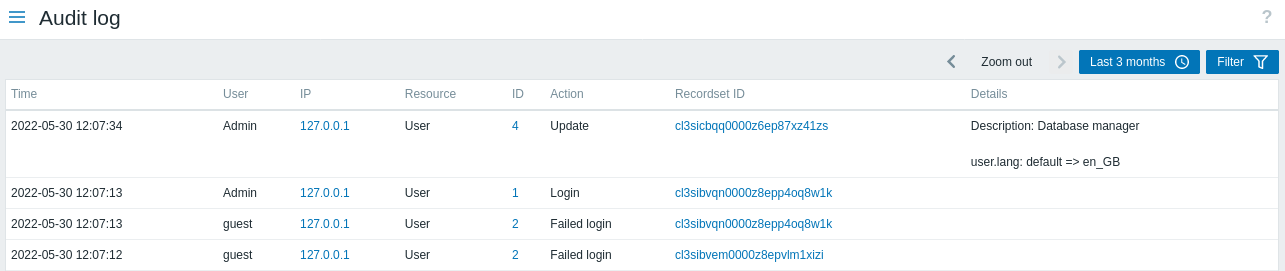
Le journal d'audit affiche les données suivantes :
| Column | Description |
|---|---|
| Time | Horodatage de l'enregistrement d'audit. |
| User | Utilisateur ayant effectué l'activité. |
| IP | Adresse IP depuis laquelle l'activité a été initiée. Cliquer sur le lien hypertexte filtrera les enregistrements du journal d'audit par cette adresse IP. |
| Resource | Type de la ressource affectée (jeton API, Action, Authentification, Auto-enregistrement, etc.). |
| ID | ID de la ressource affectée. Cliquer sur le lien hypertexte filtrera les enregistrements du journal d'audit par cet ID de ressource. |
| Action | Type de l'activité (Ajouter, Actualisation de la configuration, Supprimer, Exécuter, Échec de connexion, Effacer l'historique, Connexion, Déconnexion, Push, Mettre à jour). |
| Recordset ID | ID partagé pour tous les enregistrements du journal d'audit créés à la suite de la même opération. Par exemple, lors de la liaison d'un modèle à un hôte, un enregistrement distinct du journal d'audit est créé pour chaque entité de modèle héritée (élément, déclencheur, etc.) - tous ces enregistrements auront le même Recordset ID. Cliquer sur le lien hypertexte filtrera les enregistrements du journal d'audit par ce Recordset ID. |
| Details | Description de la ressource et informations détaillées sur l'activité effectuée. Si un enregistrement contient plus de deux lignes, un lien Details supplémentaire sera affiché. Cliquez sur ce lien pour afficher la liste complète des modifications. |
Lorsqu'un élément trapper ou un élément agent HTTP (avec la capture activée) a reçu des données,
une entrée dans le journal d'audit ne sera ajoutée que si les données ont été envoyées à l'aide de la méthode API history.push, et non de l'utilitaire Zabbix sender.
Utilisation du filtre
Le filtre se trouve sous la barre du Journal d'audit. Il peut être ouvert et réduit en cliquant sur l'onglet Filtre dans le coin supérieur droit.
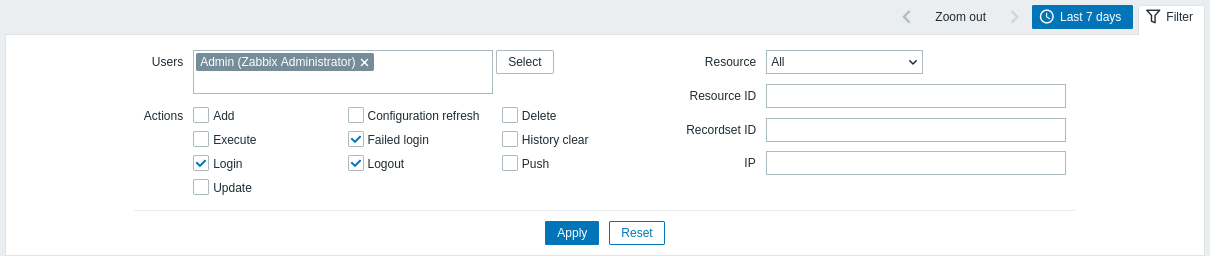
Vous pouvez utiliser le filtre pour restreindre les enregistrements par utilisateur, ressource affectée, ID de ressource, opération effectuée (ID de l'ensemble d'enregistrements) et IP. Selon la ressource, une ou plusieurs actions spécifiques peuvent être sélectionnées dans le filtre.
Pour de meilleures performances de recherche, toutes les données sont recherchées avec les macros non résolues.
Sélecteur de période
Le sélecteur de période vous permet de sélectionner les périodes fréquemment utilisées en un seul clic. Le sélecteur de période peut être développé et réduit en cliquant sur l’onglet Période dans le coin supérieur droit.