
14 Navigateur d’hôtes
Vue d’ensemble
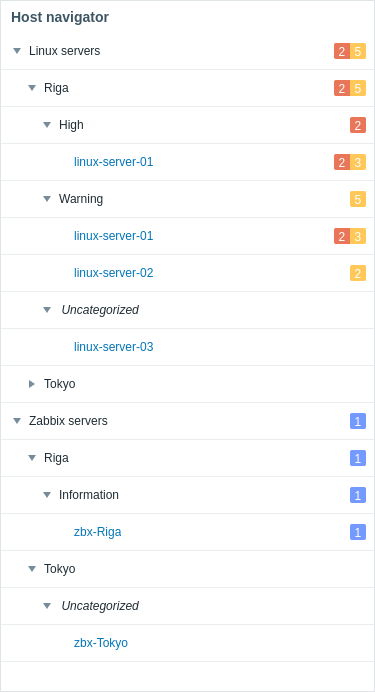
Le widget de navigation des hôtes affiche les hôtes selon différentes options de filtrage et de regroupement.
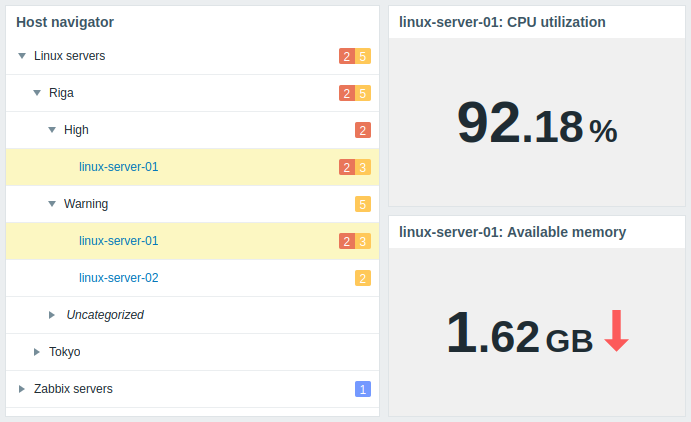
Le widget vous permet également de contrôler les informations affichées dans d’autres widgets en fonction de l’hôte sélectionné.
Les groupes dans lesquels les hôtes sont organisés peuvent être développés ou réduits.
Pour les groupes, les problèmes et les hôtes en maintenance, des informations supplémentaires sont accessibles via des infobulles au survol de la souris.
Configuration
Pour configurer le widget, sélectionnez Host navigator comme type :
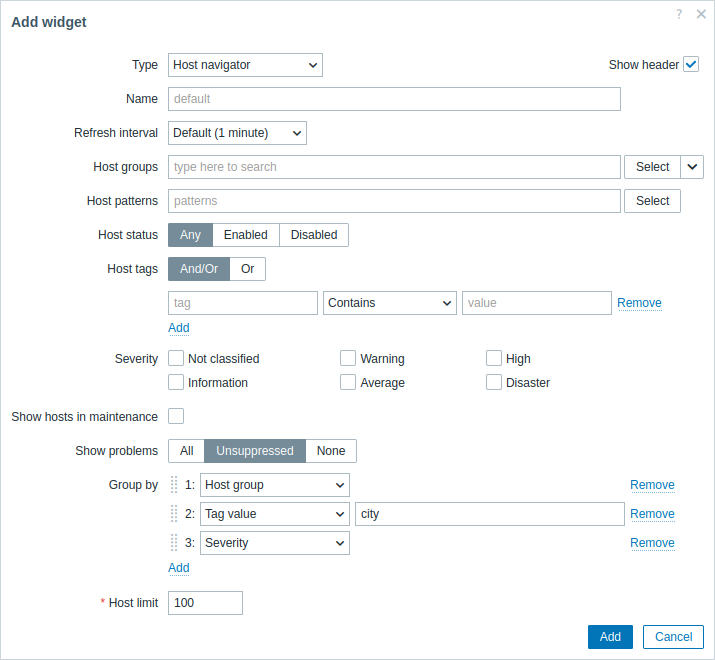
En plus des paramètres communs à tous les widgets, vous pouvez définir les options spécifiques suivantes :
| Host groups | Sélectionnez les groupes de hôtes. Vous pouvez également sélectionner un widget compatible comme source de données pour les groupes de hôtes. Ce champ propose la saisie semi-automatique : commencez à saisir le nom d'un groupe pour afficher une liste déroulante des groupes correspondants. La sélection d'un groupe de hôtes parent sélectionne implicitement tous les groupes de hôtes imbriqués ; si aucun groupe de hôtes n'est sélectionné, le widget affiche tous les hôtes de tous les groupes de hôtes. Ce paramètre n'est pas disponible lors de la configuration du widget sur un tableau de bord de modèle. |
| Host patterns | Saisissez des motifs d'hôtes ou sélectionnez des hôtes existants comme motifs d'hôtes. Les hôtes correspondant aux motifs spécifiés seront affichés dans le navigateur d'hôtes. Ce champ propose la saisie semi-automatique : commencez à saisir le nom d'un hôte pour afficher une liste déroulante des hôtes correspondants. Si aucun hôte n'est sélectionné, le widget affiche tous les hôtes. Des motifs génériques peuvent être utilisés pour la sélection (par exemple, * renvoie les hôtes correspondant à zéro caractère ou plus ; Zabbix* renvoie les hôtes dont le nom commence par « Zabbix »).Pour spécifier un motif générique, saisissez la chaîne manuellement et appuyez sur Entrée. Lorsque vous commencez à saisir du texte, une liste déroulante affiche les hôtes correspondants, limitée aux hôtes appartenant aux hôtes des Host groups sélectionnés, le cas échéant. Ce paramètre n'est pas disponible lors de la configuration du widget sur un tableau de bord de modèle. |
| Host status | Filtrez les hôtes à afficher en fonction de leur statut (tous, activés, désactivés). Ce paramètre n'est pas disponible lors de la configuration du widget sur un tableau de bord de modèle. |
| Host tags | Spécifiez des tags pour filtrer les hôtes affichés dans le widget. Il est possible d'inclure ou d'exclure des tags et des valeurs de tags spécifiques. Plusieurs conditions peuvent être définies. La correspondance des noms de tags est toujours sensible à la casse. Plusieurs opérateurs sont disponibles pour chaque condition : Exists - inclure les noms de tags spécifiés ; Equals - inclure les noms et les valeurs de tags spécifiés (sensible à la casse) ; Contains - inclure les noms de tags spécifiés dont les valeurs contiennent la chaîne saisie (correspondance de sous-chaîne, insensible à la casse) ; Does not exist - exclure les noms de tags spécifiés ; Does not equal - exclure les noms et les valeurs de tags spécifiés (sensible à la casse) ; Does not contain - exclure les noms de tags spécifiés dont les valeurs contiennent la chaîne saisie (correspondance de sous-chaîne, insensible à la casse). Deux types de calcul sont disponibles pour les conditions : And/Or - toutes les conditions doivent être remplies ; les conditions ayant le même nom de tag sont regroupées avec l'opérateur Or ; Or - une seule condition doit être remplie. Ce paramètre n'est pas disponible lors de la configuration du widget sur un tableau de bord de modèle. |
| Severity | Sélectionnez les niveaux de gravité des problèmes afin de filtrer les hôtes présentant des problèmes à afficher dans le widget. Si aucun niveau de gravité n'est sélectionné, tous les hôtes présentant des problèmes, quel que soit leur niveau de gravité, seront affichés. |
| Show hosts in maintenance | Cochez cette case pour afficher les hôtes en maintenance (dans ce cas, l'icône de maintenance s'affiche à côté du nom de l'hôte). Ce paramètre est intitulé Show data in maintenance lors de la configuration du widget sur un tableau de bord de modèle. |
| Show problems | Filtrez les problèmes à afficher avec les hôtes dans le widget en fonction de leur statut (tous, non supprimés, aucun). |
| Group by | Ajoutez un attribut de regroupement selon lequel regrouper les hôtes sélectionnés : Host group - regrouper les hôtes par groupe de hôtes ; Tag value - saisissez un nom de tag pour regrouper les hôtes selon les valeurs de ce tag (par exemple, saisissez « city » pour regrouper les hôtes selon les valeurs « Riga », « Tokyo », etc.) ; Severity - regrouper les hôtes selon le niveau de gravité de leurs problèmes. Si Show problems est configuré pour afficher les problèmes, ceux-ci sont affichés comme suit : - pour chaque groupe de niveaux de gravité, seul le nombre de problèmes correspondant est affiché ; - pour chaque hôte, le nombre de tous ses problèmes est affiché. Notez que les hôtes seront regroupés uniquement selon les niveaux de gravité sélectionnés dans le paramètre Severity ; si aucun niveau de gravité n'est sélectionné, tous les hôtes seront regroupés selon tous les niveaux de gravité. Les attributs de regroupement peuvent être réordonnés en les faisant glisser vers le haut ou vers le bas à l'aide de la poignée située avant le nom du groupe. Notez que l'ordre des attributs de regroupement détermine l'ordre d'imbrication des groupes. Par exemple, la spécification de plusieurs noms de tags (1 : color, 2 : city) regroupera les hôtes par couleur (rouge, bleu, etc.), puis par ville (Riga, Tokyo, etc.). Un hôte peut être affiché dans plusieurs groupes selon les attributs de regroupement configurés (par exemple, lors d'un regroupement par groupe de hôtes, si l'hôte appartient à plusieurs groupes de hôtes). Cliquer sur ces hôtes les sélectionne et les met en évidence dans tous les groupes. Les hôtes qui ne correspondent pas aux attributs de regroupement configurés sont affichés dans le groupe Uncategorized. Jusqu'à 10 attributs de regroupement peuvent être spécifiés et tous doivent être uniques. Si aucun attribut de regroupement n'est spécifié, les hôtes ne seront pas regroupés. |
| Host limit | Saisissez le nombre maximal d'hôtes à afficher. Les valeurs possibles vont de 1 à 9999. Lorsque le nombre d'hôtes disponibles à afficher dépasse la limite définie, un message correspondant s'affiche sous les hôtes affichés (par exemple, « 100 of 100+ hosts are shown »). Notez que la limite d'hôtes configurée affecte également l'affichage des groupes configurés ; par exemple, si la limite d'hôtes est définie sur 100 et que les hôtes sont regroupés par valeurs de tags (plus de 200), seules les 100 premières valeurs de tags avec les hôtes correspondants seront affichées dans le widget. Ce paramètre n'est pas affecté par le paramètre Limit for search and filter results dans Administration → General → GUI. Ce paramètre n'est pas disponible lors de la configuration du widget sur un tableau de bord de modèle. |