
2 SLA
Présentation
Une fois les services créés, vous pouvez commencer à surveiller si leurs performances respectent l'accord de niveau de service (SLA).
La section de menu Services->SLA vous permet de configurer des SLA pour différents services. Dans Zabbix, un SLA définit un objectif de niveau de service (SLO), une période de disponibilité prévue et des périodes d'indisponibilité planifiées.
Les SLA et les services sont associés à l'aide des étiquettes de service. Le même SLA peut être appliqué à plusieurs services : les performances seront mesurées séparément pour chaque service correspondant. Un même service peut être associé à plusieurs SLA : les données de chaque SLA seront affichées séparément.
Dans les rapports SLA, Zabbix fournit des données d'indicateur de niveau de service (SLI), qui mesurent la disponibilité réelle du service. Pour déterminer si un service respecte les objectifs du SLA, le SLO (disponibilité prévue en %) est comparé au SLI (disponibilité réelle en %).
Configuration
Pour créer un nouvel SLA, cliquez sur le bouton Créer un SLA.
L’onglet SLA vous permet de spécifier les paramètres généraux du SLA.
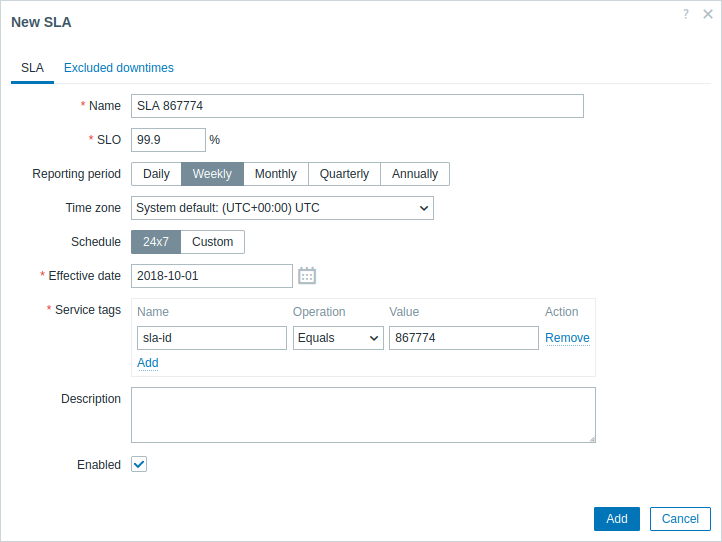
| Paramètre | Description |
|---|---|
| Nom | Saisissez le nom du SLA. |
| SLO | Saisissez l’objectif de niveau de service (SLO) en pourcentage. |
| Période de rapport | Sélectionnez la période de rapport SLI utilisée pour calculer les données SLI dans le rapport SLA : Quotidienne - chaque jour, de 00:00:00 à 23:59:59. Hebdomadaire - chaque semaine, du dimanche à 00:00:00 au samedi à 23:59:59. Mensuelle - chaque mois, du premier jour à 00:00:00 au dernier jour à 23:59:59. Trimestrielle - chaque trimestre civil : T1 (janv.-mars), T2 (avr.-juin), T3 (juil.-sept.), T4 (oct.-déc.). Annuelle - chaque année civile, du 1er janvier à 00:00:00 au 31 décembre à 23:59:59. |
| Fuseau horaire | Sélectionnez le fuseau horaire du SLA. |
| Planification | Sélectionnez la planification du SLA : 24x7 ou personnalisée. |
| Date d’effet | Sélectionnez la date de début du calcul du SLA. |
| Étiquettes de service | Ajoutez des étiquettes de service pour identifier les services auxquels ce SLA doit être appliqué. Nom - nom de l’étiquette de service, qui doit correspondre exactement, en respectant la casse. Opération - sélectionnez Égal à si la valeur de l’étiquette doit correspondre exactement (en respectant la casse) ou Contient si une partie de la valeur de l’étiquette doit correspondre (sans respecter la casse). Valeur - valeur de l’étiquette de service à rechercher selon l’opération sélectionnée. Le SLA est appliqué à un service si au moins une étiquette de service correspond. |
| Description | Ajoutez une description du SLA. |
| Activé | Cochez la case pour activer le calcul du SLA. |
L’onglet Temps d’arrêt exclus vous permet de spécifier les temps d’arrêt exclus du calcul du SLA.
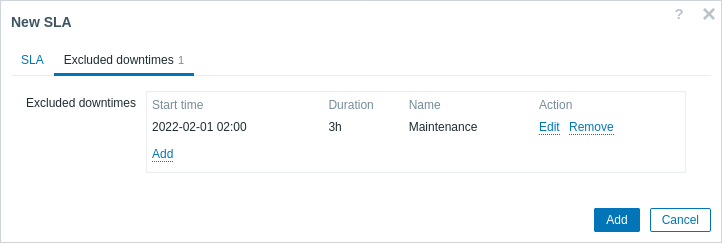
Cliquez sur Ajouter pour configurer les temps d’arrêt exclus, puis saisissez le nom de la période, la date de début et la durée.
Rapports SLA
La performance d'un service par rapport à un SLA est visible dans le rapport SLA. Les rapports SLA peuvent être consultés :
- depuis la section SLA en cliquant sur le lien hypertexte du rapport SLA ;
- depuis la section Services en cliquant sur le nom du SLA dans l'onglet d'informations ;
-
dans le widget Rapport SLA du tableau de bord.
Une fois un SLA configuré, l'onglet Info dans la section des services affichera également certaines informations sur les performances du service.